
许多企业为了防范数据泄露风险,通常会选择限制U盘等USB存储设备的使用。这项措施看似简单,但实际落地时,若方法不当,反而会给运维团队带来诸多困扰。以下整理了在Windows系统上禁用U盘的几种实用方案,涵盖手动操作与集中管控两种方式,您可以依据实际环境灵活选择。
首先介绍最直接的手动禁用方法。在电脑左下角点击“开始”菜单,找到并进入“计算机管理”或“系统管理”界面。随后打开“设备管理器”,展开“通用串行总线控制器”类别,点击右侧箭头以显示详细列表。
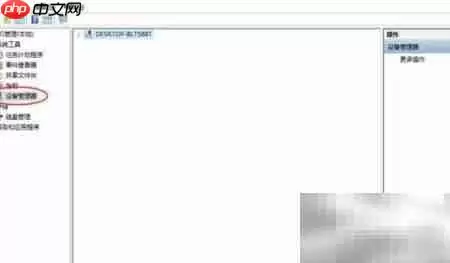
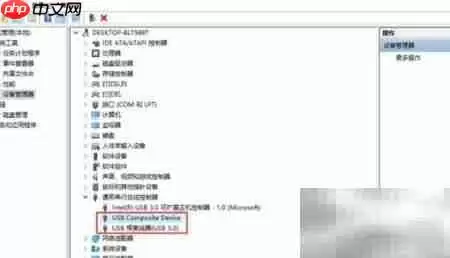
在此列表中,找到两个“USB根集线器”项目,右键单击并依次选择“禁用设备”。通过这种方式,电脑将切断U盘的识别通道,从物理层面实现禁用效果。
然而,这种方法虽然直接,但实际应用中的短板十分明显。不同Windows版本(如Windows 10与Windows 11)的界面路径和选项名称存在差异,且每台电脑都需要手动逐一操作,无法实现批量部署。面对成百上千台办公终端,运维成本高昂、响应速度慢、易遗漏,企业级统一管控策略难以通过此方式落地实施。

此时,借助专业的管理软件成为更务实的选择。以域之盾软件为例,其内置的U盘管控模块支持集中化、批量化权限控制。管理员只需在控制中心新建策略模板,命名后勾选目标终端,即可一键下发禁用指令。具体操作流程为:登录管理平台首页 → 进入“策略模板管理” → 点击“新增模板” → 设置适用范围并保存,轻松完成全网终端的U盘策略部署,有效降低数据泄露风险。
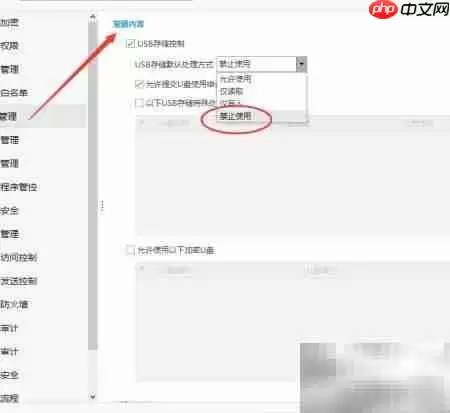
填写策略名称后,在左侧功能树中找到“U盘管理”选项,在右侧策略配置区将“USB存储设备默认处理方式”设置为“禁止使用”,核心策略即设定完成。
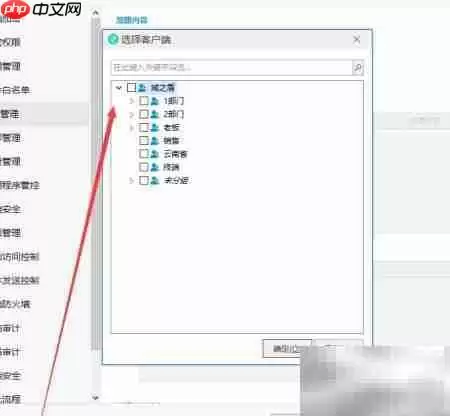
最后一步,在模板配置页面左下方点击“请选择客户端”,在弹出的终端列表里勾选需要管控的员工电脑,确认提交后策略将即时生效。


