
制作PPT汇报时,最令人头疼的场景是什么?无疑是流程图静止地躺在页面上,你只能机械地沿箭头方向逐一讲解,连自己都感到索然无味。其实,只需稍作调整,就能将其改造为一个实用的导航页面——每个流程节点都成为可点击的入口,点击“需求确认”直接跳转至对应的说明页,点击“方案评审”则进入评审细节页,查看完毕后点击返回即可回到总流程页。触发器主要用于控制额外说明、提示层或局部动画,而跳转功能本身,借助PPT自带的动作设置或超链接便已足够实现。
这种交互式流程图设计特别适合项目汇报、培训课件、产品流程讲解、制度宣导等场景。最简单的思路是将总流程页视为一张目录,为每个节点绑定跳转关系,最后利用触发器设置提示内容点击才显示。演示时,就不必拘泥于固定的顺序翻页了。
将流程图节点拆分为独立形状
这一步没有捷径可走,在总流程页中绘制完整的流程图,每个步骤最好都是独立的形状,切勿直接使用整张截图。例如“提交申请”“部门审核”“财务复核”“完成归档”四个步骤,分别制作成四个矩形或圆角矩形即可。只有每个节点都是独立元素,后续才能单独为其设置跳转和触发器。
如果你当前的流程图已经是截图或一整张图,建议使用PPT自带形状重新绘制关键节点。直接为整张图添加链接只能跳转一个页面,根本无法实现点击不同节点进入不同详情页的效果。
为节点添加动作按钮或动作设置
选中任意一个流程节点,即可通过PowerPoint的动作按钮或动作设置,为其绑定点击后的行为。动作按钮本质上是专门用于交互的形状,适合制作“返回”“前进”“回首页”这类固定入口;普通的流程节点无需额外添加按钮,直接设置单击跳转即可。制作交互式流程图时,更推荐将节点本身作为可点击区域,观众看到哪个节点就点击哪个进入对应页面,界面也更加简洁清爽。
将单击动作设置为跳转到指定幻灯片
打开动作设置窗口,在“鼠标单击”分类中选择“超链接到”,然后指定你要跳转的目标幻灯片。例如“需求确认”节点链接到第3页,“部门审核”节点链接到第5页,每个节点都要单独设置,不要偷懒全部绑定到同一页。

设置跳转时,最好为每个详情页都起一个明确的标题,比如“需求确认说明”“审核材料清单”“归档注意事项”,这样即使后续调整了幻灯片页码,根据标题选择跳转目标也不容易出错。
使用插入链接确认跳转页
如果不想使用动作设置,也可以右键点击节点选择“链接”,在弹出的插入链接窗口中找到“本文档中的位置”,直接选择要跳转的幻灯片。这个方法适用于普通形状、文字、图标添加跳转。
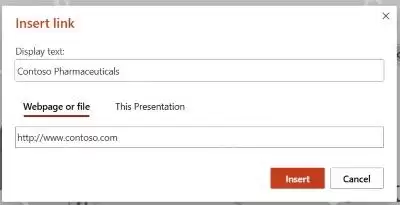
最容易出问题的地方就是跳转目标。设置完一个节点就立即进行放映测试,确认点击它能跳转到正确的页面,不要等所有节点都做完再统一检查,十几个节点混杂在一起排查会非常耗时。
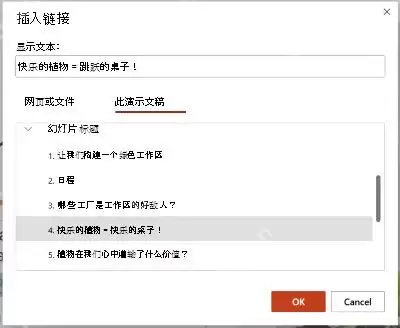
为详情页添加返回总流程按钮
每个详情页都需要添加一个返回总流程的按钮,统一放置在右上角或右下角,所有按钮样式保持一致。这样讲解时无论从哪个节点跳转出来,都能一键回到流程总览,演示时完全不会迷路。返回按钮不要做得太小,演示现场对着投影用鼠标点击时,小按钮很容易点偏,交互逻辑再顺畅,现场点不中反而尴尬。
需要展开说明时再添加触发器
如果某个节点不想跳转到新页面,而是希望点击后直接在当前页弹出说明层,就给说明文本框添加一个进入动画,然后在动画窗格中设置触发器,触发对象选择对应的流程节点,放映时点击节点,说明框才会弹出。
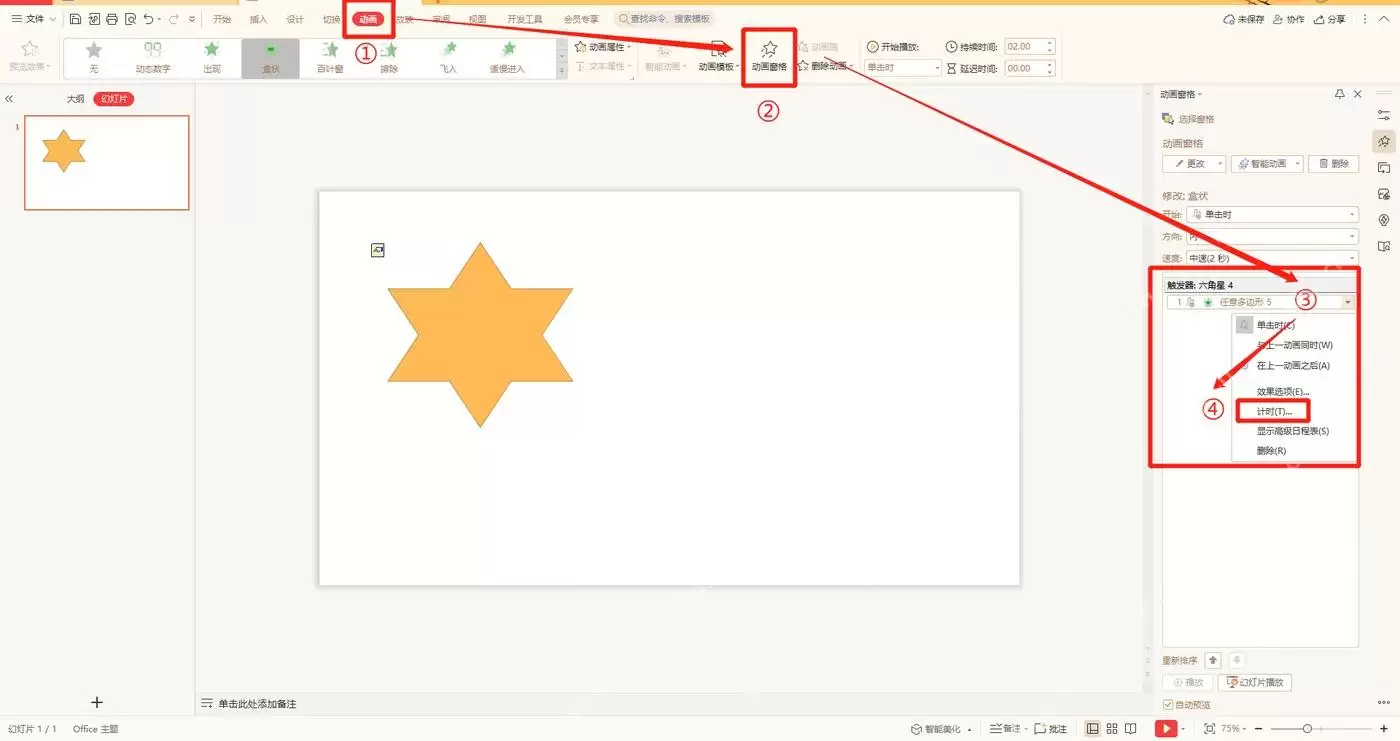
这个方法适合制作轻量提示,比如“审核条件”“材料清单”“风险提醒”等内容。如果说明内容较多,还是单独开一页幻灯片展示更清晰,只有一两句话的情况下,用触发器弹出说明层就完全够用了。

最后用放映模式逐个测试
所有节点都设置完成后,一定要开启全屏放映模式逐个点击测试。编辑视图中看起来没有问题,不代表放映时跳转能正常运作。测试时需要重点检查以下几点:每个节点能否正常点击中,跳转的页面是否正确,点击返回按钮是否真的回到总流程页,触发器弹出的说明层是否会互相重叠。
制作这种交互式流程图的核心,不在于把动画做得有多花哨,而在于让观看者清楚知道点击哪里、点击后会跳转到哪里、如何回到主流程。节点命名清晰,跳转关系准确无误,再搭配几个轻量的触发器提示层,就能把普通的静态流程图改造成好用的演示导航页。


