
在Excel中制作甘特图,其实完全不需要依赖复杂的图表功能。只需将任务名称、开始日期与结束日期整理清楚,再利用条件格式根据日期自动填充颜色,就能生成一张可随日期动态更新的项目进度表。如果你希望色块更具层次感,还可以在规则中设置渐变填充效果。即使当前Excel版本不支持条件格式渐变,也无需担心——只需在表格右侧添加一个带有数据条的进度列,同样能实现美观的渐变视觉效果。
先整理任务日期与横向日期轴
左侧依次列出任务名称、开始日期和结束日期,右侧从项目起始日横向排列连续的日期列。这里有一个关键细节:日期轴必须设置为标准日期格式,切勿手动输入为普通文本。否则条件格式中的公式将无法正确识别,颜色块一旦错位,整个甘特图就会失效。
选中日期区域后新建条件格式规则
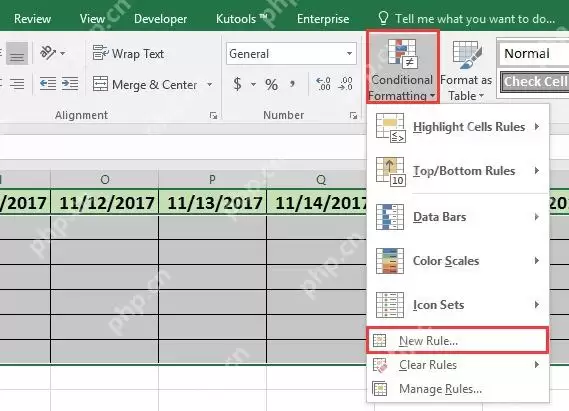
首先选中右侧所有需要显示甘特条的空白日期区域,然后点击顶部「开始」选项卡中的「条件格式」,选择「新建规则」。注意:不要只单独选中某一行——后续公式会根据每一行的开始和结束日期自动判断,一次性选中整块区域,操作更高效。
用公式判断当天是否落在任务区间内
规则类型选择「使用公式确定要设置格式的单元格」,公式输入「=AND(D$1>=$B2,D$1<=$C2)」即可。其中D$1锁定顶部日期行,$B2和$C2分别锁定开始和结束日期所在列。之后向右向下批量套用格式时,每个单元格都会自动判断是否应该上色——完全自动判断,无需手动逐一设置。

设置颜色或渐变填充效果
点击「格式」按钮,切换到填充选项卡,选择你想要的甘特条颜色。如果弹窗中存在「填充效果」按钮,可选用同色系从浅到深的渐变填充,效果非常细腻。若当前Excel版本不支持条件格式下的渐变填充,也不必着急——先用纯色制作基础甘特条,随后再添加一个包含数据条的进度列,同样能实现渐变质感。

用数据条为进度列补充渐变层次
希望表格更接近专业项目看板?可以在左侧新增一列,用于记录完成率或任务持续天数。选中该列,点击「条件格式」中的「数据条」,选择渐变填充样式。这样一来,右侧展示时间维度的甘特条,左侧展示进度渐变条,比单一色块更易阅读,视觉层次也更加丰富。

最后检查日期、空白行与周末标记
全部完成后,随意修改某条任务的开始日期或结束日期,观察对应的甘特条是否会自动变长、缩短或移动位置。如果无变化,多半是日期轴被误设为文本格式,或者公式中的美元符号锁定位置有误。正式使用前,建议将周末对应的列填充为浅灰色底色,这样项目排期表读起来会清晰很多。


