
将Excel数据导入Word,常用的方法主要有三种:直接复制粘贴为Word普通表格、粘贴为可编辑的Excel对象、以及通过选择性粘贴建立同步链接。如果粘贴后的表格超出页面范围,可以先使用Word自带的「自动调整到窗口」功能,再结合横向页面、缩小字号、固定列宽等操作进行调整。
直接复制 Excel 区域到 Word
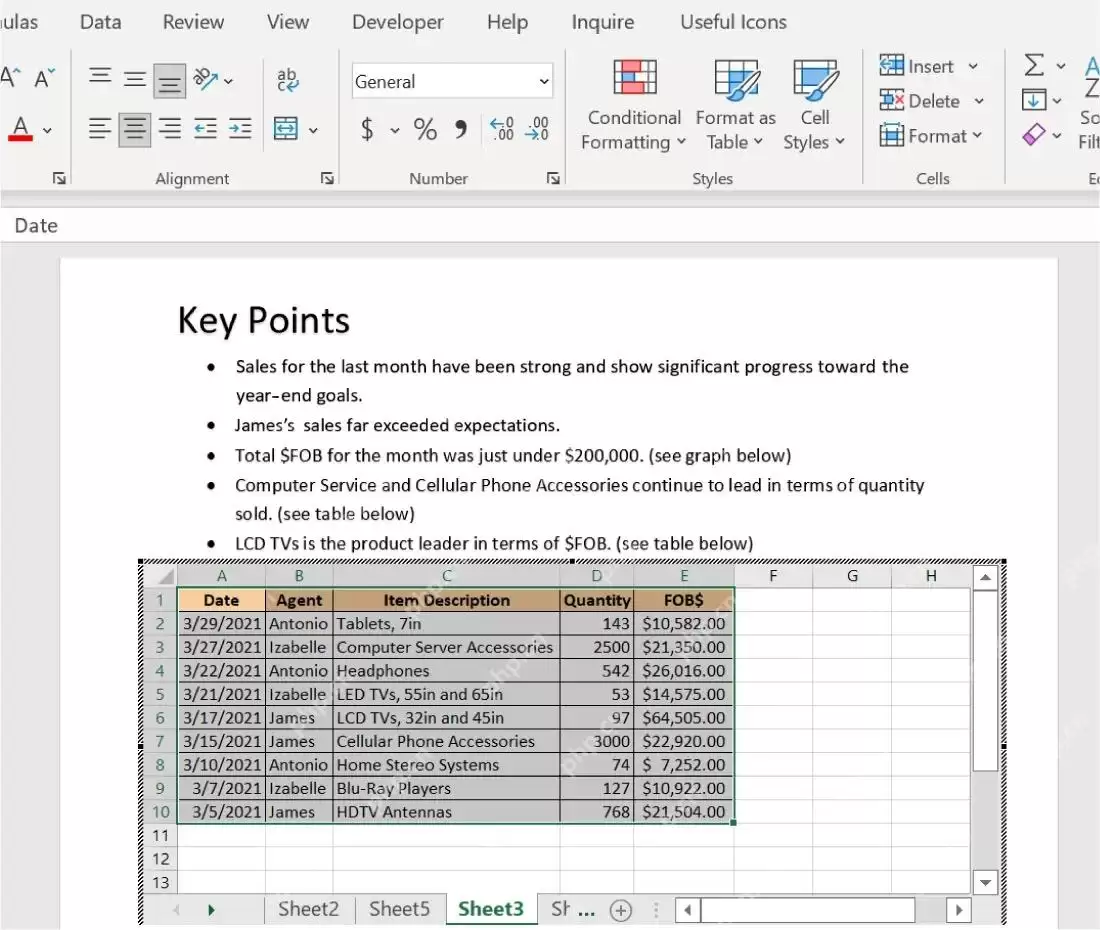
首先打开Excel,框选需要迁移到Word的单元格区域,按下Ctrl+C复制。回到Word文档,将光标定位在需要插入表格的位置,直接按Ctrl+V粘贴即可完成。对于普通的数据清单、日报明细、小型统计表,这种方式最为便捷,粘贴后直接成为Word原生表格,后续修改文字、调整边框、拉伸列宽等操作均可自由进行。
需要保留 Excel 编辑能力时用对象粘贴
如果表格包含公式、已启用筛选,并且后续希望继续使用Excel功能修改内容,那么不建议直接粘贴为普通表格。切换到Word,点击「选择性粘贴」,选择「Microsoft Excel 工作表对象」选项。这样表格会嵌入到Word文档中,之后双击表格即可直接调出Excel编辑界面,处理复杂报表时此方法尤为顺手。
希望 Excel 改动同步到 Word 时用粘贴链接
若想让Word中的表格随源Excel文件自动更新,粘贴时选择「选择性粘贴」,并勾选「粘贴链接」,类型同样设为「Microsoft Excel 工作表对象」。此后,源Excel中的数据发生变化,只需在Word中点击更新链接即可同步所有内容。月报、周报等需要频繁更新数据的表格,最适合采用此方法。

表格太大先用自动调整到窗口
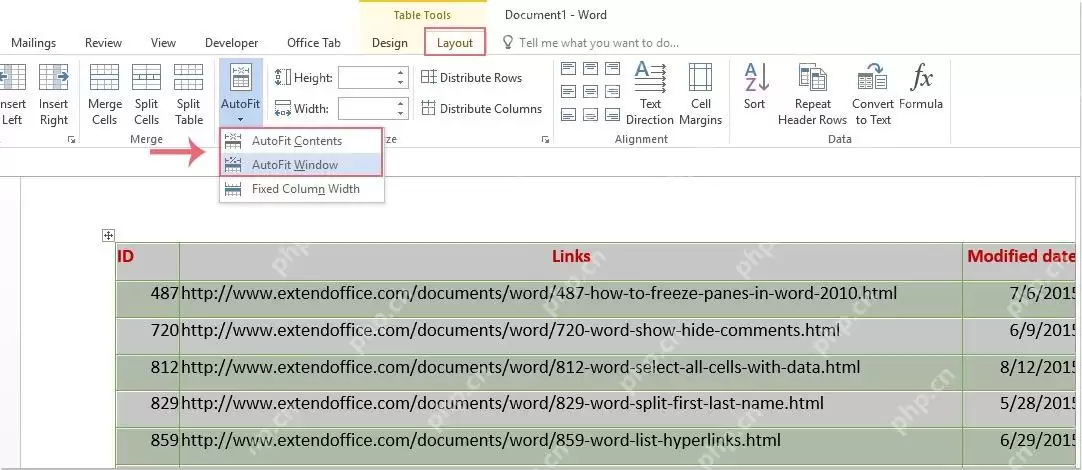
当Excel表格粘贴到Word后直接超出页面边界,不必慌张。首先点击表格左上角的十字全选按钮,选中整个表格。在顶部菜单栏切换到「表格工具-布局」,点击「自动调整」,选择「自动调整到窗口」。此功能堪称表格的救星,它能立即将表格宽度适配到当前页面的可用范围,比手动逐列拖动边线更高效。
列太多时改成横向页面
如果表格列数特别多,自动适配后文字被压缩得难以辨认,那么可以将当前页面改为横向排版。切换到「布局」选项卡,点击「方向」并选择「横向」;如果只想让包含表格的这一页横向,而其他页面保持纵向,则在表格前后各插入一个分节符,再单独为这一节设置页面方向,这样不会影响文档其他部分的排版。
长表格要控制字体和列宽
完成上述两步后,表格仍然无法容纳?那就将字号调整为9号或10号,适当缩小单元格的左右边距,将不重要的列拉窄。数字列统一设置为右对齐,日期列保留固定宽度,用于说明文字的列适当放宽。不要为了强行塞进页面而将所有列压缩到字迹模糊,得不偿失。实在不行,宁可拆分成两张表格放置。
导入前先在 Excel 里清理范围
很多人将表格导入Word后发现体积过大,往往是因为复制时无意中包含了多余的空行、空列或临时辅助列。复制之前,先在Excel中只框选真正需要展示的内容区域,将临时计算用的列隐藏,删除无用的空白列,然后再粘贴到Word中。源头选择的范围干净,后续调整排版就能省去不少麻烦。
普通表格和链接对象别混着用
如果只是需要一次性提交文档,直接粘贴为普通Word表格即可,稳定性高,不会出现链接失效的问题;如果Word报告需要长期跟随Excel源数据同步更新,则应使用粘贴链接的方式。启用粘贴链接后,建议将Word文档和对应的Excel源文件放在同一文件夹中,避免随意更改文件名或移动存储路径,否则下次打开Word时很可能会提示找不到源文件,导致数据无法更新。


