
在WPS表格中制作进度条,远比想象中简单。只需四步:先准备一列数值数据,选中数据区域,接着在顶部「开始」选项卡中找到「条件格式」,点击后选择「数据条」样式即可。数值越大,单元格内的条形越长,非常适合展示完成率、销售对比、预算占比等场景,直观清晰,数据可视化效果立竿见影。
第一步:准备一列可对比的数值数据
将所有需要制作进度条的数据放在同一列中,列标题可自定义,例如「合计图表」「完成率」或「进度」。注意:若数据为百分比,建议提前将单元格格式设为百分比,避免显示异常;若为销售额、分数等普通数值,直接使用即可。需确保选区内没有混入空白单元格或文本内容,否则条形计算会出错,影响进度条准确度。
第二步:选中要应用数据条的单元格区域
用鼠标拖选这一列中实际包含数据的单元格——注意不要选中表头(列标题)。只选中需要显示进度条的单元格即可。后续打开条件格式时,WPS会自动根据选区内的最大值和最小值计算每个单元格条形的长度,因此选区范围必须准确,才能保证数据条比例合理。

第三步:在条件格式中选择数据条
保持选区不变,在顶部「开始」选项卡中找到「条件格式」按钮,点击下拉菜单,将鼠标移到「数据条」上,选择一个实心或渐变填充的样式并点击。这个入口是核心操作位置,记住它,以后制作各种条件格式图表都会用到,是WPS表格进度条制作的关键步骤。

第四步:通过条形长度检查设置效果
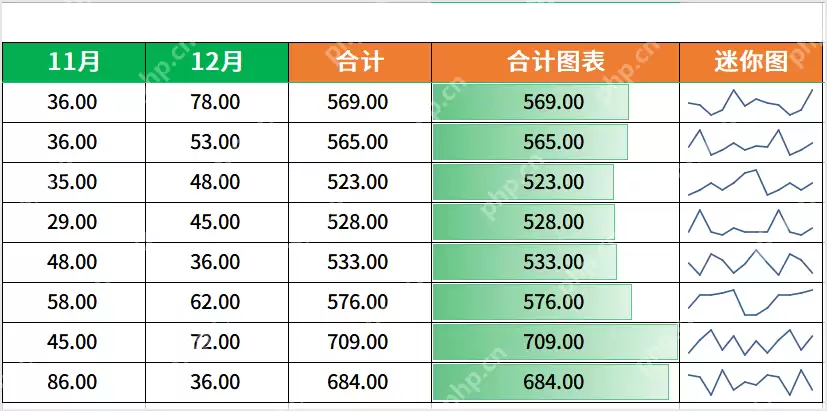
设置完成后,每个单元格中原有的数字依然保留,旁边多出一条横向色块。数值大的条形长,数值小的条形短——例如709.00对应的条形最长,523.00等较小数值对应的条形则更短。如果发现所有条形看起来一样长,别着急,通常是因为选区内混入了文本、空白单元格,或者数值格式不统一(如某些数字被误设为文本格式),需要检查并调整数据区域。

将数据条与迷你图分开显示更清晰
数据条适合查看单个数值在一组数据中的高低,而迷你图更适合展示一行数据的变化趋势。在示例表中,「合计图表」列使用数据条展示总量大小,右侧的「迷你图」列展示走势,两列相邻放置,阅读时一目了然,互不干扰,这种组合能让数据对比和趋势分析更加直观。
全部设置完成后直接保存表格即可。后续新增行时,可以使用格式刷将已设置数据条的单元格格式复制到新行,或者重新选中新数据区域,再次执行「条件格式 → 数据条」,进度条会自动根据新的数值范围重新适配显示,无需手动调整。


