
Excel是录入和管理明细数据的理想工具,而Power BI则是构建可交互动态报表的利器。实现Excel数据自动同步到Power BI报表的关键在于:将Excel文件存储在OneDrive或SharePoint上,再连接到Power BI。这样,当你更新明细表时,报表就能自动刷新。虽然无法实现毫秒级的直播大屏,但应对销售日报、费用看板、库存汇总这类常见工作场景,完全足够。
在开始之前,首先需要将Excel整理成规范表格:第一行放置字段名,下面每一行对应一条记录,避免混入小计行、合并单元格和无用的空白列。源数据字段越干净,Power BI识别起来就越顺畅,后续的自动刷新流程也会更稳定。
第一步:将Excel数据整理成规范表格
打开你的Excel源文件,先确认数据区域已转换为正式表格。字段名要清晰明确,例如日期、地区、产品、销售额、利润等。文件最好直接保存到OneDrive或SharePoint,不要只放在本地桌面。
需要注意的是,如果只上传一次本地文件,之后修改Excel内容,Power BI无法自动同步。要实现持续更新,源文件必须存放在云端,这样后续的自动刷新才有意义。
第二步:在Power BI中选定Excel数据源
进入Power BI服务,打开你的工作区,选择新建报表或直接点击“添加数据”。在数据源选项中,选择Excel。根据文件实际存放位置,选择对应的OneDrive、SharePoint入口,或通过本地上传通道。

如果团队多人共同维护数据,建议优先选择SharePoint或企业版OneDrive路径。这些平台的权限管理、版本控制和协作功能更为稳定,能确保报表不会因某台电脑关机而断连。
第三步:在Power Query中加载要使用的表
文件上传完成后,Power BI会跳转到数据选择界面。勾选你需要加载的表或工作表,先预览字段是否正确,确认无误后再点击“创建”或“加载”。如果此时看到许多空列、重复标题,说明Excel源表还需要回去清理。

表名建议使用英文或简洁明了的中文,避免使用默认的Sheet1、Sheet2。清晰的表名在后续拖拽字段、设置表关系以及排查刷新问题时,能节省大量时间。
第四步:拖拽字段生成基础报表
数据加载完成后,直接在字段列表中挑选日期、地区、产品、销售额、利润等字段,拖拽到画布上,即可生成柱形图、折线图、地图或指标卡片。先搭建一个可读的基础报表,之后再逐步添加筛选器、调整配色。
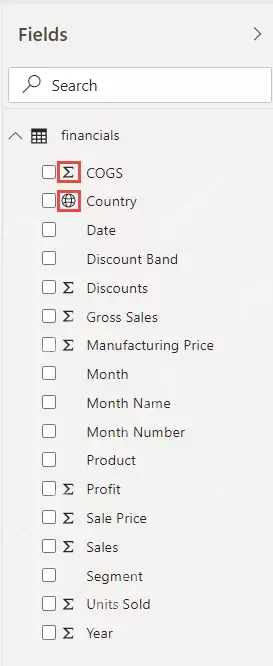
在制作自动刷新报表时,应避免将所有字段堆砌在页面上。管理层通常只关注几个核心指标,如今日销售额、同比增速、库存预警和区域排名。指标越聚焦,刷新速度和阅读体验都会更佳。
第五步:发布并设置自动刷新节奏
报表制作完成后,可以将关键的可视化对象固定到仪表板上,再根据数据源位置设置刷新规则。存储在云端的Excel可以直接跟随文件更新,正式使用前先手动刷新一次,确认Power BI能读取到最新数据。

如果刷新失败,先排查三个关键点:Excel文件是否仍位于原存储路径、表格字段名是否被修改、Power BI的数据源凭据是否过期。这几项都排除后,再去检查网关、权限和计划刷新设置。
这套流程非常适合将原本依赖Excel人工汇总的周报、月报,转变为自动更新的看板。日常数据录入继续使用熟悉的Excel,而展示和自动刷新则交给Power BI,团队无需再重复复制粘贴图表,报表维护的工作量得以大幅减少。


