
在Excel中统计不重复项时,许多用户首先想到的是直接删除重复值。这种方法虽然简单,但一旦原始数据更新,就需要重新操作。更高效的方式是:先使用UNIQUE函数提取所有唯一值,然后结合COUNTIFS或嵌套COUNTIFS的公式进行统计。这样,最终结果会随原始数据自动更新,无需反复手动调整。
先整理好要统计的原始数据区域
在开始统计之前,建议先将所有需要统计的字段整理到连续的单元格区域中。例如,将团队名称统一放置在A列,对应的得分、订单编号等数据放在B列。务必保留表头,并提前删除多余的空行。后续编写公式时将引用固定区域,原始数据结构越规整,UNIQUE和COUNTIFS的计算结果越准确可靠。
用 UNIQUE 先提取唯一分类列表
在旁边的空白列中输入UNIQUE公式即可。例如,点击D2单元格并输入=UNIQUE(A2:A13),Excel将自动列出所有不重复的团队名称。该函数的结果会自动向下溢出填充,因此公式所在单元格的下方不要放置其他内容。之后,如果在原始数据区域新增团队名称,这个唯一列表也会自动同步更新。

用 COUNTIFS 参与计算每组不重复数量
如果仅需统计某个分类出现的总次数,直接使用COUNTIFS即可。若要统计每个分类下不重复数值的数量,则需要将COUNTIFS嵌套到SUMPRODUCT中,实现去重计数。逻辑十分清晰:首先判断A列内容是否等于当前选中的团队,然后利用COUNTIFS识别B列中重复出现的数值并进行去重统计。
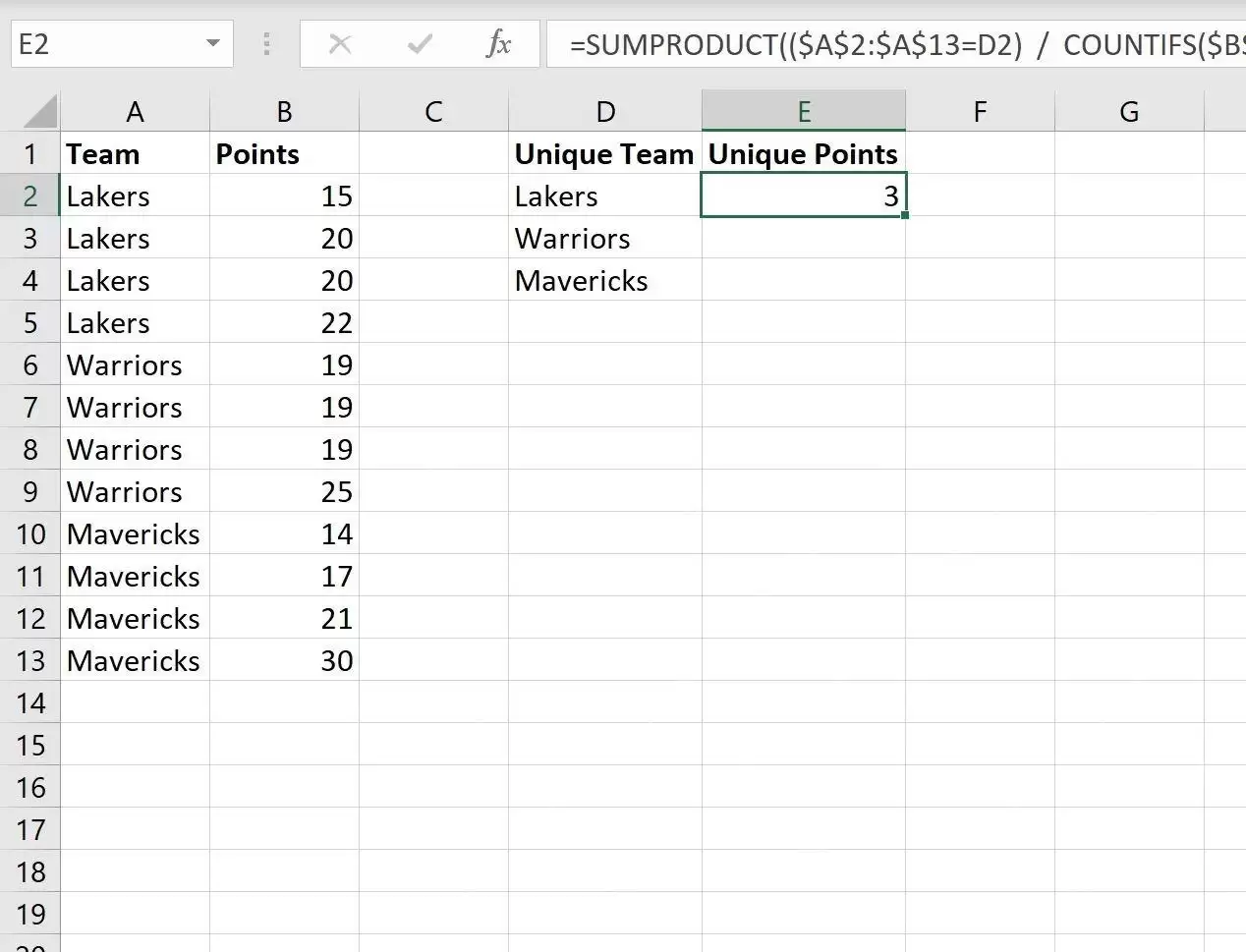
向下填充公式得到每个分类的结果
计算出第一个分类的统计结果后,直接向下填充公式至所有唯一分类旁边的单元格,即可一次性得到所有团队对应的不重复得分数量。最后核对结果时,建议挑选一两个分类手动计数,确认公式引用的区域范围正确无误,没有多选或漏选。

单列去重时可以直接使用 UNIQUE
如果只需将单列中的重复值整理成唯一清单,而不需要进行分类统计,那么仅使用UNIQUE函数就足够了。例如,输入=UNIQUE(B2:B11),即可直接提取出所有不重复的编号或名称。将这个列表作为后续汇总表的基础,比手动复制粘贴去重省心得多。


