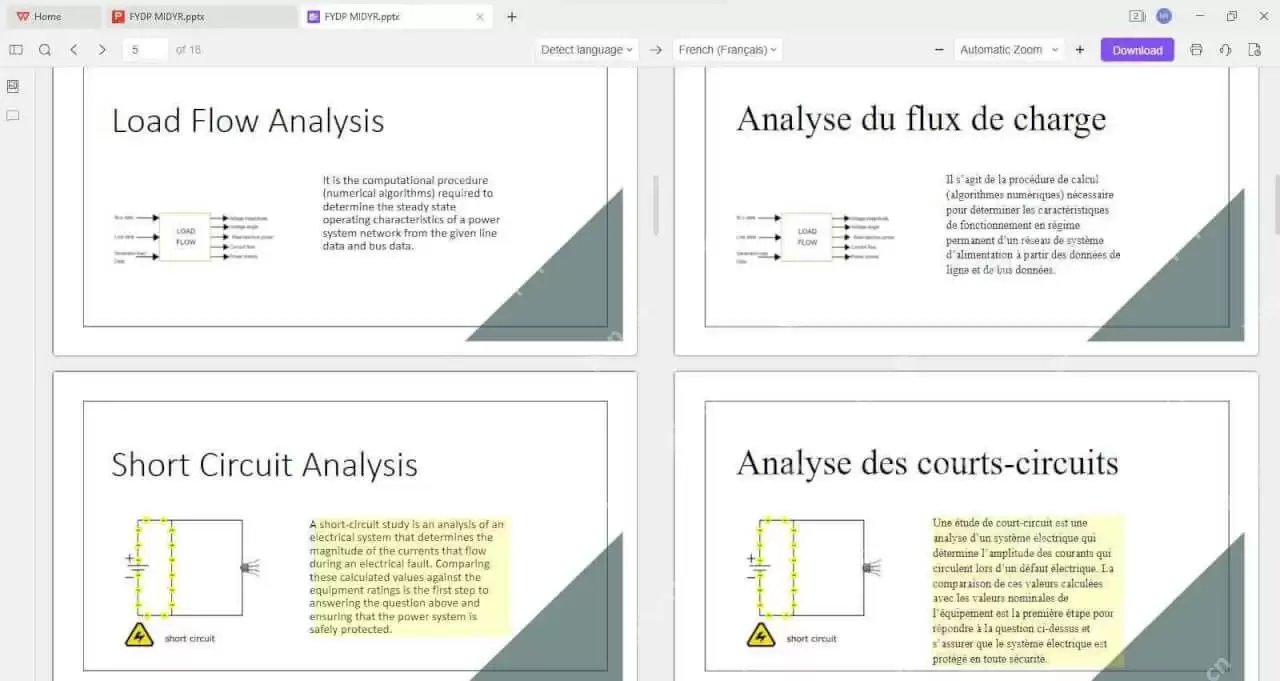
做演示文稿需要给不同语言团队观看时,最棘手的并非逐句翻译,而是翻译完成后还要费力调整版式、标题层级和页面顺序,确保整体不乱。借助WPS演示自带的AI翻译工具,系统会自动识别原文语言,将整套幻灯片直接生成为目标语言版本,非常适合会议材料、培训课件和产品介绍这类需要多语言同步输出的文件。
先准备好需要翻译的演示文稿
打开WPS演示,或者直接进入WPS AI中的幻灯片翻译入口,确认要转换的PPT已经全部排版定稿。翻译前最好花几分钟全面检查一遍——标题、正文、备注栏,看看是否有表述不清或遗漏的内容。AI翻译工具会直接抓取这些文字信息生成目标语言版本,原稿越规范、越完整,翻译后的页面就越不容易出现格式错乱。这个准备步骤看似简单,但往往就是差一两处细节,导致后续翻译结果需要手动补调半天。
选择原文识别和目标语言
进入翻译界面后,先让系统自动识别原文语言,如果拿不准也可以手动指定源语言。接着在目标语言列表中选择要生成的版本,例如英文、日文、西班牙文等。如果需要制作多语言资料,建议先只生成最常用的一个版本,确认效果稳定后,再继续生成其他语言版本。这样分批处理,反而比一次性全部跑完更省心——万一某个版本出问题,也不至于所有文件都要重来。
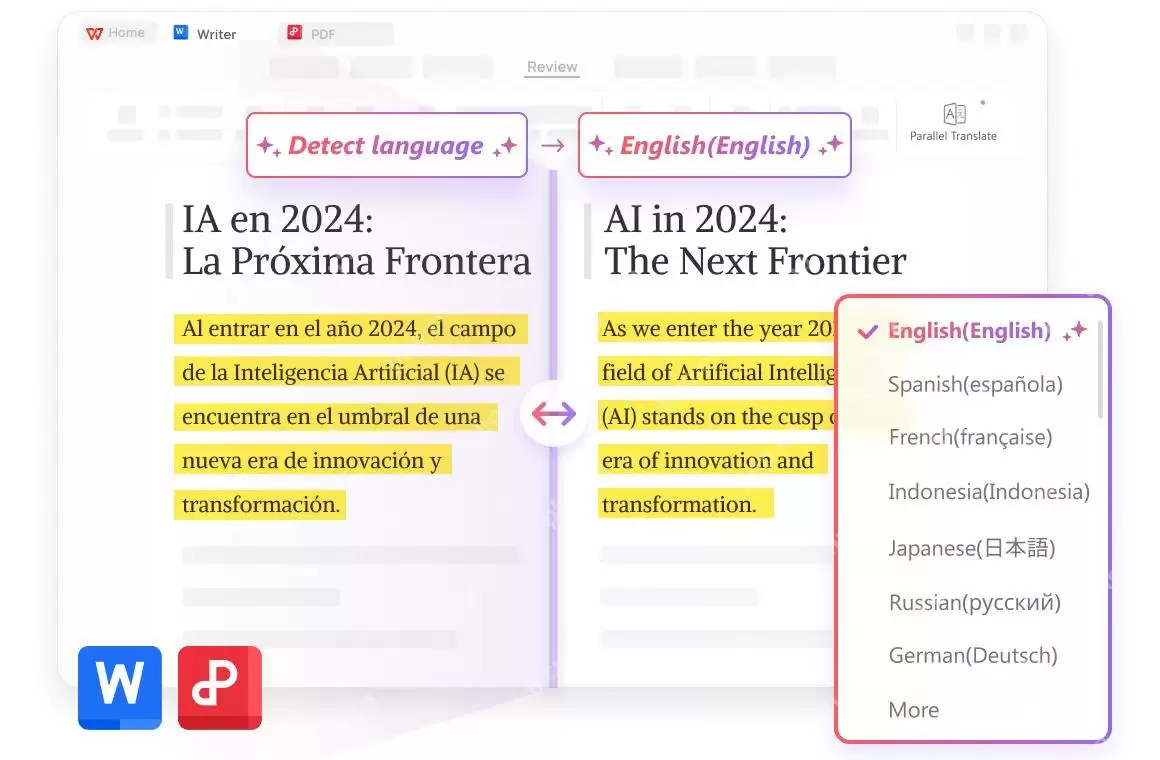
在语言列表里确认要输出的版本
下拉列表中的语言选项很多,千万别扫到第一个选项就直接点击开始。展开完整语言列表,仔细确认目标语言、对应地区的惯用写法以及演示受众是否匹配。同样是英文资料,面向海外客户和内部技术团队时,术语口径可能完全不同——比如“客户”和“用户”在商务场景与技术文档中就有细微差别。先统一口径,再交给AI处理,最终呈现的结果才不会显得生硬别扭。

按需要选择 AI 翻译服务后开始生成
部分界面会提供不同的AI翻译服务或模型选项。普通汇报材料直接用默认选项即可,省时省力。但如果文件里包含行业术语、产品名称或专属技术词汇,建议先用一两页测试输出,看看语气和术语是否符合使用习惯。确认没问题后,再一次性处理整套PPT——这就像做饭前先尝尝咸淡,比端上桌才发现翻车要靠谱得多。

对照检查翻译后的幻灯片版式
生成完成后,不要只盯着文字是否已变成目标语言就完事——还要对照原稿逐一检查页面版式。重点关注标题有没有换行过多,图表说明是否被遮挡,长句是否超出文本框边界。这些细节直接决定最终呈现效果,尤其是图表和流程图,一旦文字溢出,整个页面的逻辑关系都会被破坏。全部确认无误后,再将该文件另存为对应语言版本,后续维护起来也会清晰很多。