
在实际工作中,经常需要将多张结构相同的表格合并为一张总表。WPS表格内置了便捷的合并功能,位于「数据」选项卡下,名为「合并表格」——只需将字段统一的源表准备好,添加需要合并的文件或工作表,确认表头范围后点击开始合并即可。该功能特别适用于月度销售、考勤、库存等场景,每张表的列名完全一致,仅对应不同月份或门店。
先确认每张源表的字段一致
打开所有待汇总的表格,逐一核对每张表的表头是否为同一套字段——例如日期、产品、数量、金额等列,且每张表的列位置必须对应。WPS多表合并最容易出错的地方就是源表结构不统一:某张表多了备注列,另一张少了金额列,最终合并的数据会直接错位。建议先整理所有明细表的首行表头,确保完全对齐后再进行合并操作。
从数据选项卡进入合并表格
切换到WPS表格顶部的「数据」选项卡,在功能区中找到「合并表格」按钮。如果界面上找不到该入口,请确认当前WPS版本是否支持此功能,或将窗口拉宽一些,因为该按钮有时被折叠到「更多」菜单中。点击后,根据实际需求选择对应模式——合并多个工作簿选对应选项,合并当前文件中的多个工作表则选另一选项。

添加要参与汇总的文件或工作表
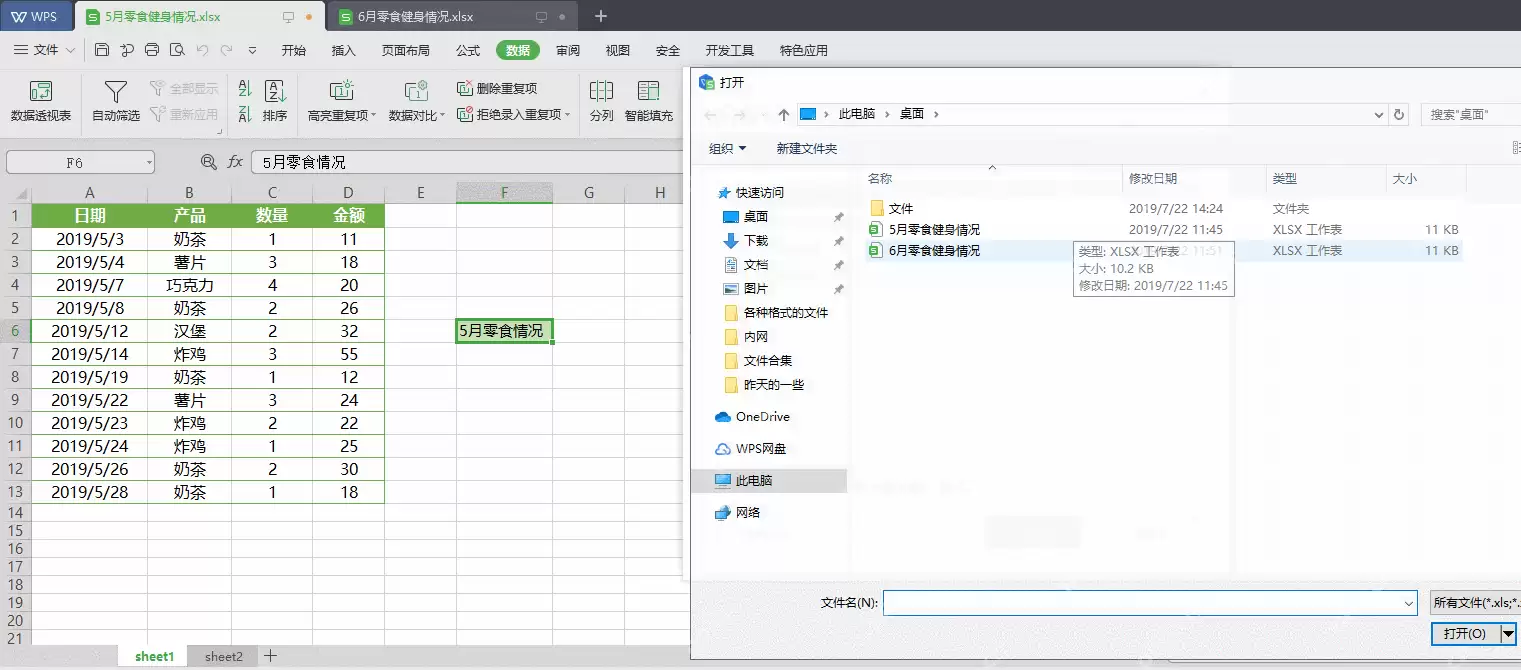
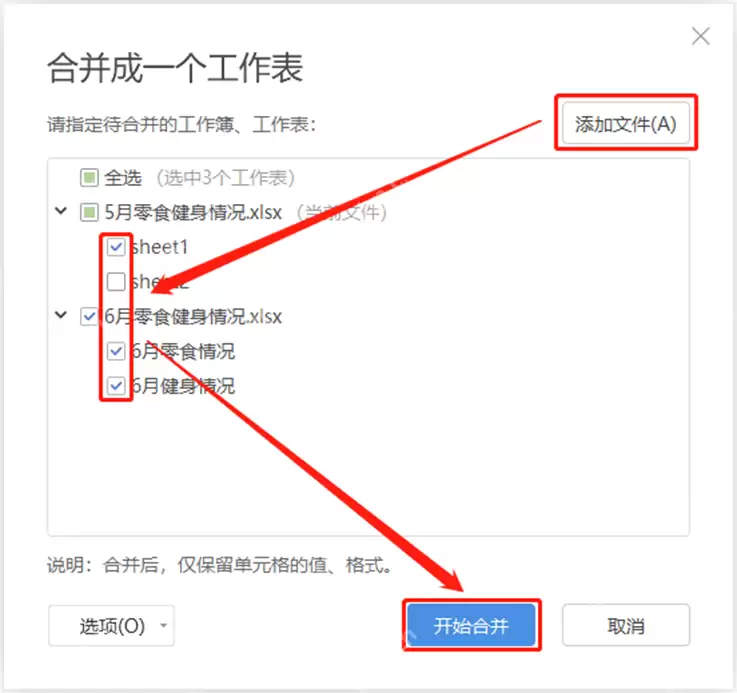
在弹出的合并窗口中点击「添加文件」,也可以直接选择当前工作簿中的工作表,将5月、6月、不同门店、不同人员提交的所有明细表都加入列表。添加完成后,仔细核对文件名和工作表名,避免将空模板或旧版本废文件误选。如果源表数量较多,建议提前按月份、部门规范命名文件,否则后续排查问题会非常耗时。
核对表头范围和合并方式
所有文件添加完毕后,检查WPS自动识别的数据区域是否从真正的表头行开始。如果源表顶部包含大标题、说明文字或空行,最好提前清除,也可以手动拖动调整选区。常规的多表汇总通常选择「按行追加」,即把每张表的明细逐行顺次拼接;若需要按姓名、产品编号等字段匹配对应数据,则应选择更精准的字段匹配模式。
开始合并并生成汇总表
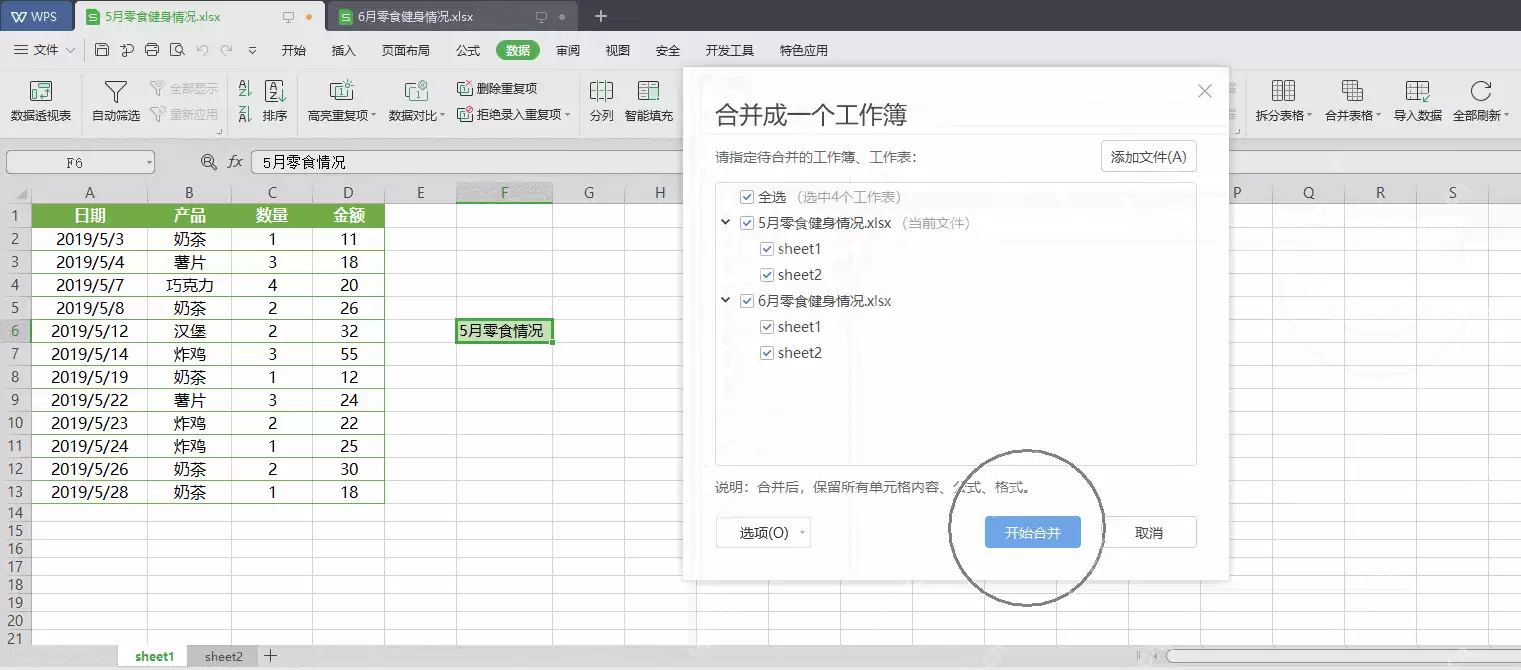
确认选中的文件、工作表、表头范围及合并方式均无误后,直接点击开始合并。WPS会自动将所有选中明细表汇总到一张全新工作表中。合并完成后,先检查总数据行数是否与预期一致,再随机抽取几条数据核对——例如从5月、6月各挑一行,查看日期、产品、数量、金额等字段是否串列。如果发现某月数据全部缺失,通常是该源表未被选中,或表头区域识别有误。
汇总后再做数据透视表或筛选
多表合并的核心是将分散的零散数据统一整理到同一张明细表中。后续统计分析可直接在新表中进行筛选、排序或插入数据透视表——例如按产品统计总销量与总营收,或按月份生成销售趋势。之后每月新增明细时,只需将新表按统一字段整理好,再次运行合并流程,生成的汇总表结构即可始终保持一致。


