
制作简报时,很多人一开始就专注于调整字体和字号,结果版面依然显得杂乱无章。实际上,真正让页面具备简报感的,并非字体本身,而是文本框、色块与图文混排的巧妙组合。通过将标题区、摘要区和配图区进行层次化布局,并把关键信息浓缩在一页内,才能达到专业效果。接下来,我们将详细拆解这一流程,按照“插入文本框→绘制版面块→设置填充→调整层级→设置环绕→组合元素”的顺序逐步讲解。
第一步,在WPS文字顶部切换到“插入”选项卡,找到“文本框”功能。制作简报时,文本框的作用远不止输入文字——它真正的价值在于将标题、说明、数据摘要、备注等内容拆分为独立的模块。这样,后续无论移动图片、背景块还是装饰元素,文字区域都能独立控制,避免整页排版混乱。

插入文本框后,可以根据页面结构绘制一个大致的内容区或色块区域。精美的简报之所以有层次感,本质上是因为先划分版心,再逐步填充文字和图片。将主标题置于上方,大图或背景形状放在中间,说明性内容分散到多个文本块中——这样整体呈现版式设计的效果,而非普通文档。

绘制好版面块后,下一步是设置填充颜色、边框和基础样式。在简报排版中,常见做法是为背景块添加浅色填充,再将正文文字置于其上,从而突出重点、增强页面稳定性。若追求柔和效果,可使用浅灰、浅绿、浅蓝等底色;如果是封面页或章节页,则可适当运用高对比色来拉开视觉层次。
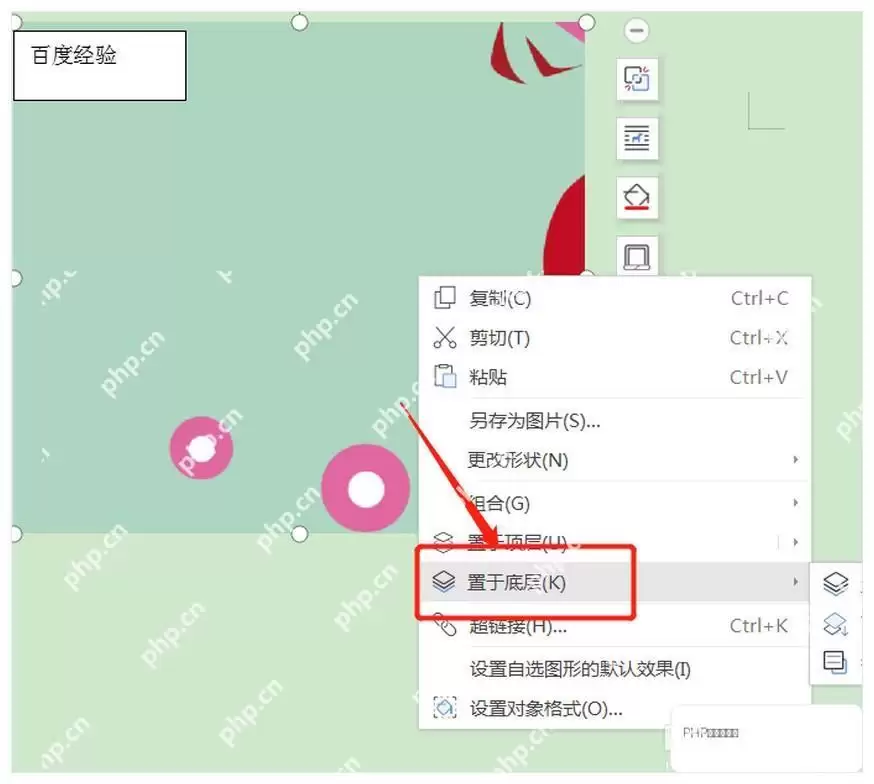
这里有一个关键技巧:如果填充后的大色块遮挡了图片或文字,需要立即调整层级,将其“置于底层”或“下移一层”。许多人图文混排失败,并非不会插图,而是图层顺序混乱——背景覆盖正文、文本框压住图片、装饰块反而成为最显眼的元素。只要先将背景块沉到底层,再逐层放置文字和图片,版面就会变得整洁有序。

接下来,为文本框、图片或装饰形状设置合适的环绕方式。制作简报时,常用“四周型环绕”或类似的自由排版模式,这样图片和文本框不会固定在段落中,而是可以灵活地靠左、靠右或压在局部背景块上。环绕设置正确后,即可轻松实现“左图右文”“上标题下摘要”“大图上压说明框”等常见简报结构。
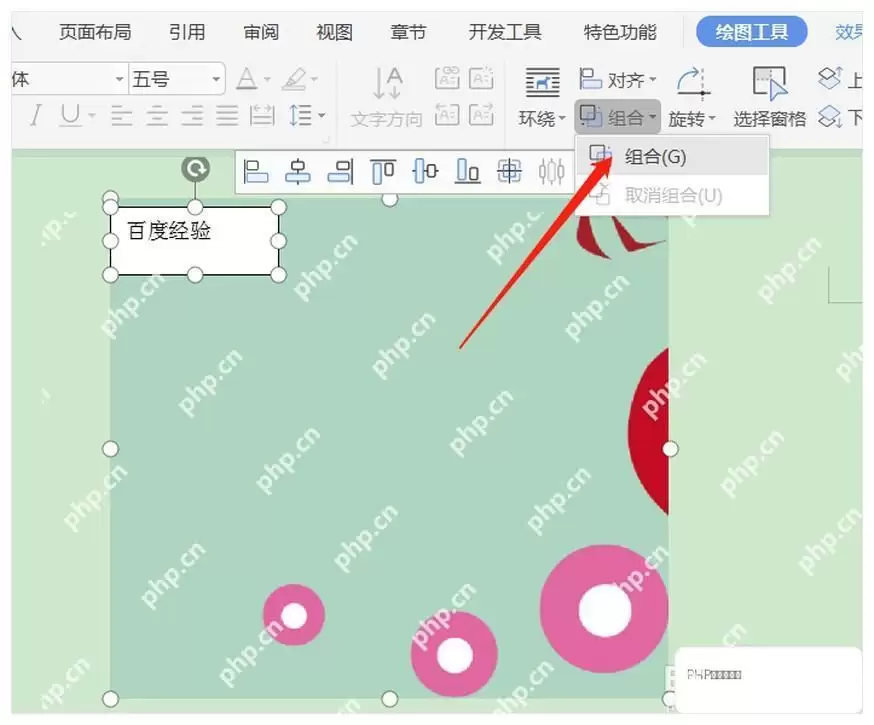
当文本框、背景块和图片位置调整完毕后,最后一步建议将属于同一块内容的元素进行组合。组合后,移动这部分版面时,标题框、背景形状和相关说明会整体移动,不易散开。在制作单页简报或多页统一风格的内容时,这一操作能显著减少返工,尤其适合后续需要微调位置、复制版式或替换文案的场景。
总而言之,利用WPS文字制作精致简报,核心不在于堆砌装饰,而在于理顺文本框、图层顺序和图文环绕这三项基础操作。先拆分模块,再制作背景,然后调整环绕,最后组合保存,版面就能从“普通文档”自然升级为“可展示的简报页”。掌握这套思路后,无论是工作汇报、活动说明还是课程摘要,都能快速排出清爽且富有层次的页面。


