
多页PPT排版完成后,最省心的分享方式往往不是一张张截图,而是直接导出为MP4高清视频。这样既能保留你精心设计的自动播放节奏,发给客户、同事,或者上传到视频平台,也都非常方便。下面,就把这套PPT转MP4高清视频的操作流程完整走一遍:从文件菜单开始,到打开导出视频选项,设定清晰度和每页停留秒数,最后保存MP4并检查成果。
先来说说第一步。打开演示文稿,在左上角果断点击“文件”。这一步,其实是从常规的编辑界面切换到后台的“设置中心”。为什么很多人找了半天都找不到“导出视频”这个选项?十有八九是因为一直停在编辑区,压根没进过这个文件菜单。掌握PPT导出视频技巧,从这里开始。
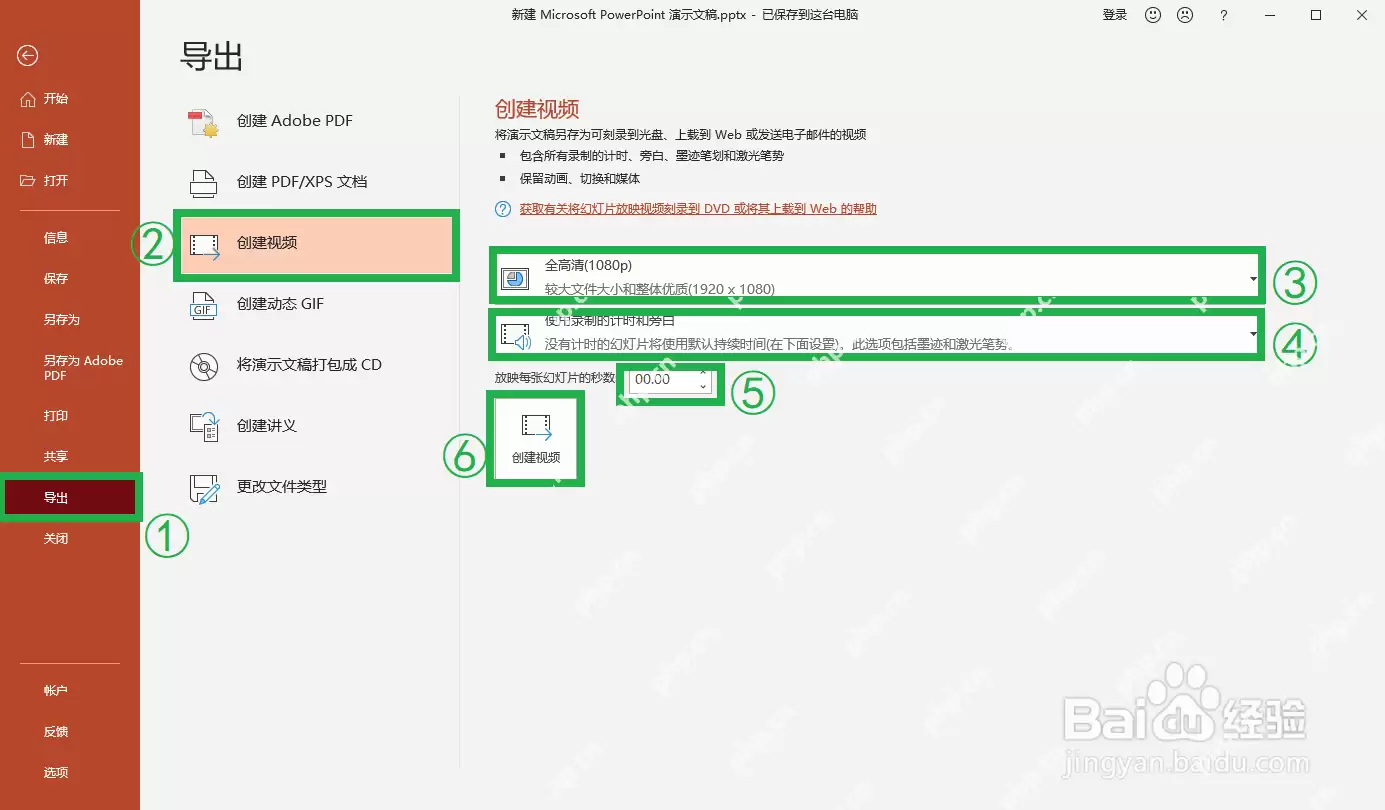
进入文件区域后,在左侧点选“导出”,再选择“创建视频”。这里,就是PPT转MP4的核心入口。你会看到清晰度、旁白与计时、以及每张幻灯片停留秒数等选项。后面导出的视频效果如何,基本都由这里的设置说了算。想要幻灯片转视频一次成功,务必仔细调整这些参数。
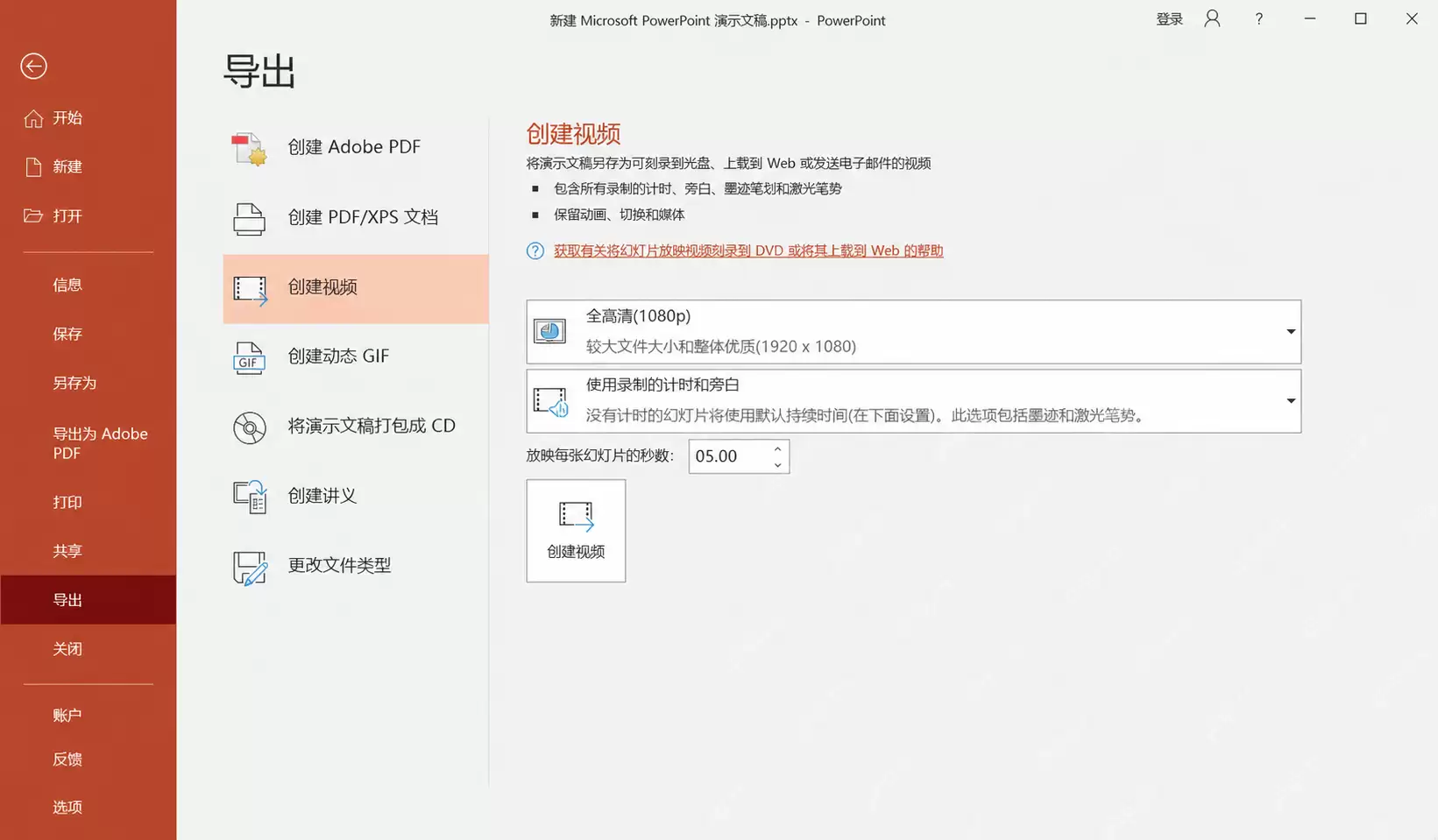
如果目标是做高清成品,清晰度自然要优先选“全高清(1080p)”或当前版本里对应的最高档位。如果没录制旁白和排练计时,那就手动填写“放映每张幻灯片的秒数”,比如5秒、8秒或10秒。页数多的话,建议先粗略算算总时长,免得导出的视频要么太短,要么拖得太长。只要这些参数定好,后续的PPT导出MP4流程基本就能一次成型。
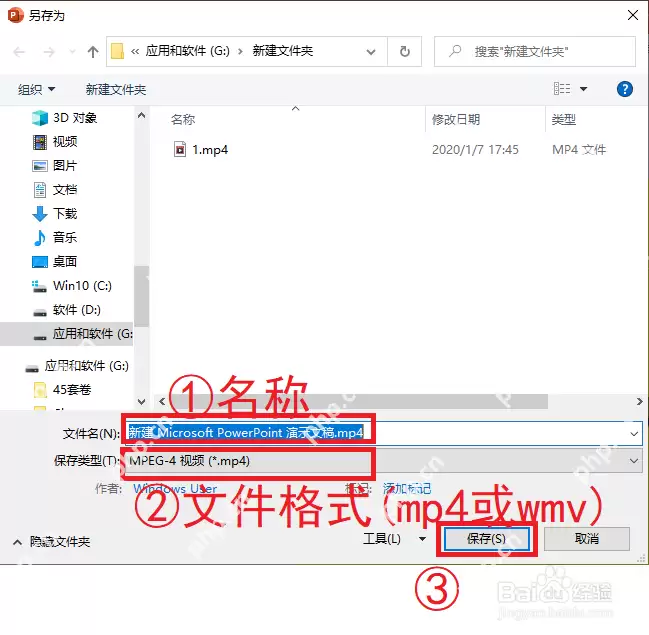
点击“创建视频”后,会弹出保存窗口。这时,先确认好保存位置,再把文件类型保持为MP4视频格式。文件名最好直接写成能区分版本的,比如“产品介绍-横版1080p.mp4”或“培训课件-自动播放版.mp4”。这样后续发文件、归档、二次修改,都会省事不少。好的命名习惯也是演示文稿转视频的实用技巧。
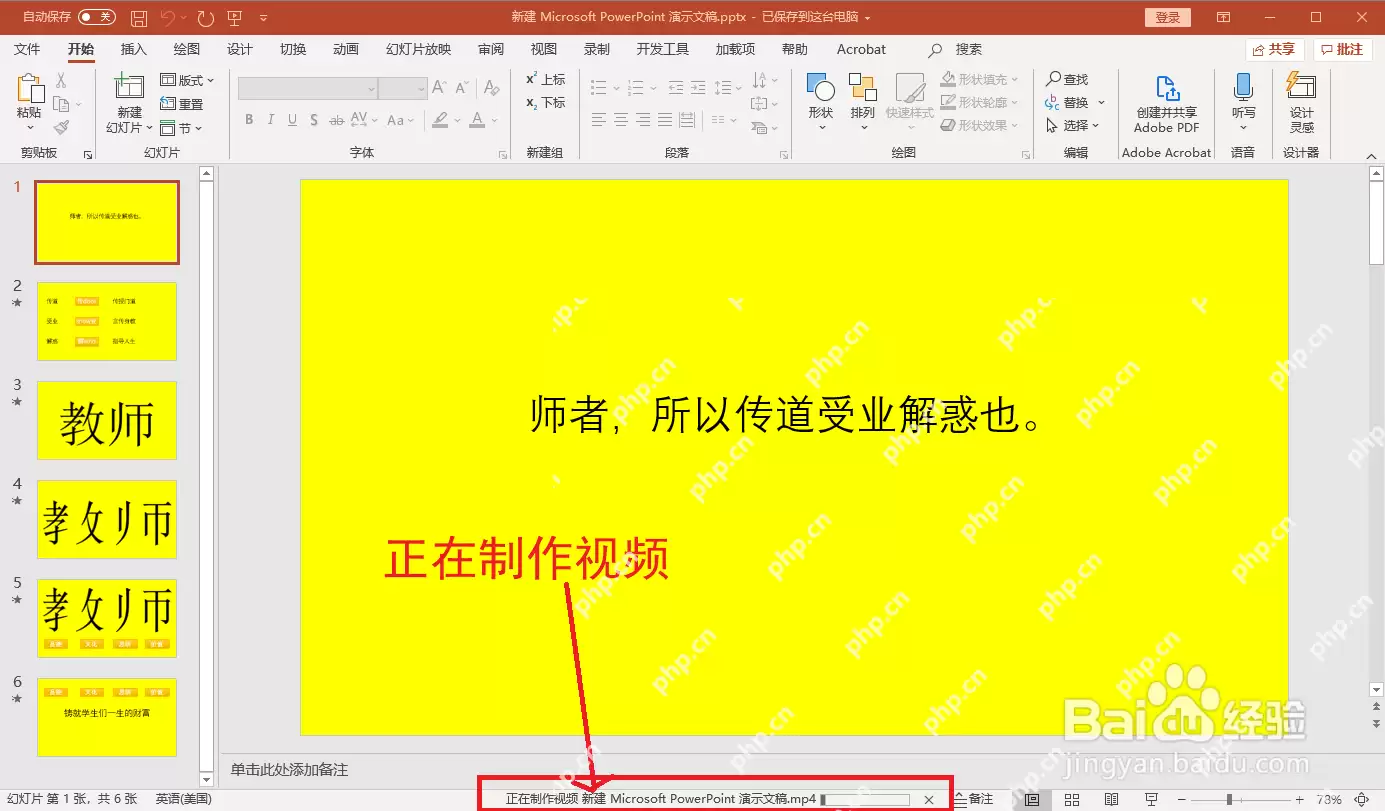
导出开始后,千万别急着关窗口。PowerPoint通常在底部状态栏会有“正在制作视频”之类的提示。页数越多,图片和动画越复杂,等待时间就越长。遇到这种情况,最稳妥的做法就是让软件自己跑完。边导出边强行结束进程,是常见的坑,很容易导致生成失败、视频损坏,或者只有部分页面被导出。耐心等待是PPT转MP4高清视频的必修课。
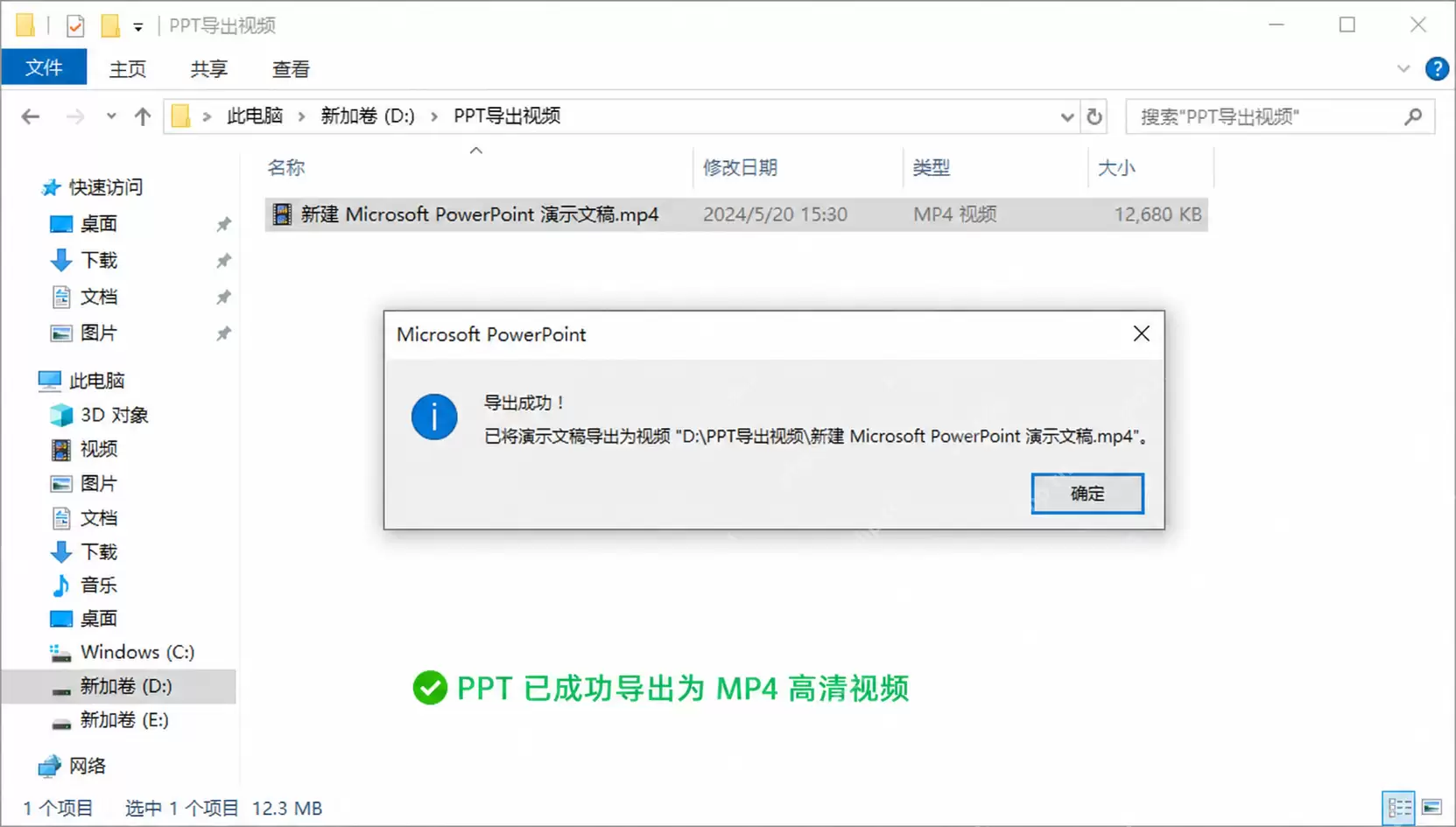
导出结束后,建议直接到保存文件夹里双击MP4成品,重点检查三件事:视频总时长是否正常、每页停留时间是否符合预期、文字和图片在1080p下是否依然清晰。如果发现某几页切换太快,可以回到PPT调整每页秒数再重新导出。一般来说,做自动播放的展示视频,这样来回微调两次,就能得到比较顺手的成品。务必进行导出后的质量检查。
总而言之,把多页PPT导出为MP4高清视频,本身并不复杂,关键就在于别漏掉“文件→导出→创建视频→清晰度→每页秒数→保存MP4”这几个核心步骤。只要导出前把节奏和清晰度设好,最后再抽查一下时长与画质,多页演示文稿就能很顺畅地变成可直接发送、上传和播放的视频文件。掌握这套PPT导出视频方法,让你的分享更高效。


