
当 Word 文档中一次性插入大量产品图片、证件照、活动照片或示意图时,手动逐张调整大小往往耗时费力且容易出错。更高效的做法是先将所有图片统一插入文档,然后借助一个简单的宏一次性批量设置它们的宽度和高度——这样不仅速度快,还能确保整篇文档的版式整齐划一。接下来,按照“插入图片→打开宏→粘贴代码→运行宏→检查结果”的流程,即可快速完成批量处理。
第一步,先将所有需要统一处理的图片放入当前 Word 文档。切换到“插入”选项卡,点击“图片”,将本地素材一次性全部导入。图片尚未插入时,请勿急于调整大小,待全部导入完成后统一处理,效率会显著提升。
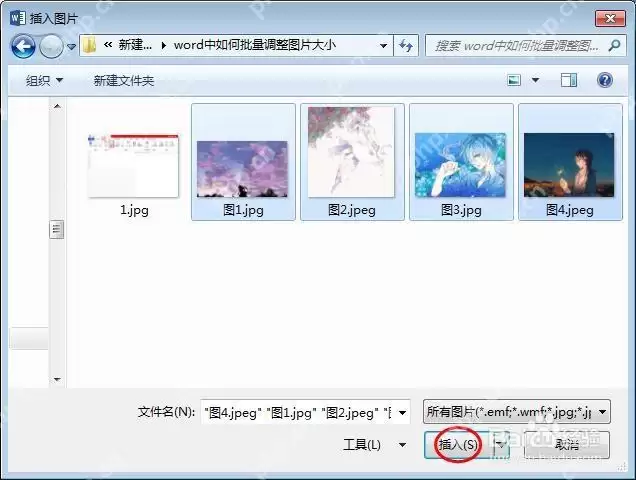
在文件选择窗口中,按住 Ctrl 或 Shift 键可多选图片,然后点击“插入”。如果文档中已提前放置好所有图片,可跳过此步骤。批量处理的核心不在于重新插入图片,而在于后续通过宏一次性遍历文档中的所有图片对象,从而实现统一尺寸。
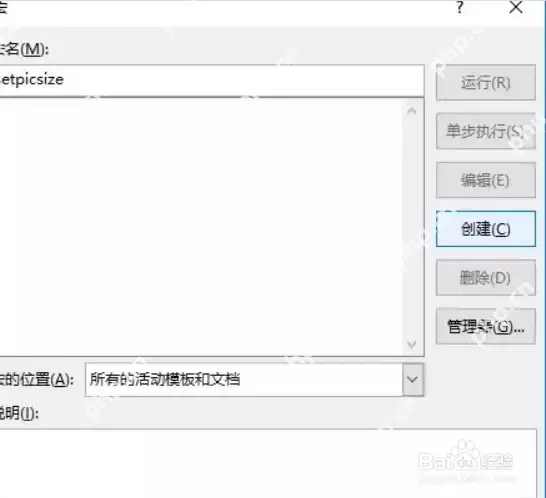
接下来,按 Alt + F8 打开宏窗口,新建一个用于批量调整图片大小的宏。命名时建议简洁易记,例如 setpicsize 或 resizeAllPics,方便日后重复使用。若不熟悉宏操作,只需记住“打开宏窗口→创建→进入代码编辑器”这一路径即可。
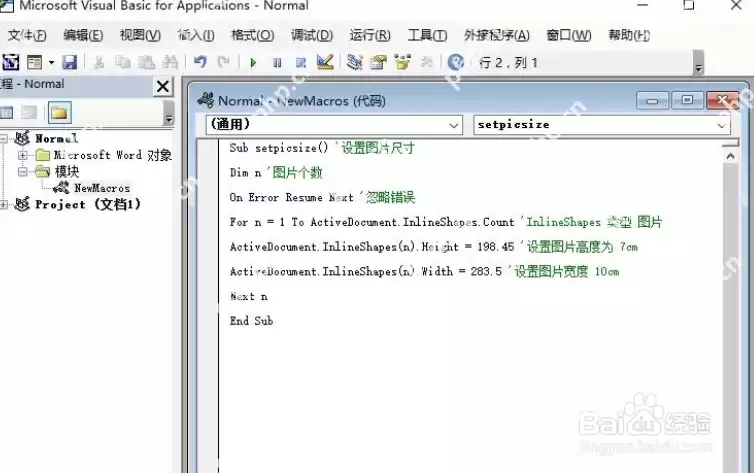
进入 VBA 编辑器后,将批量统一尺寸的代码粘贴进去。常见写法是遍历 ActiveDocument.InlineShapes,然后逐一为每张图片设置宽度和高度。这里有两个关键点需要特别注意:第一,明确你要统一的具体尺寸;第二,若不想保留原始纵横比,需在代码中或后续设置中关闭锁定纵横比。这样宏运行后,所有图片都会按照统一标准重新调整大小。
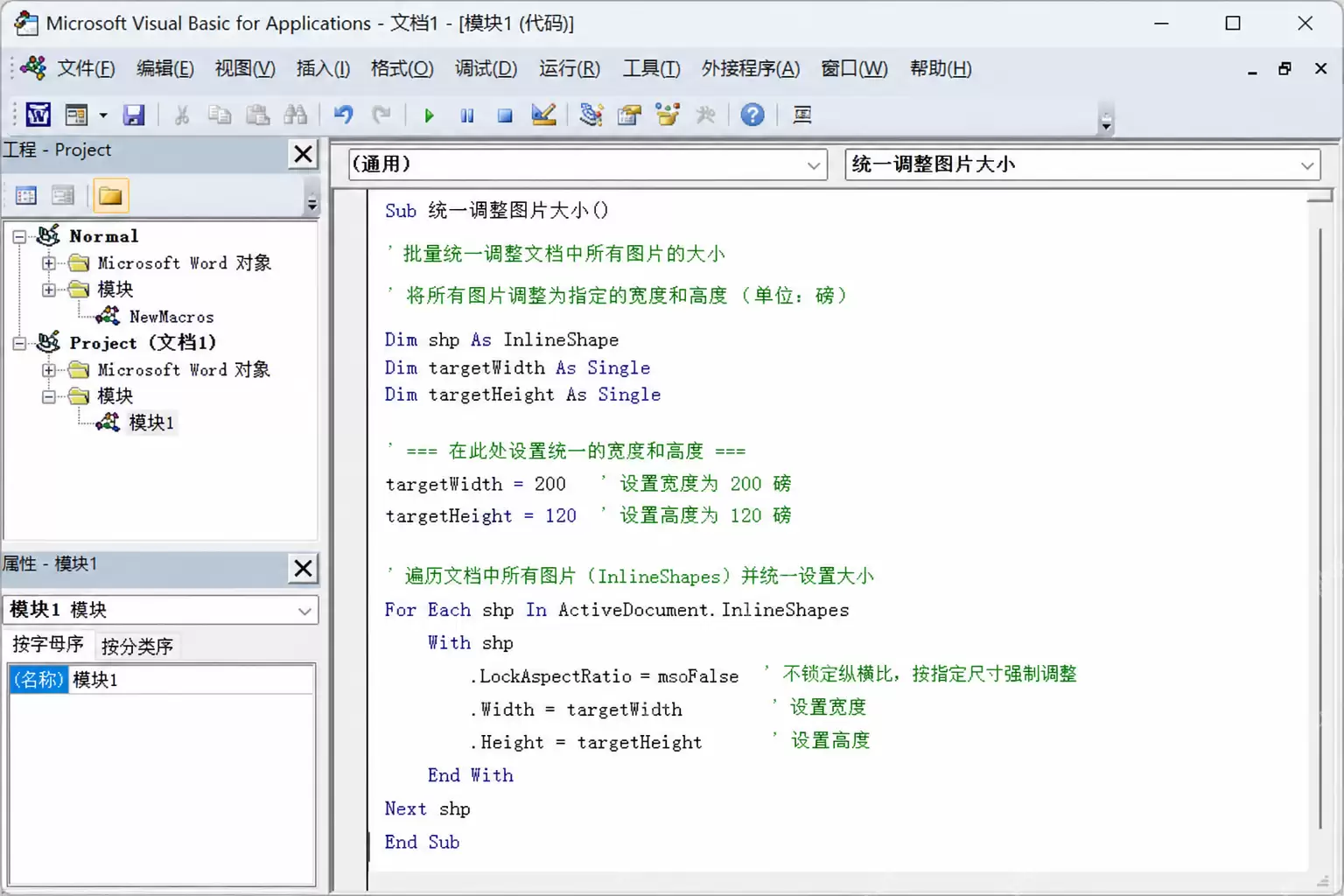
为更直观地理解逻辑,可将其拆分为三步:先定义目标宽度和高度,再遍历文档中所有图片,最后强制将每张图片设为统一尺寸。例如,宽度统一为 200 磅、高度统一为 120 磅,宏运行后整页图片将显得更加工整。在图文排版、图片清单、案例展示页等场景中,这种方法尤其省时省力。
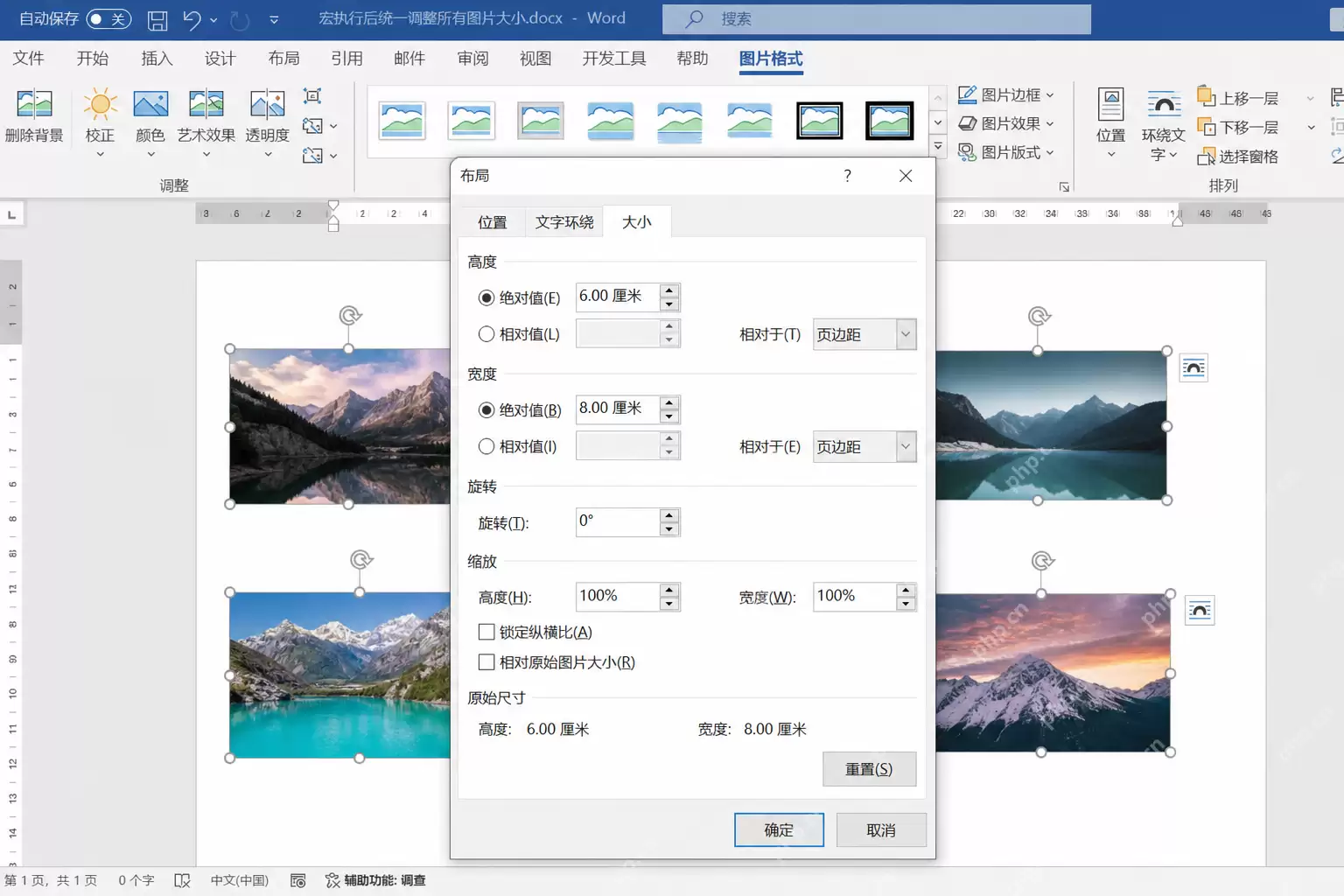
宏运行完成后,建议返回 Word 中抽查几张图片,确认其宽度、高度、版式及换行方式是否符合预期。若发现图片拉伸过度,可重新调整目标尺寸再运行一次,或改为只统一宽度、保留纵横比。多试几次后,便能掌握常用文档最适合的图片规格,后续处理批量图片时效率将大幅提升。
总体而言,使用 Word 宏批量统一图片大小,最适合处理“图片数量多、版式要求一致”的文档。先插入所有图片,再通过宏一次性完成设置,比手工逐张调整更稳定、更省时。只要将常用宏保留下来,日后制作产品资料、汇报文档、培训手册、活动记录时,均可直接复用。


