
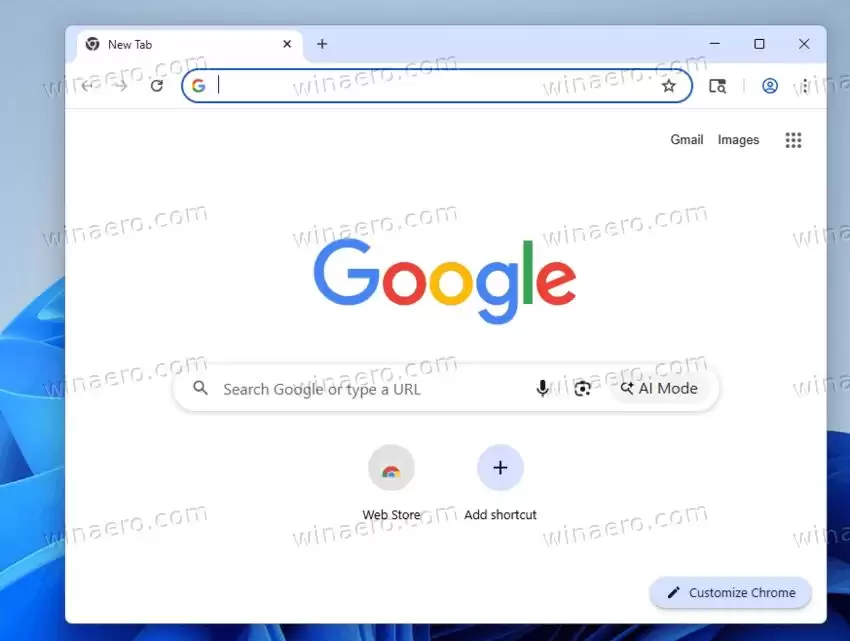
谷歌 Chrome 浏览器刚刚更新至 138 版本,细心的用户可能已经发现,地址栏中突然多了一个“AI 模式”按钮。虽然这算不上重大更新,但对于那些偏爱简洁界面、习惯传统搜索方式的用户来说,确实显得有些突兀。
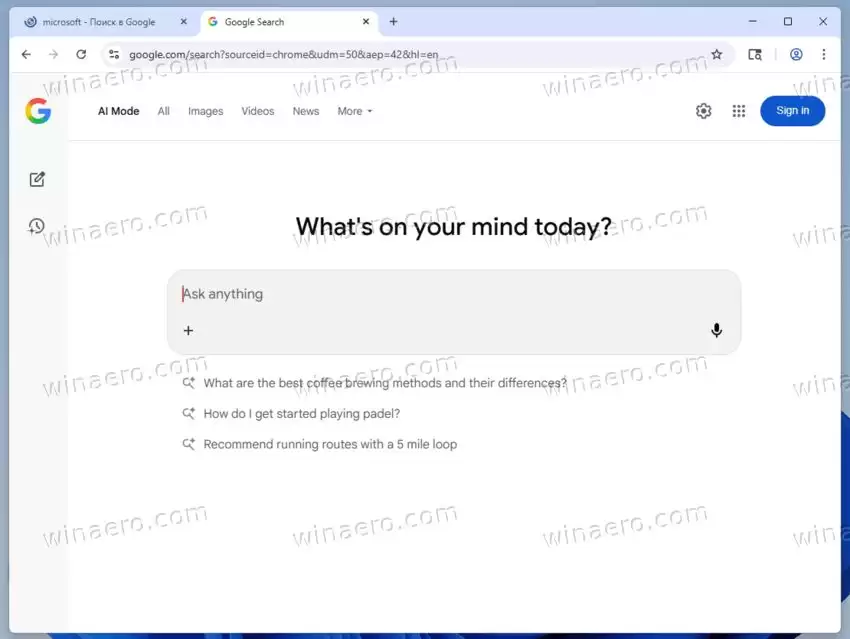
Chrome 此次推出的“AI 模式”,本质上是在地址栏和新标签页中嵌入了一个专用按钮。点击后,系统会将你的搜索词直接提交给 Google 的 AI 模型,并返回一段对话式的分析与整合结果。想法虽好,但问题在于——Google 并未在常规设置中提供一键关闭的选项。想要移除它,需要从系统底层着手。
不过,办法总比问题多,而且不止一种。下面就来详细拆解,在 Windows 和 Linux 上如何彻底清除这个按钮。
一、Windows 系统:注册表法实现“永久”禁用
通过修改注册表或组策略,通常是解决这类问题最稳妥的手段,效果比接下来要介绍的实验性 Flag 更持久。具体操作步骤如下:
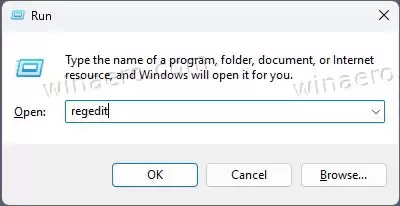
1. 启动注册表编辑器
按下 Win + R,输入 regedit 并回车。
2. 导航到指定路径
在左侧窗格中找到并展开:
HKEY_CURRENT_USER\SOFTWARE\Policies
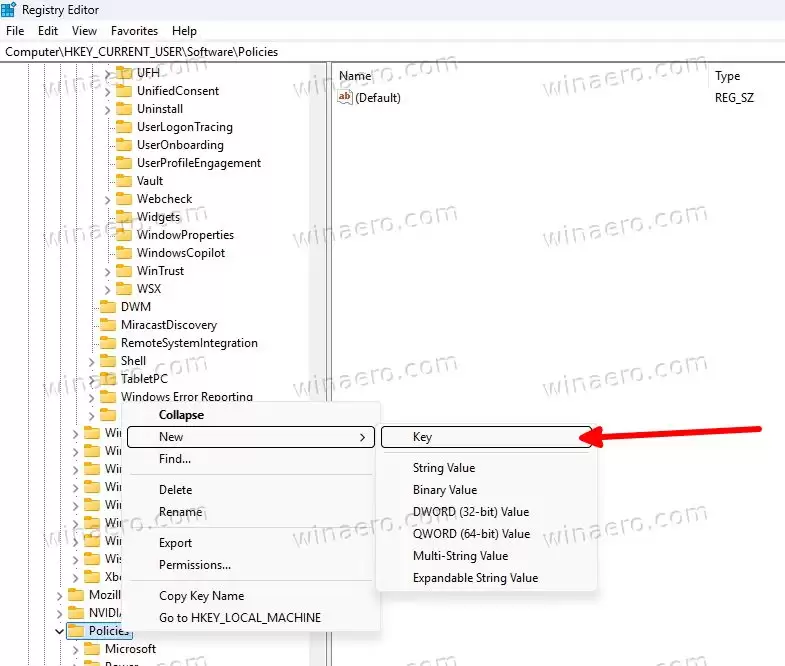
3. 创建 Google 项
右键点击 Policies 键,选择“新建 → 项”,命名为 Google。
4. 创建 Chrome 项
在刚刚创建的 Google 项下,再新建一个项,命名为 Chrome。
5. 新建 DWORD 值
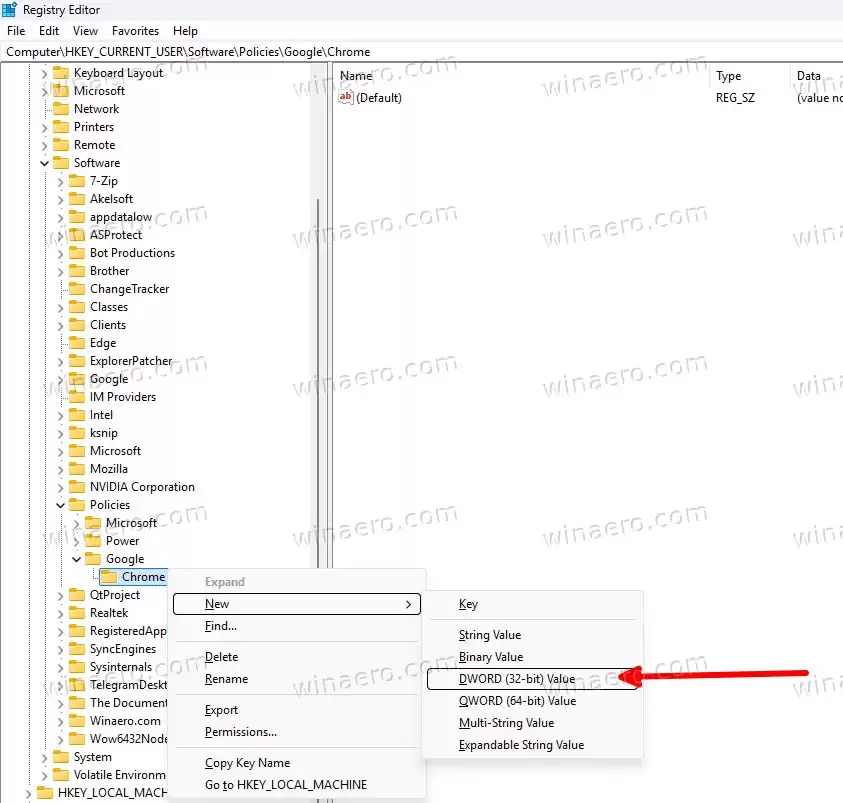
右键点击左侧的 Chrome 项,选择“新建 → DWORD(32位)值”。
6. 命名值
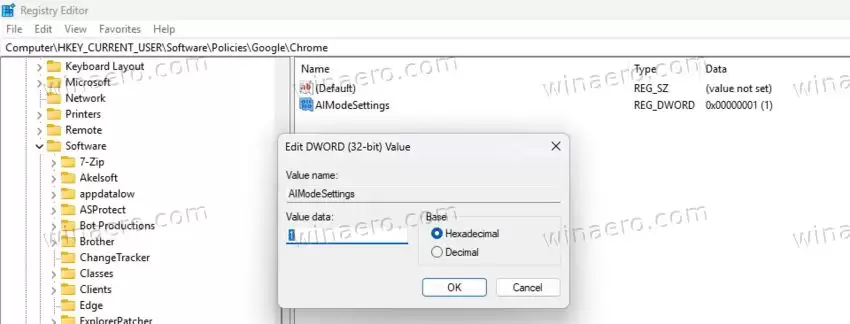
将这个新建的值命名为 AIModeSettings。
7. 修改数值数据
双击 AIModeSettings,将数值数据从默认的 0 改为 1。
8. 应用生效
退出当前 Windows 账户,再重新登录。Chrome 会在启动时读取策略,之后你就再也看不到那个 AI 模式按钮了。

如果觉得手动操作太麻烦,还有一种更省事的办法:将下面的代码复制到记事本中,另存为 .reg 文件,然后双击运行即可。
Windows Registry Editor Version 5.0

[HKEY_CURRENT_USER\SOFTWARE\Policies\Google\Chrome]
"AIModeSettings"=dword:00000001
二、Linux 系统:通过配置文件隐藏 AI 模式按钮
Linux 下的操作思路与 Windows 类似,但路径不同。具体步骤如下:
1. 打开 root 终端
以 Ubuntu 为例,在普通终端中输入:
sudo su -
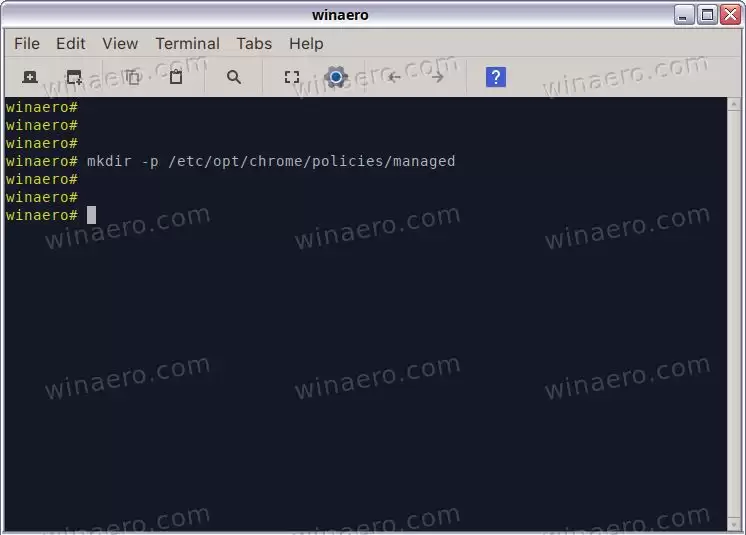
2. 创建策略目录
输入上面命令后,再执行:
mkdir -p /etc/opt/chrome/policies/managed
3. 创建并编辑 JSON 文件
使用你喜欢的文本编辑器,比如 nano:
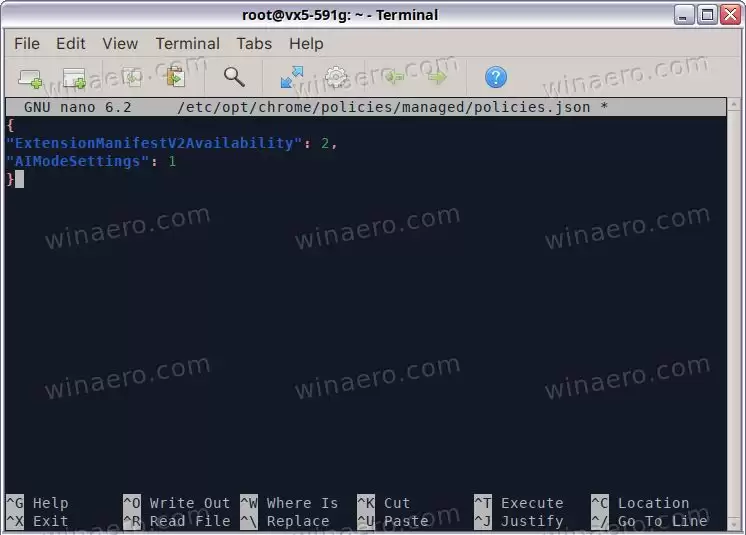
nano /etc/opt/chrome/policies/managed/policies.json
4. 写入策略内容
在文件中输入:
{"AIModeSettings": 1}
如果你已有该文件,只需在最后一个策略后添加逗号,再另起一行加上 "AIModeSettings": 1 即可。
5. 保存退出
在 nano 中按 Ctrl + O 保存,按 Ctrl + X 退出。
6. 重启 Chrome
大功告成。
三、实验性 Flag 法:简单快速,但可能失效
如果不想修改注册表或系统文件,Chrome 的实验性 Flag 也提供了开关。不过需要注意的是,这种方式来得快去得也快——Chrome 更新后,Flag 可能会被重置或直接移除。
3.1 移除 AI 模式按钮
在地址栏输入以下地址并回车:
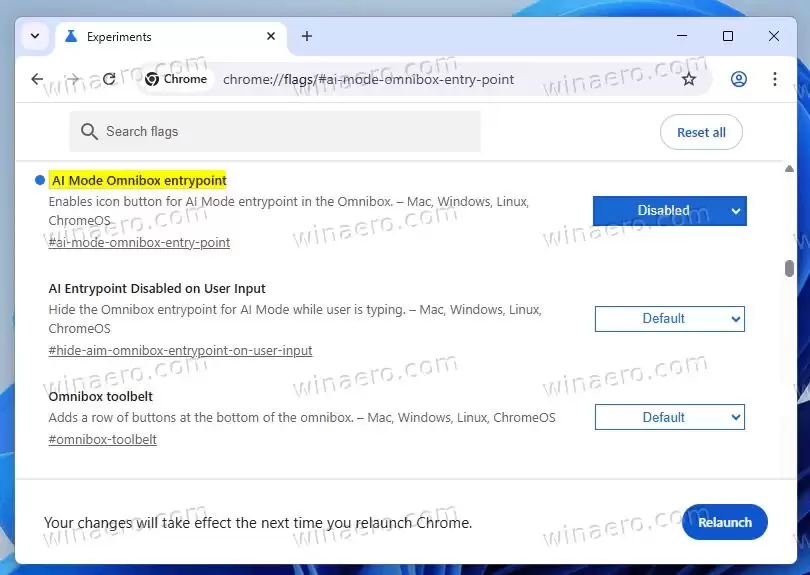
chrome://flags/#ai-mode-omnibox-entry-point
将“AI Mode Omnibox entrypoint”从“默认”改为“禁用”。
接着再访问:
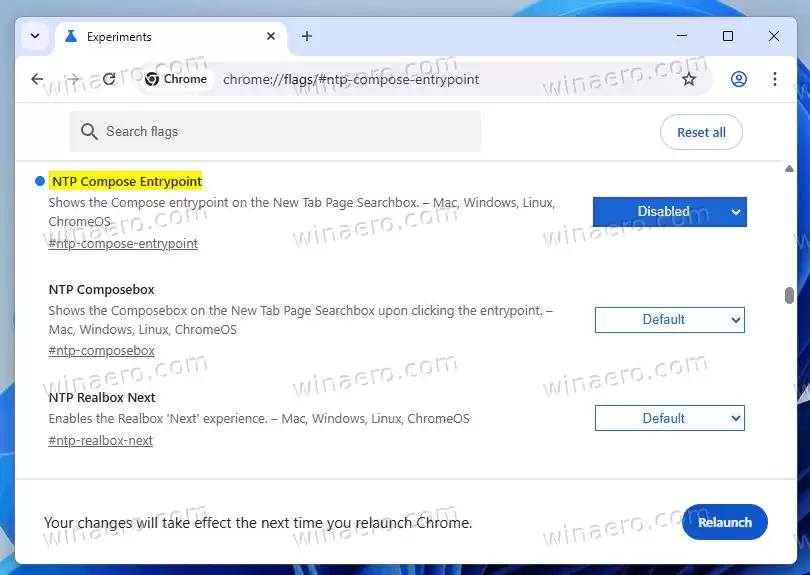
chrome://flags/#ntp-compose-entrypoint
将“NTP Compose Entrypoint”也设为“已禁用”。
最后重启浏览器,按钮应该就消失了。
3.2 控制用户输入时是否显示 AI 按钮
这个设置可以决定,在你开始输入网址或搜索词后,地址栏中的“AI 模式”按钮是否继续出现。路径是:
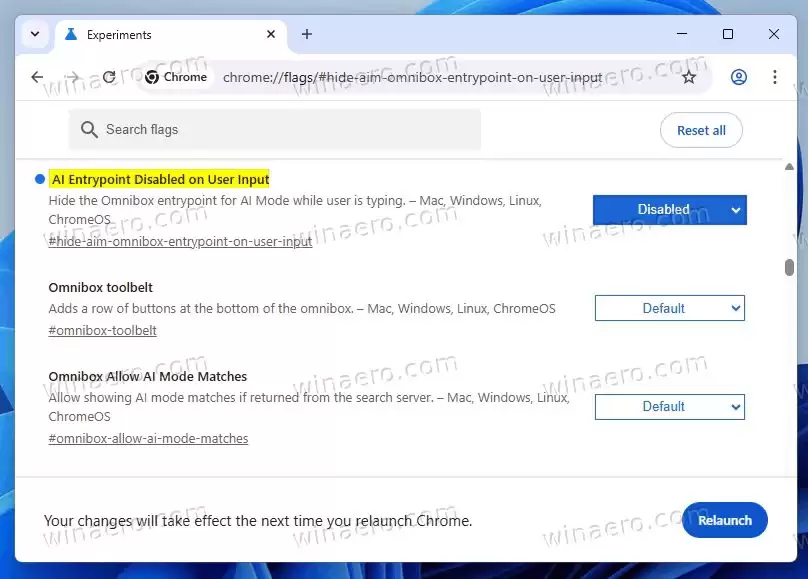
chrome://flags/#hide-aim-omnibox-entrypoint-on-user-input
将“AI Entrypoint Disabled on User Input”设为“启用”。
3.3 控制 AI 模式建议
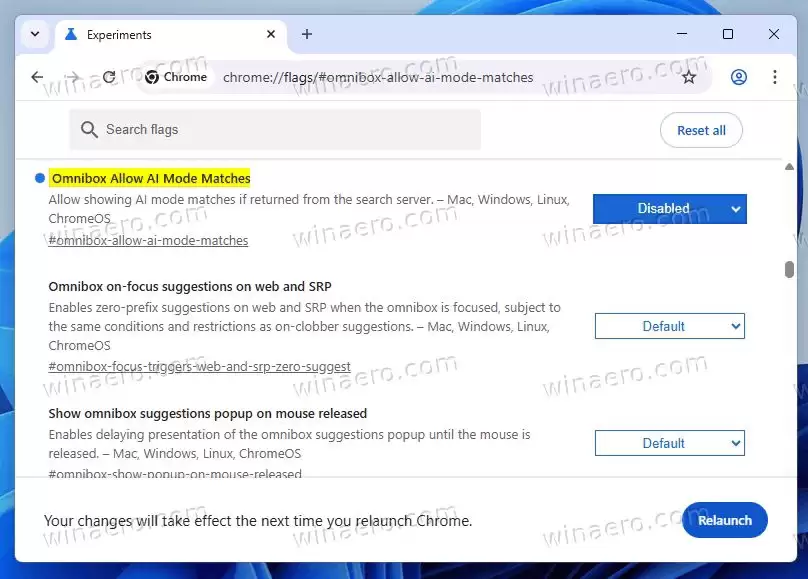
还有一个相关的 Flag:chrome://flags/#omnibox-allow-ai-mode-matches。启用后,Chrome 会在地址栏下拉菜单中直接显示 AI 生成的回复建议。如果你不想看到这些,选择“禁用”即可。
说到底,Chrome 这项新功能对某些用户而言或许是提升效率的工具,但对于追求简洁体验的人来说,它就是一种视觉干扰。好在主动权仍然掌握在自己手中——选择哪种方案,取决于你更看重操作的便捷性,还是更在意效果的持久稳定。


