
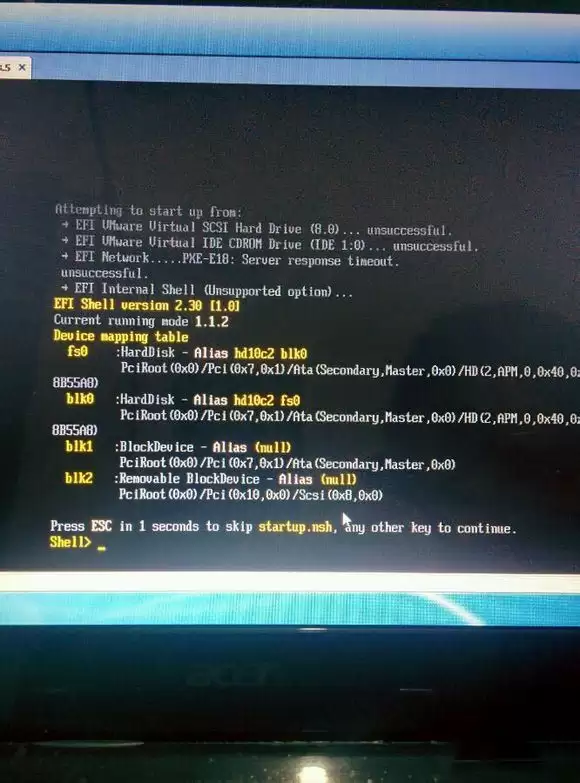
不少新手在虚拟机里安装 Mac OS X Mountain Lion 时,每一步都严格参照教程执行,却常常在第一步引导阶段卡住,屏幕直接显示 EFI 报错信息。问题根源究竟在哪里?其实并非教程有误,而是不少用户在准备安装镜像这一步就遗漏了关键环节。下面将正确的操作流程梳理清楚,按照步骤来基本能一次性成功。
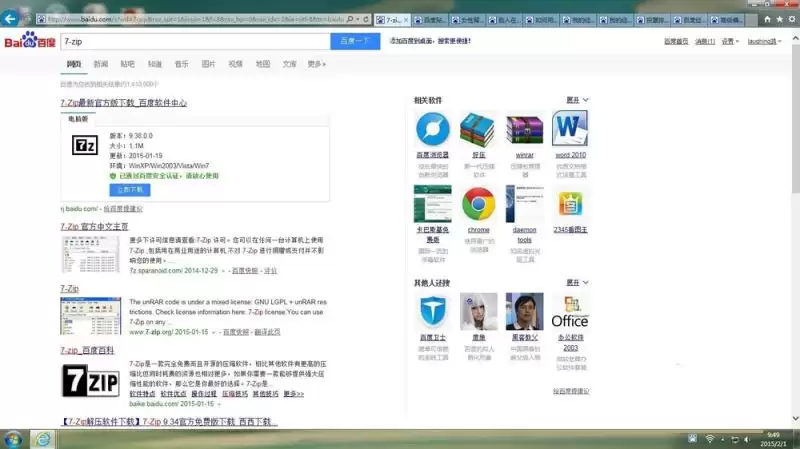
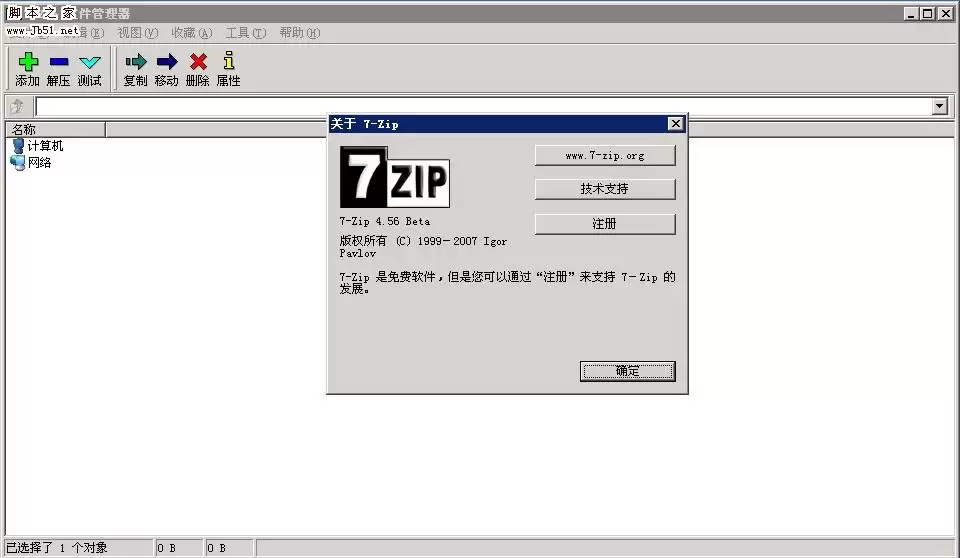
先说工具准备。除了常规的虚拟机软件与补丁包,你还需要一个叫 7-Zip 的解压工具——不要用系统自带的压缩功能,后续步骤中你会明白为什么它不可或缺。
接下来的操作步骤非常关键,一步都不能跳过:
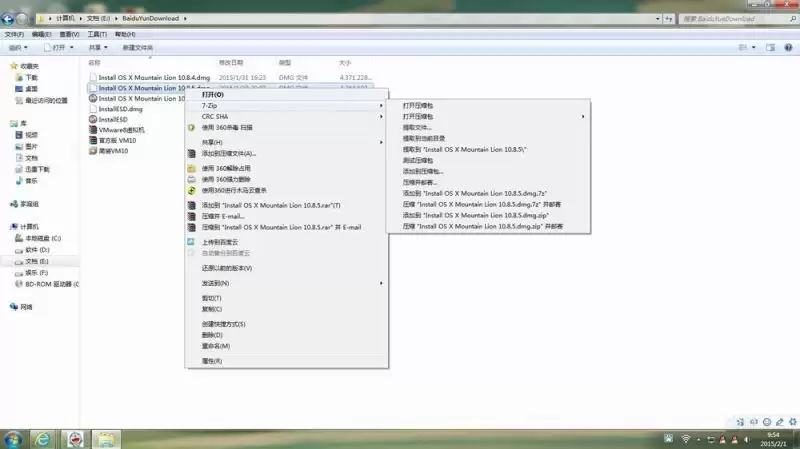
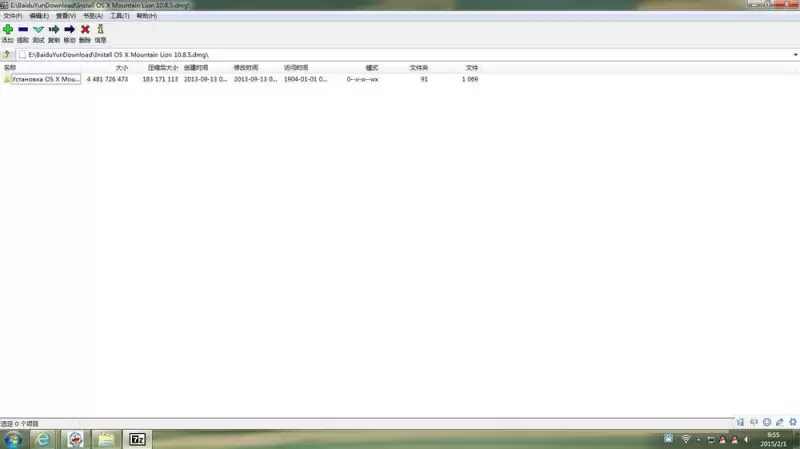
1. 找到你下载好的 Install OS X Mountain Lion 10.8.5.dmg 镜像文件(其他版本同理)。右键点击它,选择“打开方式”中的 7-Zip → “打开压缩包”。注意这里是“打开”而非“解压”,这个细节决定了能否提取到正确的引导文件。
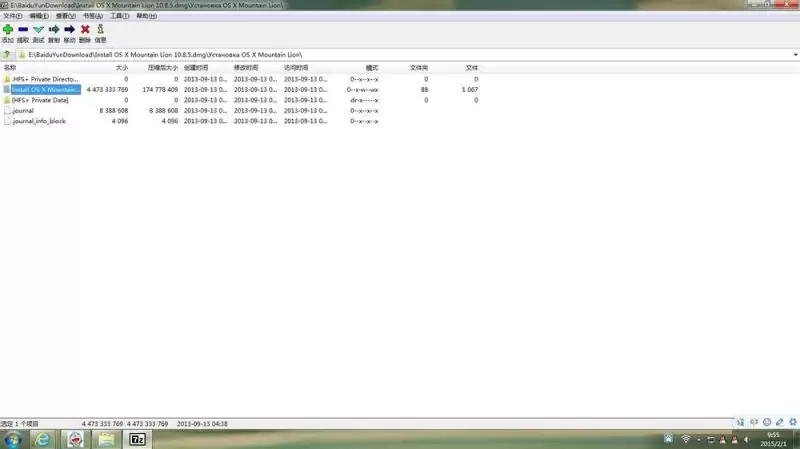
2. 用 7-Zip 打开 dmg 后,你会看到内部有一个容量最大的文件夹,名称为 Install OS X Mountain Lion.app。双击进入该文件夹。
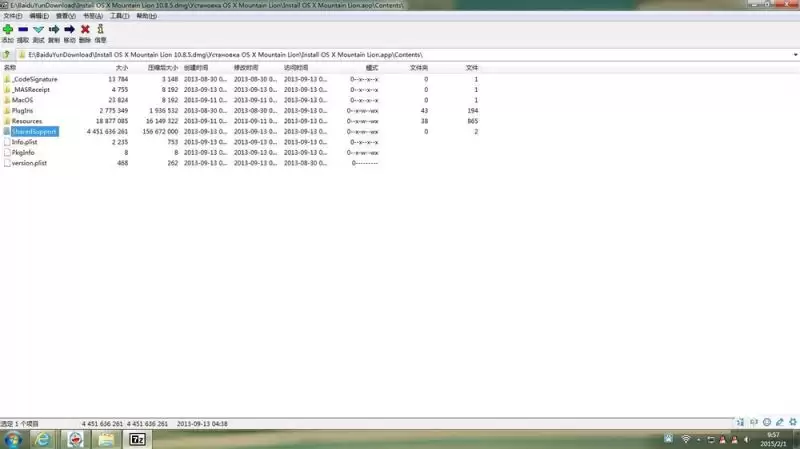
3. 进入这个 .app 文件夹后,继续打开 Contents 文件夹。里面有一系列子文件夹,找到 SharedSupport 这个文件夹——它正是解决 EFI 引导问题的关键所在。
4. 在 SharedSupport 文件夹里,你会找到一个名为 InstallESD.dmg 的文件。右键点击它,选择“提取”到硬盘上的任意位置。这一步会花费一些时间,请耐心等待提取完成。
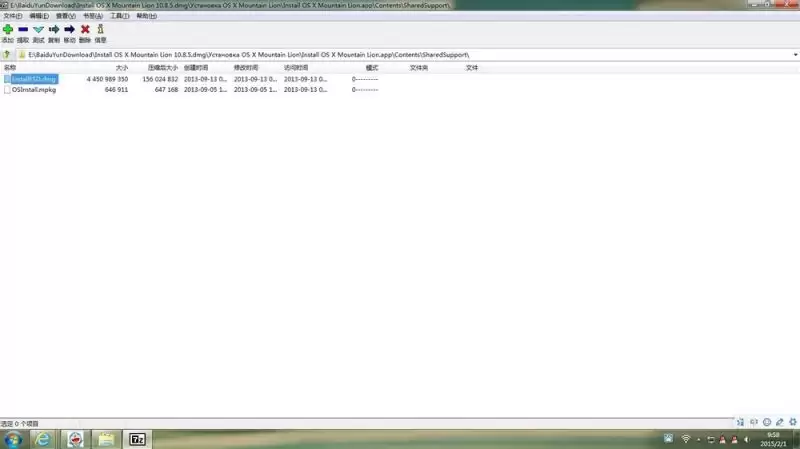
5. 提取完成后,你会得到一个单独的 InstallESD.dmg 文件。这个才是虚拟机能够正确识别并引导的镜像文件。接下来按照常规的虚拟机安装 Mac 教程,使用这个文件来创建虚拟机并引导安装,EFI 报错的问题就不会再出现了。
简单总结,很多人直接从网上下载的 .dmg 镜像中自带的引导文件并不完整,必须通过 7-Zip 把深藏在 .app 包内的核心引导镜像提取出来。这个方法对于 10.8、10.9 等早期版本尤其有效,如果你也卡在第一屏的 EFI 界面,不妨按照这个流程尝试一下。


