
很多用户第一次在任务管理器中发现“Windows Modules Installer Worker”这个进程时,心里往往会冒出这样的疑问:它是不是病毒?为什么一运行硬盘占用就飙到100%?别担心,它并非恶意软件,而是Windows系统自带的合法后台进程,正式名称为TiWorker.exe,由微软设计用于系统维护。本文就来详细解读它的实际用途,并分享遇到高资源占用时的应对策略。
首先给出最中肯的建议:千万不要轻易禁用或删除该进程。虽然它偶尔会导致电脑反应变慢,但其核心职责——保障系统安全与稳定性——远比短暂的不便更重要。禁用这个进程相当于辞退了家中的安保人员,短期内看似清净,长期却暗藏风险。因此,除非你非常清楚后果,否则请让它正常运行。
那么,Windows Modules Installer Worker具体承担什么任务?它与Windows Update(自动更新)紧密关联,负责安装微软推送的系统补丁、更新包,以及修改或替换系统文件。你可以把它视为系统的“装修师傅”——定期清理垃圾、修复漏洞、升级组件。通常在系统刚安装完成或重新启动后的时段,它会格外忙碌,此时电脑开机缓慢、运行卡顿都属于正常现象。
这位“装修师傅”的具体工作包括:删除临时文件、整理系统盘碎片、执行全盘扫描(例如Windows Defender的病毒检测),以及自动安装各类安全更新。这些操作单独来看都很关键,组合起来便是日常系统维护的标准流程。
硬盘占用100%的原因分析
问题来了:为什么有时硬盘占用率会飙升到100%?通常发生在以下场景:系统正在安装新模块或补丁;Windows Update自动下载并部署安全更新;或者某次更新安装失败后,系统反复尝试修复,导致进程持续读写硬盘。简单来说,就是“装修师傅”干活时遇到了棘手状况,从而加剧了资源消耗。
解决方案其实很简单:让系统延迟更新,为你留出更可控的时间窗口。以下操作步骤以Windows 10为例,跟随执行即可:
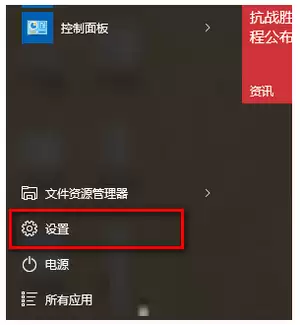
在开始菜单中打开“Windows设置”:
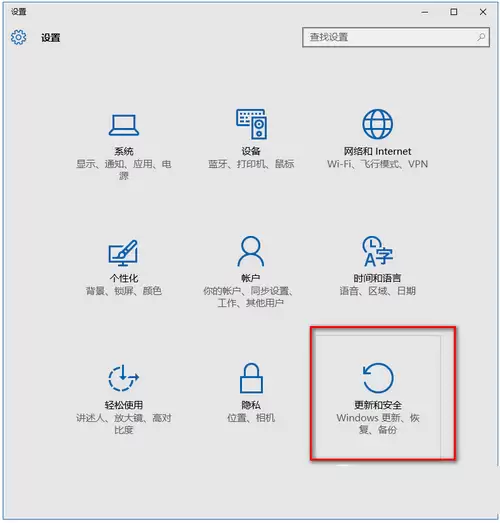
找到“更新和安全”:
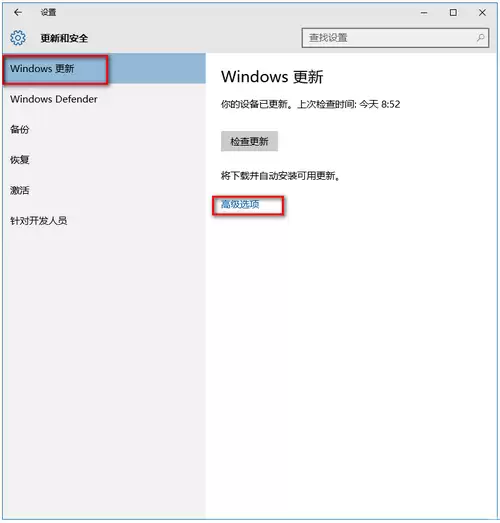
在“Windows更新”中点击“高级选项”:
找到“安装更新的方式”,选择“通知以安排重新启动”,并开启“推迟升级”:
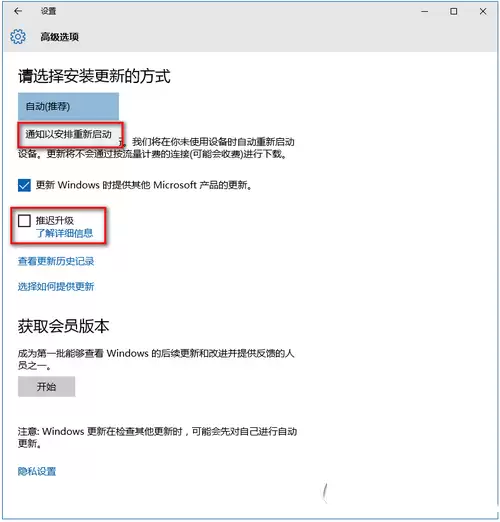
设置完成后,系统就不会在你忙碌时强行安装更新,而是先下载好,等到你空闲时再通知你安排重启。这样一来,Windows Modules Installer Worker的“勤恳”就不会干扰你当前的工作——它会在后台默默准备,等你确认后再正式开工。


