你是否曾遇到电脑没有声音,音量图标上显示红色叉号,点开后提示“音频服务未运行”?听歌、看视频、语音通话统统无法使用——这几乎是Windows系统里最常见的音频故障之一,但背后的原因往往并不复杂。要么是音频服务被意外禁用,要么是相关依赖服务未启动,再不然就是音频驱动出现了小问题。下面将针对Win11和Win10两套系统,详细拆解排查与修复流程,跟着步骤操作,基本都能解决。
问题概述
所谓“音频服务未运行”,是指Windows系统中负责处理声音的底层服务未能正常启动。该问题可能在系统重启后突然出现,也可能在安装某个更新或软件后爆发。表现很直观:电脑没有声音,或者音量图标显示红色叉号。常见原因集中在以下几方面:Windows Audio服务被禁用、依赖服务(如Multimedia Class Scheduler)未运行、音频驱动出现异常,或者系统文件有所损坏。好消息是,绝大多数情况都不需要重装系统。
Win11系统的操作方法
首先介绍Win11系统下的解决方法。虽然操作细节与Win10略有差异,但核心思路相同——从设备管理器入手检查音频驱动状态。
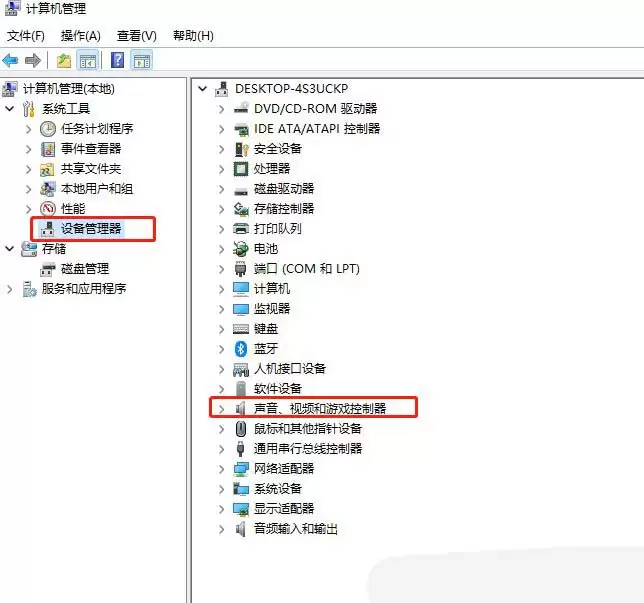
1. 打开计算机管理窗口,在左侧导航栏点击【设备管理器】,然后在右侧找到【声音、视频和游戏控制器】。此操作与在开始菜单右键选择“设备管理器”效果相同,但计算机管理界面还能顺带查看其他系统组件。
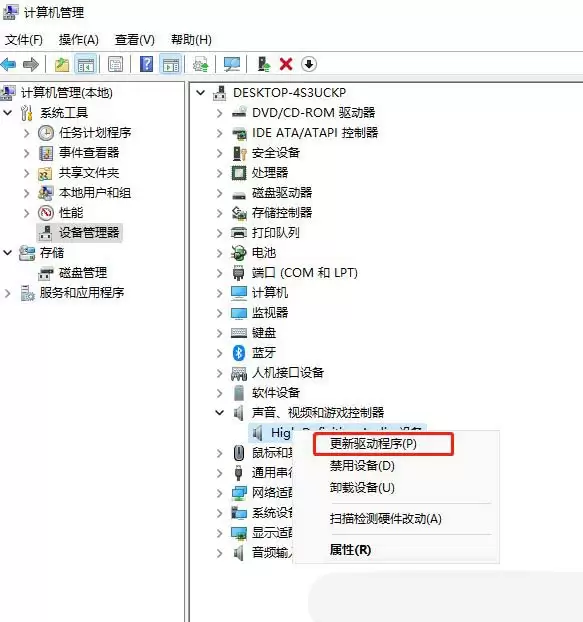
2. 展开“声音、视频和游戏控制器”后,可以看到具体的音频设备。右键点击该设备,在弹出的菜单中选择【更新驱动程序】。
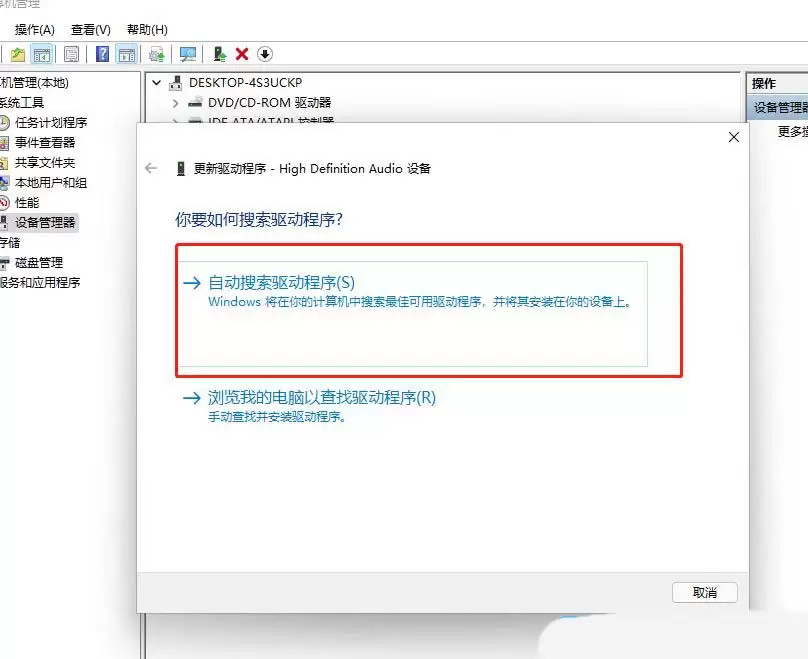
3. 系统会询问“你要如何搜索驱动程序?”,提供两个选项:自动搜索驱动程序(Windows自动联网匹配最佳驱动)和浏览我的电脑以查找驱动程序(手动指定)。对于大多数用户,建议直接选择“自动搜索”,Windows会自动检测并下载合适的驱动。
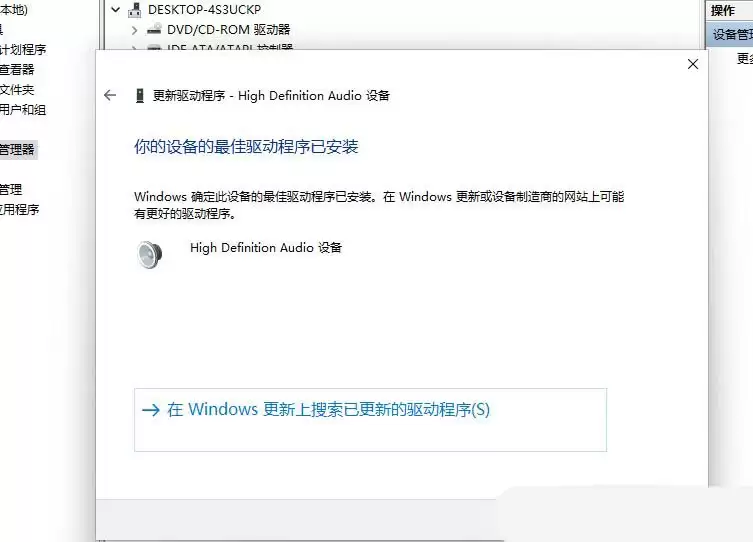
4. 如果检测到新驱动,Windows会自动下载并安装,耗时约几十秒至几分钟。安装完成后重启电脑,音频服务通常就能恢复正常了。
Win10系统的操作方法
Win10的步骤会稍微绕一点,但逻辑更清晰——从控制面板进入查看设备状态。
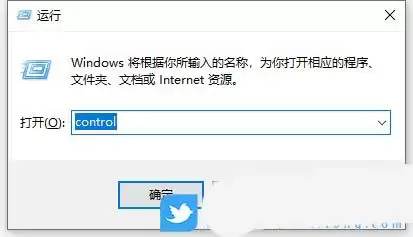
1. 按下 Win + R 打开运行窗口,输入 control 命令,回车后即可快速打开控制面板。
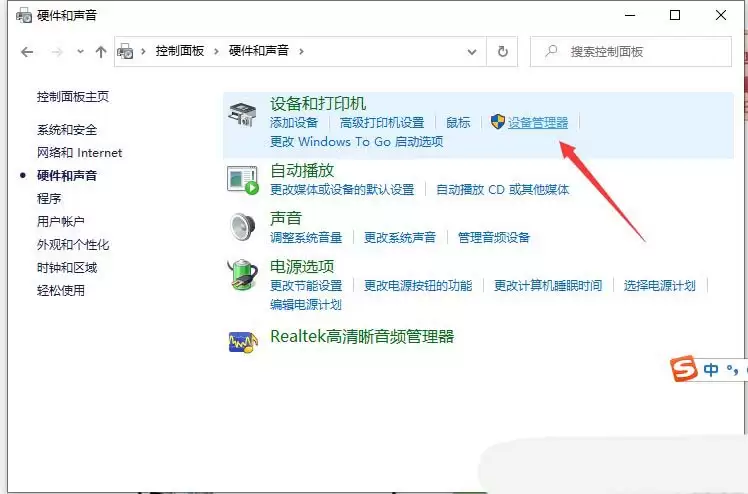
2. 切换到“类别”查看方式,然后点击【硬件和声音】。如果使用的是大图标视图,直接点击【设备管理器】也可以。
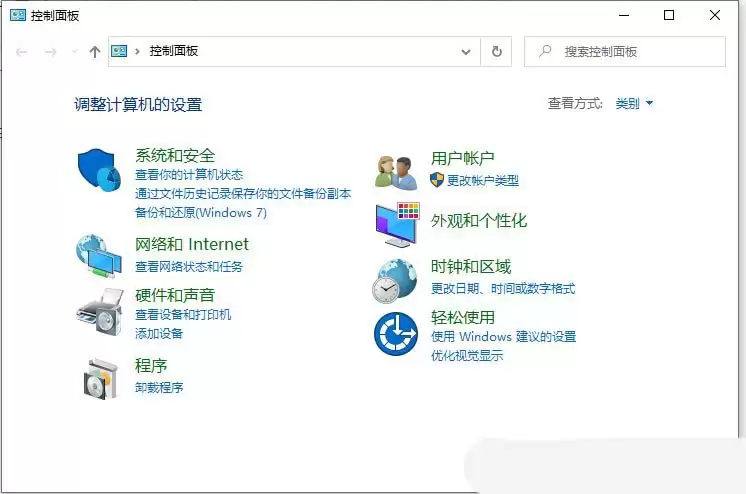
3. 在硬件和声音界面中,找到【设备管理器】并点击进入。
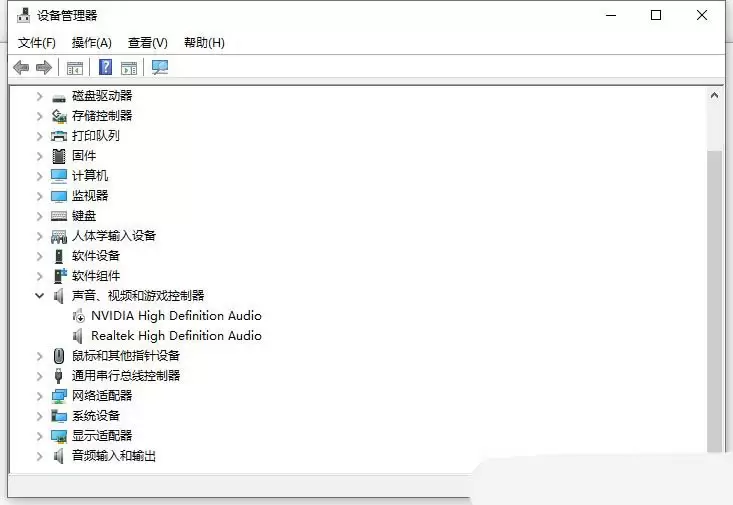
4. 展开【声音、视频和游戏控制器】,查看对应的音频设备前是否有黄色感叹号。如果有,说明驱动确实存在问题。
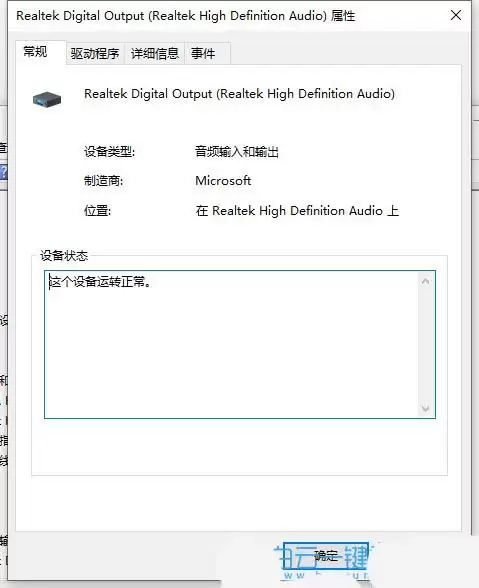
5. 双击该音频驱动,打开属性窗口,查看“设备状态”一栏。如果显示“这个设备运转正常”,说明驱动本身没有问题,问题很可能出在服务配置上,可以再检查Windows Audio服务是否已启动。如果有异常提示,则进入“驱动程序”选项卡。
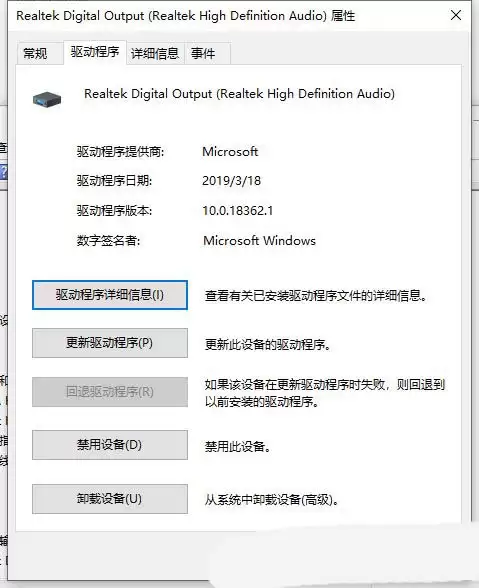
6. 在驱动程序选项卡中点击【更新驱动程序】,同样选择自动搜索。更新完成后重启电脑,音频服务未运行的问题通常就能得到解决。