游乐游手机版
首页/系统平台/文章详情

Windows系统查看内存频率方法汇总

时间:2026-07-17 10:06
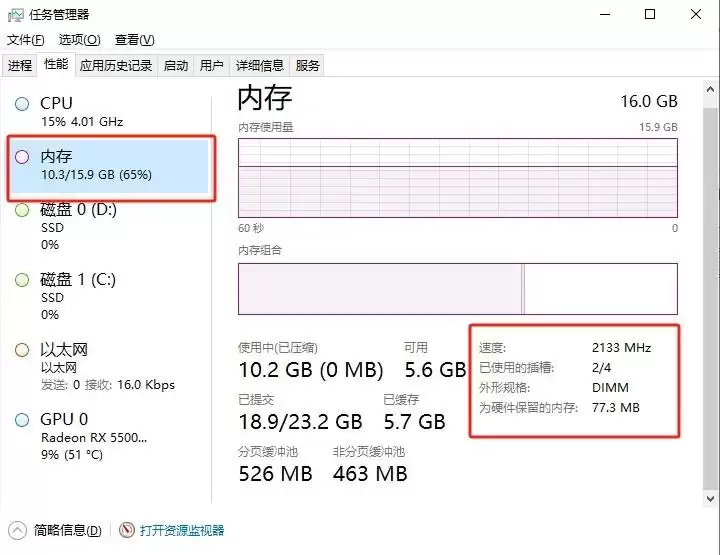
首先告诉你一个直观的判断:想要了解电脑内存的运行速度,其实并不需要复杂的操作。日常使用的任务管理器就能轻松搞定。对于不太熟悉硬件的用户来说,这条路径无疑是最直接、最容易上手的方案。 具体操作方法是:右键点击任务栏空白处,选择“任务管理器”,或者直接按下 Ctrl + Shift + Esc 快捷键。

首先告诉你一个直观的判断:想要了解电脑内存的运行速度,其实并不需要复杂的操作。日常使用的任务管理器就能轻松搞定。对于不太熟悉硬件的用户来说,这条路径无疑是最直接、最容易上手的方案。

具体操作方法是:右键点击任务栏空白处,选择“任务管理器”,或者直接按下 Ctrl + Shift + Esc 快捷键。打开后,点击顶部的“性能”标签,再在左侧菜单栏中选中“内存”。右侧窗格会立刻显示所有关键信息:容量、使用情况,以及你关心的速度——也就是内存当前的运行频率。
内存频率在哪看? Windows系统查看内存频率的方法汇总

当然,如果你看到别人在命令提示符里敲几个指令就能调出参数,可能会觉得挺专业。说实话,这一招同样很简单。下面按照不同系统版本,我把操作方法逐一拆解介绍。

Win11系统的操作方法

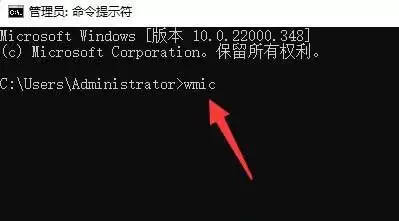
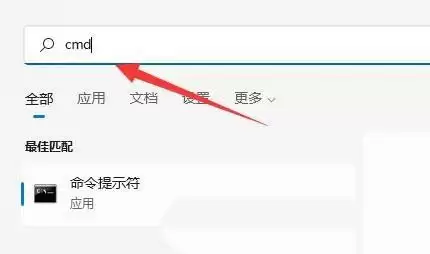
1. 按下 Win + S 组合键,或者点击任务栏上的搜索图标,打开Windows搜索窗口,输入cmd,然后打开系统匹配出的“命令提示符”应用;
内存频率在哪看? Windows系统查看内存频率的方法汇总

2. 在命令提示符窗口中输入wmic并按下回车键;

内存频率在哪看? Windows系统查看内存频率的方法汇总

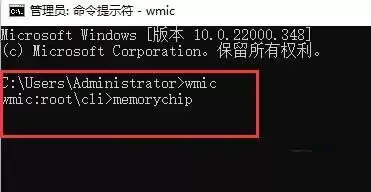
3. 继续输入memorychip并按下回车键;

内存频率在哪看? Windows系统查看内存频率的方法汇总

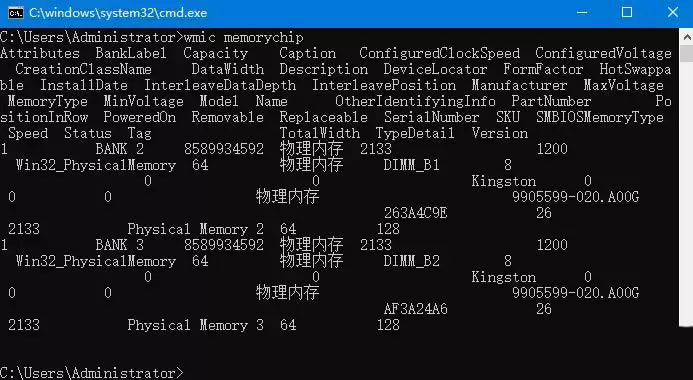
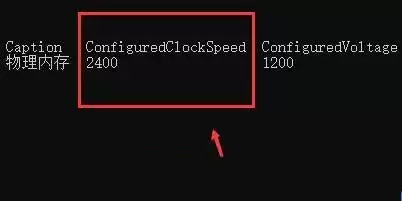
4. 在返回的信息中,找到ConfiguredClockSpeed这一项,后面跟着的数字就是内存的当前频率。
内存频率在哪看? Windows系统查看内存频率的方法汇总

Win10系统的操作方法

1. 按下 Win + R 打开运行对话框,输入cmd并回车,即可打开命令提示符。
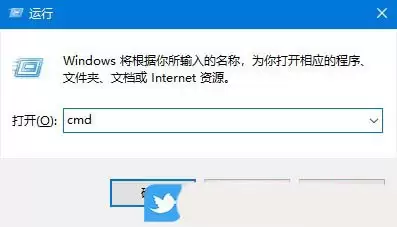
内存频率在哪看? Windows系统查看内存频率的方法汇总

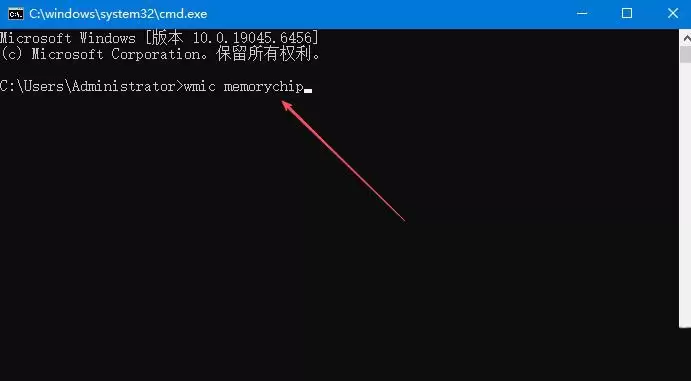
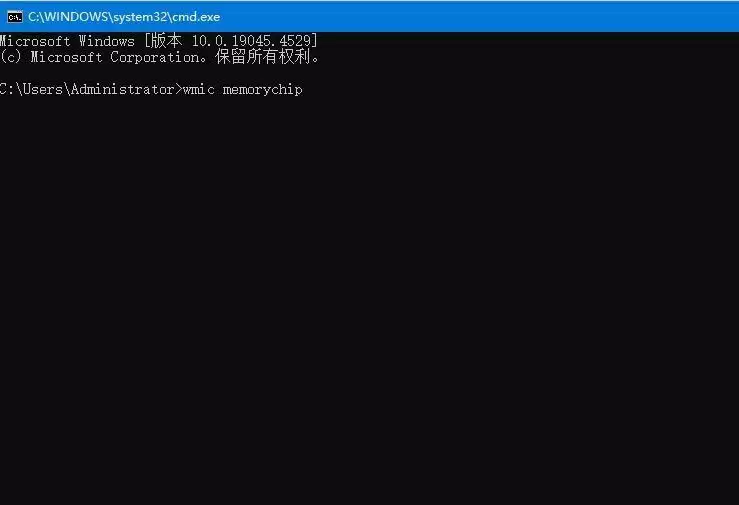
2. 在打开的窗口里输入wmic memorychip,然后按下回车键。

内存频率在哪看? Windows系统查看内存频率的方法汇总

3. 系统会将内存的详细信息逐一列出,其中就包括频率参数。

内存频率在哪看? Windows系统查看内存频率的方法汇总

Win7系统的操作方法

1. 同样按下 Win + R 打开运行窗口,输入cmd进入命令提示符界面。
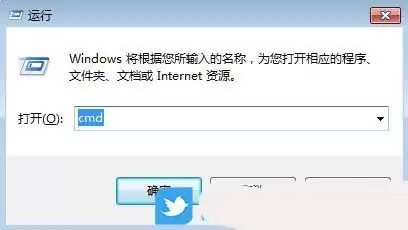
内存频率在哪看? Windows系统查看内存频率的方法汇总

2. 在界面中输入wmic memorychip并执行。

内存频率在哪看? Windows系统查看内存频率的方法汇总

3. 返回的信息中,系统会显示内存的频率、容量、型号等参数。请留意 Physical Memory(物理内存)后面的数值,那就是频率。
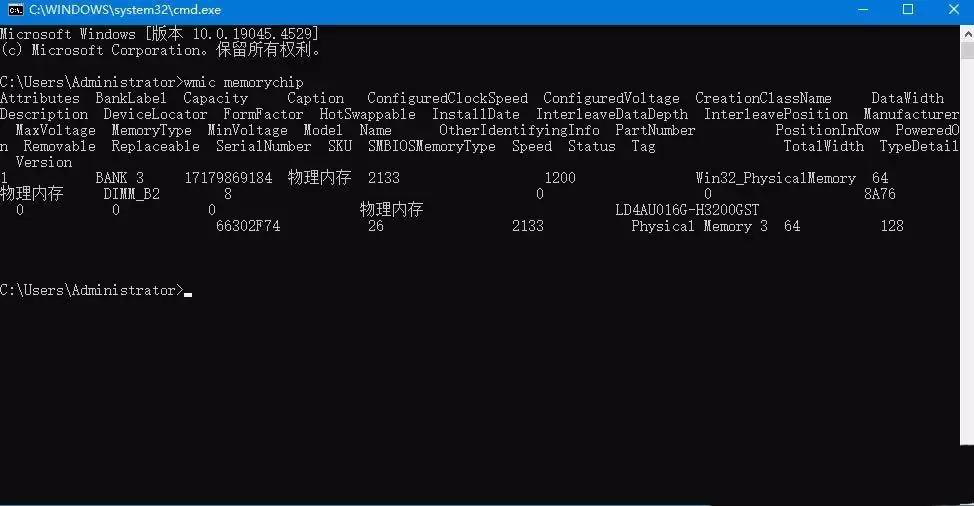
内存频率在哪看? Windows系统查看内存频率的方法汇总

其他方法

通过任务管理器查看

前面已经提到,这是最省事的方式。不过这里有一个小知识点:你可能发现任务管理器里显示的数字是内存条标称频率的一半——比如一根DDR4 2400内存,显示的却是1200MHz。这是因为DDR(双倍数据速率)内存的特性,任务管理器显示的其实是它的实际运行频率。但在Win10/Win11的较新版本中,系统通常已经帮你换算成了等效频率,所以直接查看即可,无需过多纠结。
内存频率在哪看? Windows系统查看内存频率的方法汇总

使用CPU-Z进行检测

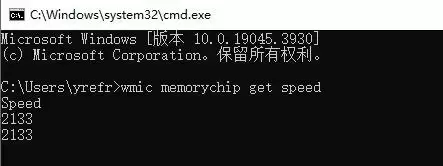
按下 Win + R 打开“运行”,输入cmd,在命令提示符里输入以下命令:

wmic memorychip get speed

回车之后,命令行会直接显示出当前内存的速度。这个方法比前面的指令更“干净”,只输出频率数值,没有其他信息混杂。
内存频率在哪看? Windows系统查看内存频率的方法汇总

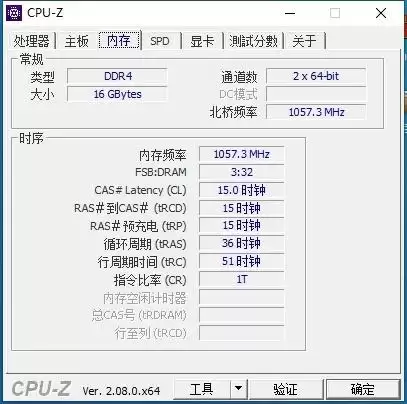
如果你想要更专业、更直观的体验,第三方软件是更好的选择。CPU-Z算得上这类工具中的佼佼者。安装并运行之后,点击“内存”标签页,可以看到比任务管理器更详细的信息:不仅包括频率,还有类型、时序等。同样需要注意——CPU-Z默认显示的是实际频率,制造商宣传的“双倍数据速率”需要按这个数字的两倍来计算。例如CPU-Z显示1057MHz,那么这根内存的规格就是DDR4-2133。
内存频率在哪看? Windows系统查看内存频率的方法汇总

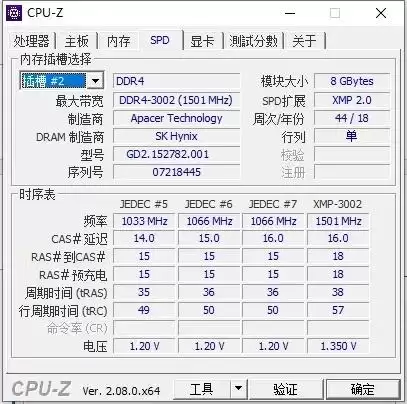
CPU-Z还有一个“SPD”选项页,它能读取内存条上的SPD(串行存在检测)信息,这里面包含了更详尽的性能指标,比如制造商、带宽、支持的超频标准等。
内存频率在哪看? Windows系统查看内存频率的方法汇总

借助BIOS设置查看

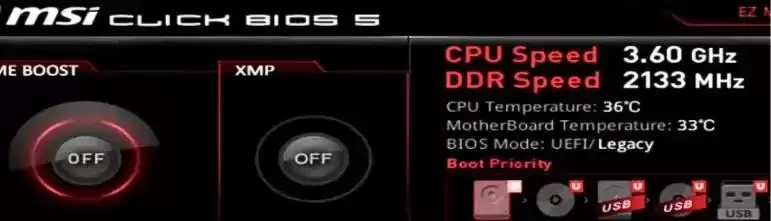
如果你不想进入操作系统,BIOS也是一个可靠的途径。重启电脑,根据屏幕提示按下对应的按键(通常是F2、F10或Del),进入BIOS后,在硬件信息或系统配置页面,往往就能看到内存频率。
内存频率在哪看? Windows系统查看内存频率的方法汇总

实际使用中有一个常见情况:Windows里显示的内存频率与内存条上的标称不一致。原因多半是XMP/EXPO这类内存超频配置没有开启,或者主板芯片组对频率的支持有限。解决办法是在BIOS里启用XMP或DOCP,内存才会真正运行在标称的最高频率上。

直接查看内存条标签

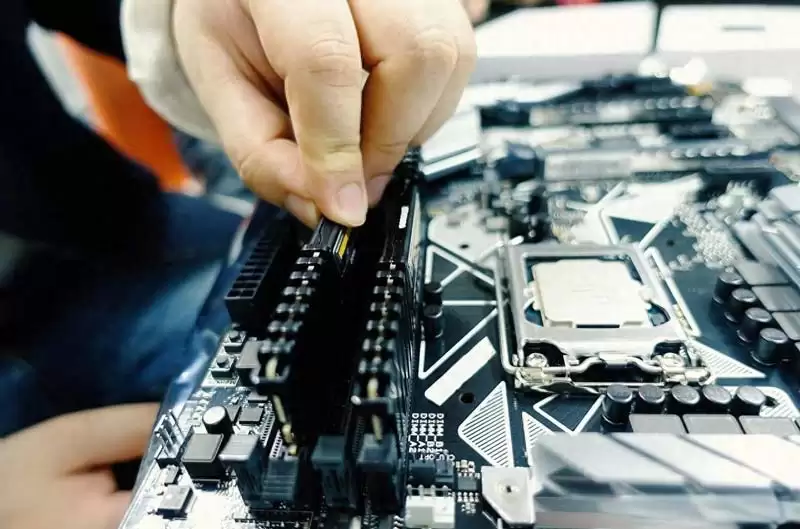
这个方法最直接,但也最需要动手操作。先将电脑关机,拔掉所有连接线,打开机箱侧板,找到内存条。轻轻按下两侧的卡扣,取下内存条,仔细观察它上面的标签。标签上一般会明确印着类似“DDR4 3200”“PC4-25600”或“DDR5 4800”“PC5-38400”的字样。其中,“DDR4 3200”里的3200就是频率;而“PC4-25600”这个数字是传输速率,用25600除以8,计算得出的结果也是3200MHz。
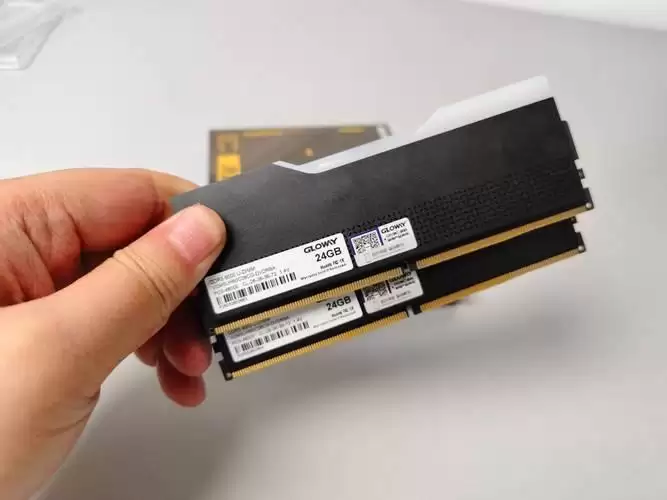
内存频率在哪看? Windows系统查看内存频率的方法汇总

综合来看,对于绝大多数普通用户,通过任务管理器查看是性价比最高的选择。如果需要更细致的信息——比如内存时序、是否运行在双通道模式——那么CPU-Z这类工具才是理想之选。

最后提醒一句:如果升级内存时混用了不同频率的条子,系统会按照最低的那个频率运行。想要避免这种“短板效应”,最好使用频率相近的内存条,同时翻阅主板手册或用第三方软件确认一下配置是否正确。

总结一下:查看内存速度这件事,现在已经远没有想象中那么“技术流”。工具本身越来越友好,即便是刚开始接触的朋友,也能轻松掌握自己设备的核心参数。

来源:https://www.jb51.net/os/windows/1004808.html
上一篇nwiz进程是什么及能否删除 下一篇微软简化Win10升级流程 直接推送Win11 25H2版本
本站内容用于信息整理与展示,如有侵权或内容问题请及时联系处理。

相关推荐

补充同频道和同主题内容,方便继续浏览更多相关内容。

同类最新

继续查看同栏目最近更新的文章。

更多
inetinfo.exe是病毒吗?进程详解及问题解答
系统平台 · 2026-07-17

inetinfo.exe是病毒吗?进程详解及问题解答

来历及作用提到inetinfo exe这个进程,不少用户第一反应可能是“这又是什么陌生的程序”?实际上,它是微软Windows系统中一个正常的系统组件,官方名称为“IIS Admin Service Helper”,即IIS管理服务助手。IIS(Internet Information Servic

Win11 25H2和24H2预览版版本26x00.7309正式发布包含KB5070311更新日志全文
系统平台 · 2026-07-17

Win11 25H2和24H2预览版版本26x00.7309正式发布包含KB5070311更新日志全文

据科技媒体 Windows Latest 消息,微软已于12月2日正式向 Windows 11 用户推送 KB5070311 更新。作为11月的可选更新,此次虽略有延迟,但覆盖了 25H2(版本号升至 26200 7309)和 24H2(版本号升至 26100 7309)两个系统版本。 一、深色模式

VMware 11安装Mac OS X 10不可恢复错误解决方法
系统平台 · 2026-07-17

VMware 11安装Mac OS X 10不可恢复错误解决方法

不少用户在尝试使用 VMware 11 安装 Mac OS X 10 时,都曾遇到过这样一个令人头疼的报错——“不可恢复错误:(vcpu-0)”。屏幕上那一长串英文提示,看起来确实让人摸不着头脑。别担心,这个问题其实并不复杂,关键就在虚拟机的配置文件中。 先来看完整的错误提示信息: “VMware

billmind.exe进程是什么?详解其作用与功能
系统平台 · 2026-07-17

billmind.exe进程是什么?详解其作用与功能

对于经常与财务软件打交道的用户来说,billmind exe 这个进程可能并不陌生。在许多安全分析工具中,它常被标记为“存在安全风险的进程”——这个标签乍看之下确实容易让人感到紧张。那么,它究竟是不是一个“恶意程序”呢? 先给出结论:该进程源自 Intuit 公司,是其旗下财务管理软件 Quicke

avgcc32.exe进程是什么文件产生的详解与信息查询方法
系统平台 · 2026-07-17

avgcc32.exe进程是什么文件产生的详解与信息查询方法

关于 avggcc32 exe 进程,你可能在任务管理器里见过它。这个名称听起来有些技术感,但其实它并不神秘——它是 Grisoft 公司出品的 AVG 反病毒软件的一部分,全称是 AVG Control Center,主要负责对安全产品进行配置和管理。简单来说,它就是一个后台程序,帮你把杀毒软件的