
Windows 11正式发布已有一段时间,然而许多用户仍在犹豫是否应该升级。新系统界面焕然一新,但仔细对比功能与特性后,与Windows 10差异并不显著。若你已决定升级,最简便的方式就是使用微软官方提供的Windows 11安装助手。接下来,我们将详细讲解具体操作步骤。
使用安装助手升级到Windows 11的完整步骤
从微软官网下载安装助手
直接访问Windows 11官方下载页面,找到“Windows 11安装助手”区域,点击下方的“立即下载”按钮。
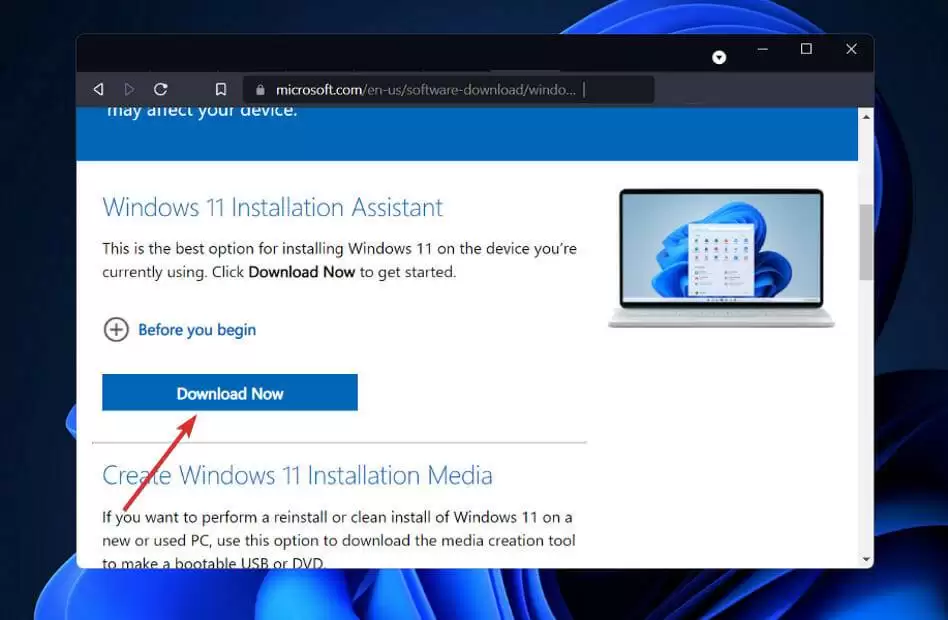
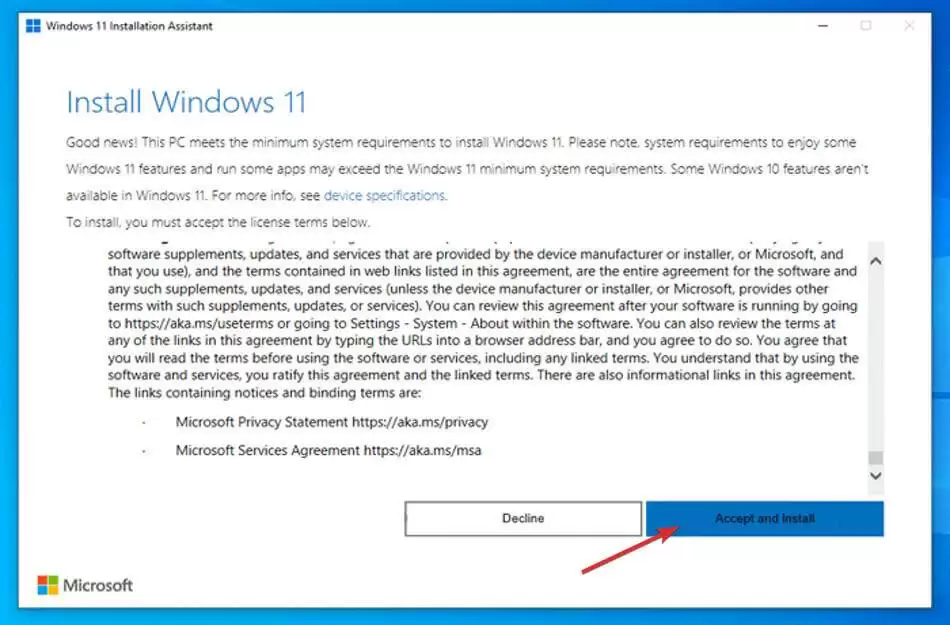
下载完成后,会得到一个可执行文件。双击运行该文件,安装向导将自动启动。请先阅读并同意许可协议,然后点击“接受并安装”继续。
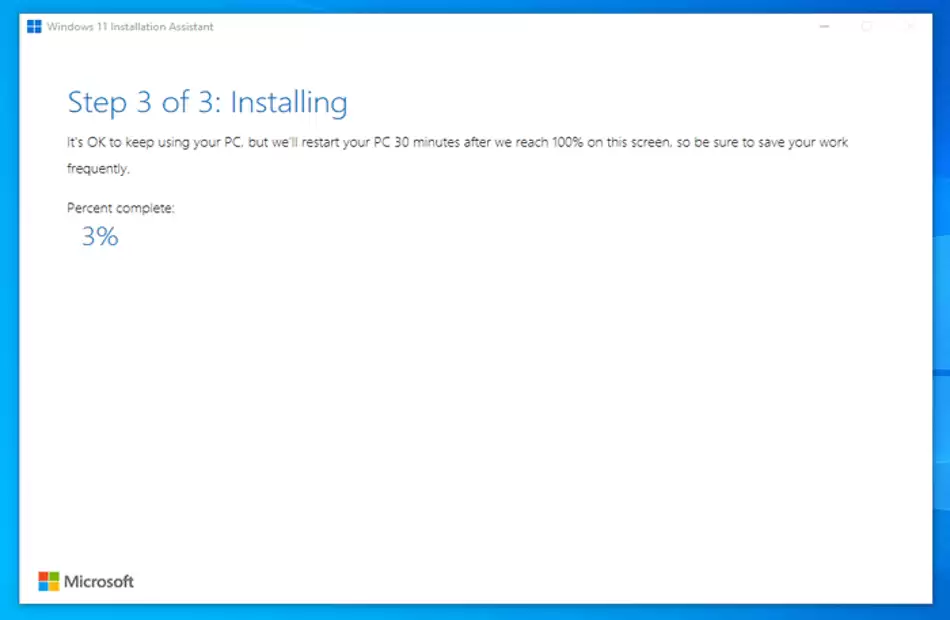
随后只需耐心等待,Windows 11将自动下载并完成安装,期间请根据屏幕上的提示进行相应操作。
只要您的电脑符合最低硬件要求,这无疑是升级Windows 11最快、最省心的途径。安装助手将处理所有流程,您无需过多干预。
如何有效提升Windows 11的系统性能
尽管Windows 11在底层架构上进行了多项优化,但实际使用中,电脑或笔记本变慢的原因可能多种多样。幸运的是,有一些方法可以帮助您恢复系统速度,无论是老旧PC还是硬盘存在问题的设备,都可以尝试以下技巧。
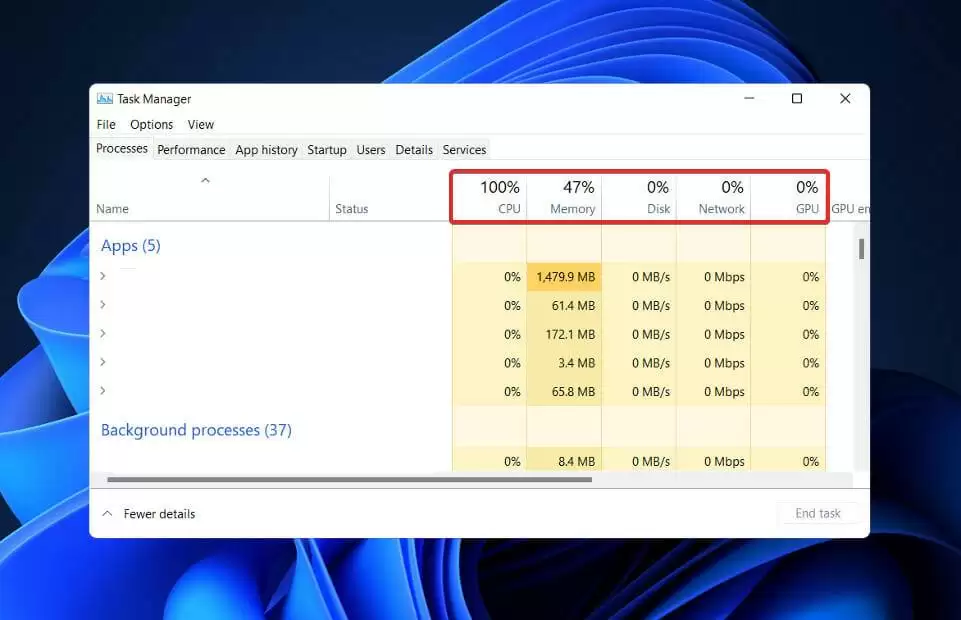
首先从最简单的操作开始:禁用开机自启动程序。许多软件在系统启动时会自动运行,拖慢开机速度。随着安装的软件不断增多,自启动列表也会越来越长,因此建议定期清理,仅保留必要的程序。
另一个值得尝试的方法是给Windows 11“减负”,即去除系统臃肿。通过一键操作可以禁用Cortana、卸载OneDrive等不常用应用,甚至清理一些不必要的后台服务,让系统运行更加轻快流畅。
如果您不介意电池续航,追求极致性能,可以调整电源计划。切换到“高性能”模式后,系统会采用更激进的设置,充分挖掘硬件潜力,从而获得更快的响应速度。


