
如何用Ghost备份系统?其实这件事说起来并不复杂,但执行起来需要掌握正确的方法。在电脑系统运行正常时,提前通过Ghost制作系统镜像备份,相当于给系统购买了“保险”——万一系统崩溃、软件故障,直接还原镜像即可恢复如初,省时省力。那么具体该怎么操作呢?下面我们将整个流程拆解清楚,每一步都配有示意图,按步骤操作即可。
工具与准备
系统版本:Windows XP(其他版本操作类似)
设备:台式机或笔记本均可,Ghost软件通用。
Ghost备份系统步骤图解教程
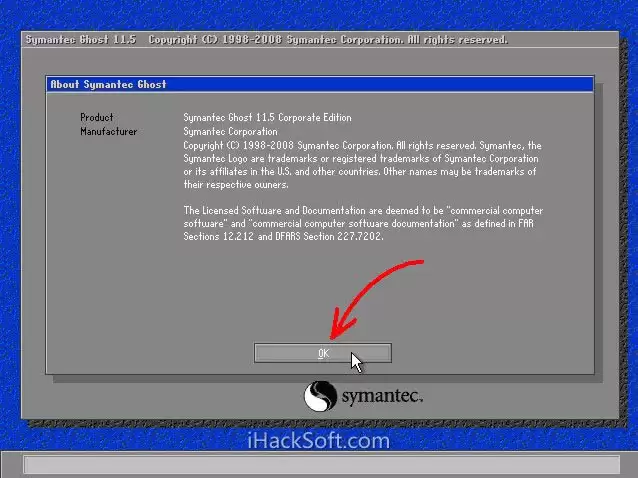
1. 启动Ghost程序,首先看到的是蓝色主界面。不必紧张,点击“OK”按钮,进入操作菜单。
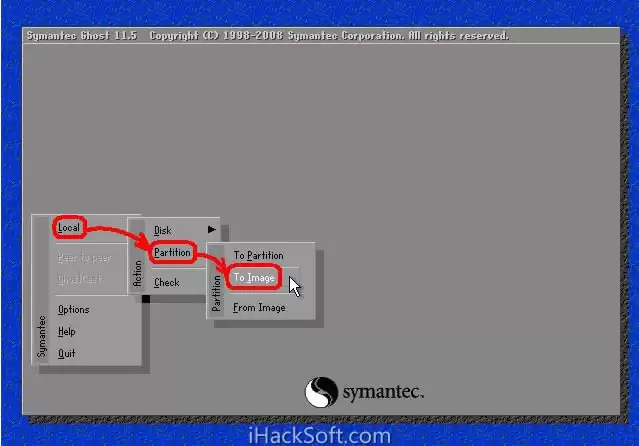
2. 依次点击菜单项:Local → Partition → To Image。含义是:本地操作、分区级别、生成镜像文件。记不住这个路径没关系,照着点击即可。
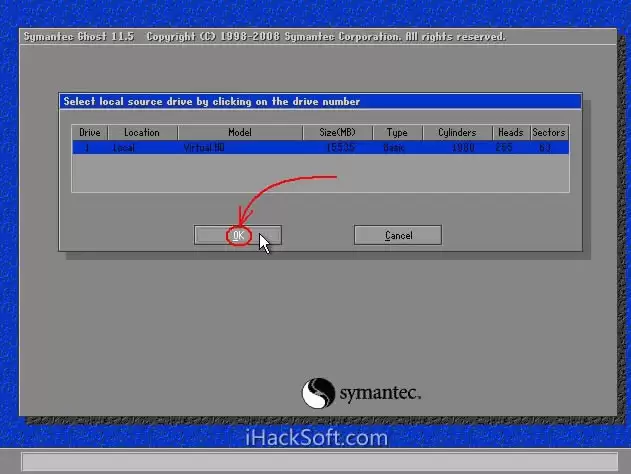
3. 接下来会弹出一个窗口,让你选择本地硬盘。如果电脑只安装了一块硬盘,通常只有一个选项。选中它,再点击“OK”。
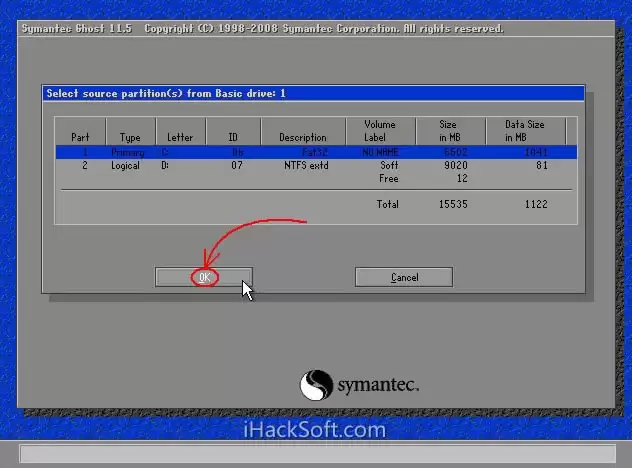
4. 这一步非常关键——选择要备份的源分区,也就是你要把哪个盘的系统制作成镜像。通常情况下,系统盘是C盘,对应“1区”(即第一个分区)。一定要仔细核对分区的大小和卷标,避免选错。确认后点击“OK”。
5. 接着弹出存储位置对话框。单击黑色三角箭头,在下拉列表中选择一个存放镜像文件的分区——注意,这个分区的剩余空间要足够大,一般系统镜像占用几GB。建议选择D盘或E盘等非系统盘。然后进入你希望保存的文件夹(记住路径,日后恢复时要用),在“File name”输入框中给镜像文件命名,例如“winxp-backup.gho”。输入完成后点击“Sa ve”。
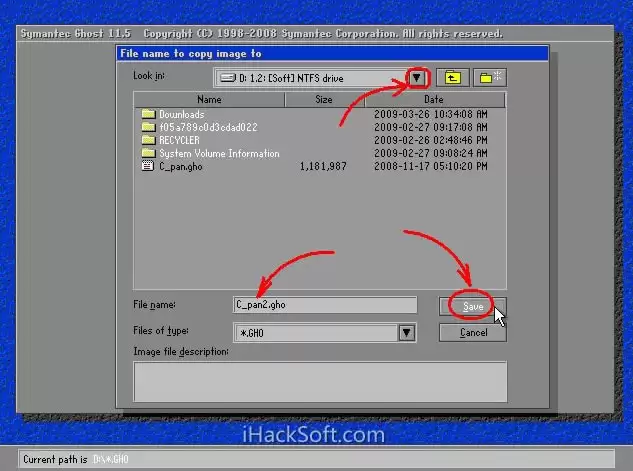
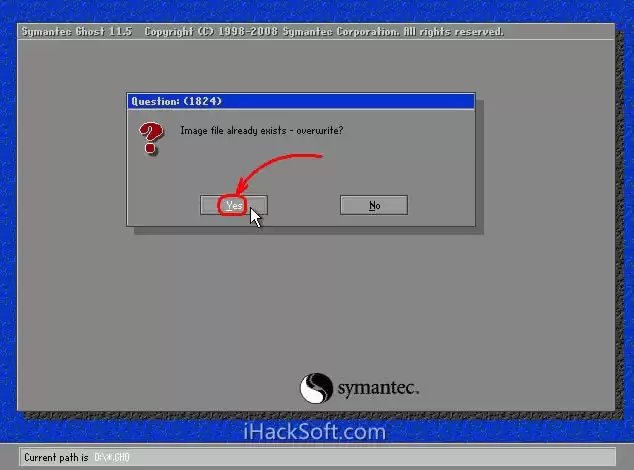
6. 如果你之前已经备份过,想要覆盖旧文件,可以在刚才的窗口中直接点击那个旧文件,系统会弹出是否覆盖的提示,选择“Yes”即可。
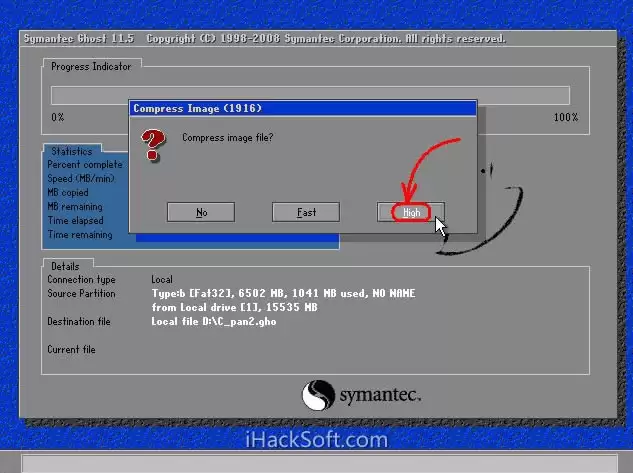
7. 接着会询问是否需要压缩镜像文件,提供三个选项:No(不压缩)、Fast(快速压缩)、High(高压缩比压缩)。简单来说:不压缩速度最快但文件体积最大;快速压缩是折中方案;高压缩比生成的文件最小但耗时最长。通常选择“High”可以节省磁盘空间,如果电脑配置较老、性能较低,可以选择“Fast”或“No”以换取更快的速度。
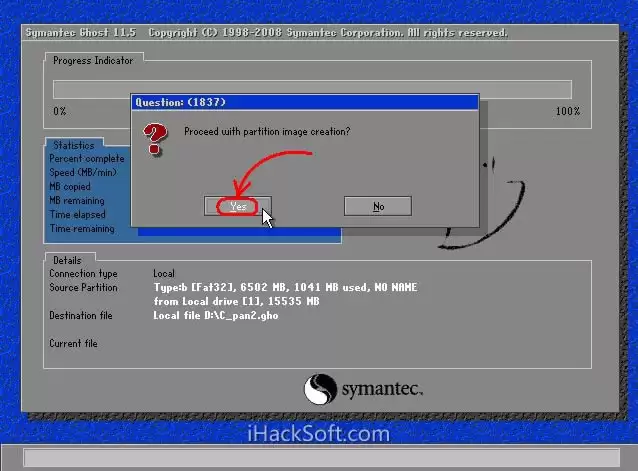
8. 然后弹出确认窗口,询问是否开始创建镜像文件。点击“Yes”,备份正式启动。
9. 接下来就是等待进度条走完。蓝色进度条从0%走到100%,即表示备份成功。如果过程中弹出对话框,通常是因为分区太大需要分卷(系统自动将镜像拆分成多个文件),点击“OK”继续。如果出现其他错误提示,请先确认目标分区剩余空间是否充足,再考虑是否存在硬件故障。
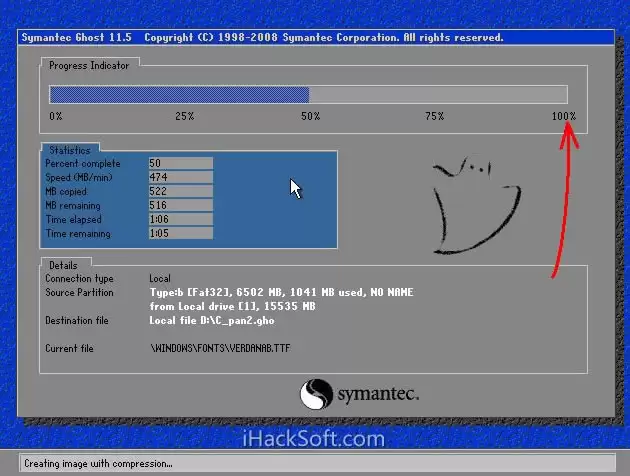
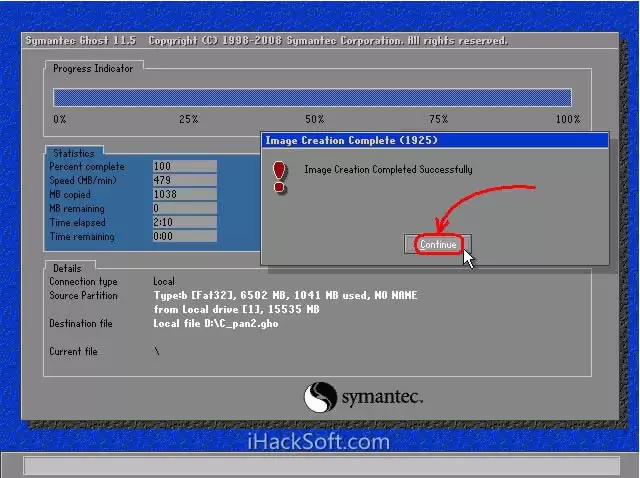
10. 最后会弹出“创建成功”的窗口。至此,一键Ghost备份系统操作完成。点击“Continue”可返回Ghost主界面,或直接退出。
以上就是利用Ghost备份系统的完整流程。操作并不复杂,关键在于每一步的选项要选准,尤其是分区选择和存储路径的确认。备份文件生成后,建议将其复制到另一台电脑或移动硬盘上,双重保险更安心。


