
当Windows 11频繁出现蓝屏、无故死机,或遭遇其他难以解释的系统异常时,常见的应对方案有两种:一是使用「系统还原」功能,将系统回滚到之前的健康状态;二是直接重置电脑,恢复出厂设置。
现在,微软为Windows 11推出了一项全新的“后悔药”——「时间点还原」功能。其核心优势在于,当系统真正崩溃时,它能以分钟级的精度将设备迅速恢复到之前的健康状态。简单来说,这能最大程度缩短系统停机时间,简化故障排查流程,让用户尽快恢复正常工作。

「时间点还原」是什么?
简单来说,该功能借助系统自动创建的还原点,将Windows 11电脑精确恢复到过去某一时刻的完整状态。它就像一台时光机,但比传统“系统还原”更强大。
这些还原点依赖于VSS(卷影复制服务),能在后台静默创建全面的系统快照。快照中包含了操作系统、应用程序、各项设置以及本地用户文件。整个过程全自动,用户几乎感觉不到它的存在。
- 创建时机:启用该功能或更改配置后,系统底层调度程序会根据启动时间和最近一次还原点记录,自动安排下一次创建任务。如果没有近期的还原点,系统会在功能开启后尽快安排一次创建。总之,系统会尽量保证用户手中常备几张“安全网”。
- 保留期限:每个还原点的最长保留期限为72小时,到期后自动删除。不过,在以下情况下,系统也会主动从最旧的还原点开始清理:
- 还原点配置的“最大用量限制”空间被占满。
- 设备可用空间不足,VSS会主动限制或清理还原点。
- VSS预感到即将发生数据覆盖,而现有快照可能无法保留(例如磁盘写满、内存分配失败、差异区域无法及时扩展等),此时所有还原点会被一键清除。
时间点还原 vs. 传统「系统还原」
虽然两者都依赖VSS技术,但其设计理念与侧重点已大不相同。「时间点还原」更强调系统可靠性与更广泛的问题修复场景。下面通过对比表直观展示:
| 对比项 | 时间点还原 | 系统还原 |
|---|---|---|
| 配置入口 | 系统设置 | 控制面板 |
| 触发方式 | 按计划自动触发 | 事件触发或手动创建 |
| 保留期限 | 每个还原点最长72小时 | 最长60天 |
| 恢复范围 | 完整的系统状态 | 系统文件和设置;应用/用户数据覆盖范围不一 |
| 管理方式 | 未来将支持远程管理 | 无现代管理接口 |
启用和配置「时间点还原」
需要先提醒:该功能虽然强大,但不能替代定期做的完整系统映像备份。它更像一张“急救网”,而非“保险库”。
前提条件
- 系统版本:Windows 11 Build 26220.7271及更高版本。
- 磁盘空间:总磁盘空间大于200GB的设备,该功能会自动启用;小于200GB的,则需要手动打开开关。
启用功能
1. 按下快捷键 Windows + I 打开「设置」,依次进入「系统」>「恢复」>「时间点还原」。
2. 打开「时间点还原」的开关,然后根据需求进行精细化配置:
| 配置项 | 默认值 | 可选值 | 简介 |
|---|---|---|---|
| 还原点频率 | 每24小时 | 4、6、12、16和24小时 | 控制还原点的创建间隔时间 |
| 还原点保留期 | 72小时 | 6、12、16、24和72小时 | 还原点被自动删除前的最长存储时间(存储压力下可能提前删除) |
| 最大用量限制 | 2%磁盘空间 | 磁盘空间的百分比 | 总空间消耗上限(系统不会预先分配这部分空间) |
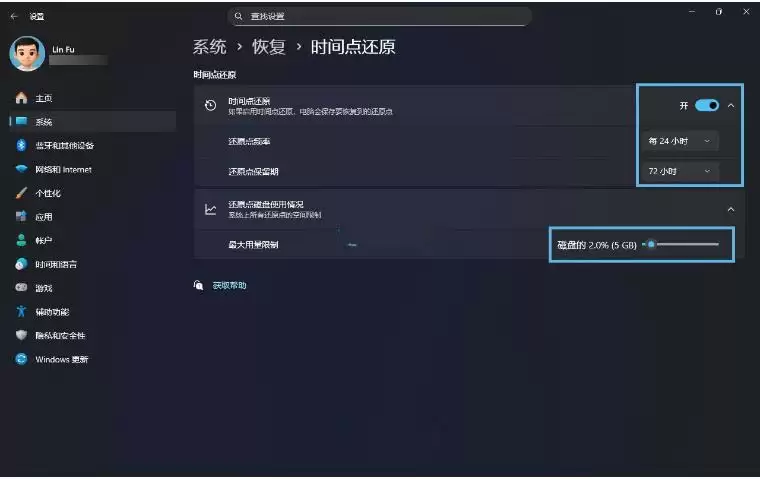
开启「时间点还原」功能并设置参数
完成上述设置后,系统就会按照设定的时间间隔,自动在后台拍摄“快照”。对于大多数用户而言,默认配置已经足够,无需过度调整。
通过「时间点还原」恢复系统
这是一个彻底的系统“回档”方案。它会将整个系统——包括用户文件、应用程序、设置、密码、密钥、证书等——完全恢复到所选还原点的状态。也就是说,还原点创建之后的所有本地更改都将被清除。因此,操作前务必确认清楚。
当你需要将系统恢复到过去的某个状态时,必须进入 WinRE恢复环境来执行恢复:
1. 按下快捷键 Windows + I 打开「设置」,进入「系统」>「恢复」。
2. 在「恢复选项」中,找到「高级启动」,点击旁边的「立即重新启动」>「立即重启」。
3. 系统重启后,进入WinRE恢复环境。依次点击「疑难解答」>「时间点还原」。

在WinRE中选择「时间点还原」
4.(可选)如果开启了BitLocker设备加密,需要先验证恢复密钥。
5. 在列表中选择一个想要恢复的还原点,然后点击「继续」>「还原」。

如果系统已经彻底崩溃无法正常启动,也不必慌张。可先断开电源,然后反复强制重启4次,Windows会自动进入WinRE恢复环境。这是一个经典的应急方法。


