
游乐游手机版
首页/系统平台/文章详情

如何将操作系统转移至新硬盘?操作步骤详解

时间:2026-07-17 12:37
将操作系统从旧硬盘转移至新硬盘,无需重装系统。需准备空白U盘、存储硬盘、两块硬盘及TuxBoot和CloneZilla软件。操作包括格式化新硬盘、制作U盘启动、通过CloneZilla进行磁盘克隆,最后设置新硬盘为首启动项并扩展C盘。

系统安装过程有多繁琐,相信有过重装系统经历的朋友都深有体会——既耗时又折腾。因此,只要电脑还能正常运行,大多数人都懒得再重装一遍。但如果你只是想更换一块硬盘,是不是就必须从头再来?其实完全不必,还有更省心的办法:直接将操作系统迁移到新硬盘上。下面我们就来详细讲解具体的操作步骤。

想要将系统转移至新硬盘,你需要提前准备好以下物品

一块空白U盘

1小时左右的空闲时间

用于保存备份镜像的存储硬盘

新旧两块硬盘(均需安装到电脑上)

TuxBoot和CloneZilla两款工具软件

准备工作完成后,你就可以正式开始系统迁移了。具体操作步骤如下

1、右键点击“此电脑”并选择“管理”,在弹出的窗口中点击“磁盘管理”,然后对新硬盘进行初始化(格式化)。在格式化界面中,请选择NTFS文件系统,并勾选“执行快速格式化”。

2、安装TuxBoot和CloneZilla两款软件。前者用于将镜像写入U盘,后者用于创建硬盘镜像。

3、插入空白U盘,右键点击“此电脑”并选择“管理”,选中该U盘并将其格式化,同时为其分配一个盘符。

4、打开Tuxboot,在窗口底部找到“选择ISO”选项并点击,然后选择CloneZilla的ISO文件。完成此操作后,请确保你准备的U盘被正确指定为加载CloneZilla的目标盘。

5、重启电脑并进入BIOS,将第一启动项设置为从U盘启动。保存设置后电脑会再次重启,并自动进入CloneZilla环境。

6、选择默认的CloneZilla启动选项,然后选择键盘语言,再选择“Do Not Touch KeyMap”,最后点击“启动CloneZilla Live”。

7、接下来的弹窗会提供“设备-镜像”和“设备-设备”两个选项,由于我们需要将磁盘数据克隆到另一块硬盘,因此选择“设备-设备”。确认后,软件会询问你使用“新手”还是“专家”模式,这里选择“新手”模式即可。随后,CloneZilla的主窗口会询问你希望将磁盘拷贝到何处,选项包括磁盘到本地磁盘、磁盘到选择磁盘等,请选择“磁盘到本地磁盘”。

8、接着在界面中选择系统所在的源硬盘,以及新安装的目标硬盘,然后点击确认。数据迁移便会正式开始。

9、迁移开始前,电脑屏幕会变黑并显示大量警告文字,对此你不必惊慌,因为CloneZilla此时只是在检查迁移所需的必要条件。如果一切正常,它会弹出两次确认窗口,询问你是否真的要继续操作。如果你事先已经对系统做过备份,并且两块硬盘的选择无误,那么大胆地选择确定吧,最坏的结果不过是恢复系统而已。

10、最后一次点击确认后,CloneZilla会在弹窗中计算位图文件和分区位置,随后自动开始复制数据。整个复制过程的速度取决于硬盘类型和数据量大小。

11、数据迁移完成后,你就可以关闭电脑,拆下旧硬盘,然后开机进入BIOS,将新硬盘设置为第一启动项。如果你是从小容量硬盘迁移到大容量硬盘(例如从128GB迁移到1TB),还需要对系统盘(C盘)的大小进行调整。具体操作为:进入Windows系统,右键点击“此电脑”并选择“管理”,右键点击C盘并选择“扩展卷”,然后在弹出的窗口中将“可用扩展空间大小”调整为最大值即可。
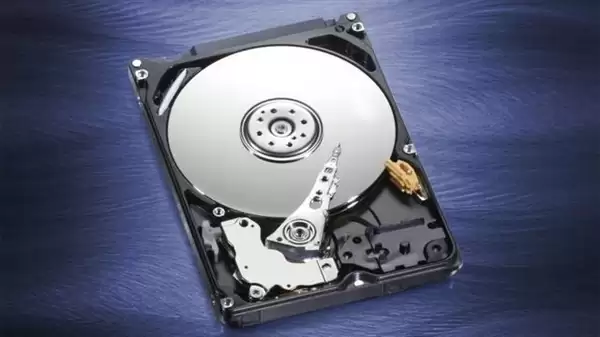
操作系统怎么转移至新硬盘? 系统转移操作方法

来源:https://www.jb51.net/os/342882.html
上一篇Win10预览版安装方法大全新手必读 下一篇backupnotify.exe进程是什么?安全吗?
本站内容用于信息整理与展示,如有侵权或内容问题请及时联系处理。

相关推荐

补充同频道和同主题内容,方便继续浏览更多相关内容。

同类最新

继续查看同栏目最近更新的文章。

更多
bmmlref.exe进程是什么及作用
系统平台 · 2026-07-17

bmmlref.exe进程是什么及作用

谈到 bmmlref exe,许多使用过 IBM Thinkpad 笔记本的老用户可能并不陌生。该进程源自 IBM Thinkpad 电池管理程序,核心职责是负责笔记本电脑的电源管理功能——简单来说,就是实时监控电池的充放电状态,并优化续航表现。 需要明确的是,bmmlref exe 并非 Wind

快启动U盘安装Win8原版系统图文教程
系统平台 · 2026-07-17

快启动U盘安装Win8原版系统图文教程

之前跟大家聊过快启动U盘制作启动盘以及安装XP Win7系统的具体流程,不少朋友反馈说更偏爱Win8系统。那么问题来了——快启动U盘能不能装Win8原版系统?答案自然是肯定的。下面就把整个一键装机的步骤拆开来讲,每一步都配了图,照着操作基本不会出错。 准备工作 动手之前,先确保两样东西到位: 一个已

Ctfmon.exe进程用途与运行原因
系统平台 · 2026-07-17

Ctfmon.exe进程用途与运行原因

来历及作用 Ctfmon exe 这个进程,熟悉微软 Office 套件的朋友应该不陌生。它最早出现在 Windows XP、Vista、Win7 等系统里,主要负责提供文本输入服务支持——简单说,就是管着语音识别、手写输入、键盘、翻译这些功能。咱们平时在任务栏右下角看到的小键盘图标,就是它的“代表

Win11最新版运行对话框开启详细步骤与体验指南
系统平台 · 2026-07-17

Win11最新版运行对话框开启详细步骤与体验指南

Windows Latest 近日披露了一个值得关注的细节:在 Windows 11 25H2 系统上,一个基于 WinUI 构建的全新“运行”(Run)工具已经悄然上线。这不是一次小修小补,而是自 1995 年 Windows 95 发布以来,这个经典对话框迎来的首次重大升级。新版本彻底抛弃了沿用

U极速U盘装GHOST Win8系统教程
系统平台 · 2026-07-17

U极速U盘装GHOST Win8系统教程

使用U盘安装Win8系统,听起来可能有些复杂,但拆解开来其实只有几个关键步骤。如今网上安装系统的方法层出不穷,但最普及、最省心的方式依然是U盘安装法——无需光盘,无需光驱,仅需一个U盘即可轻松完成。无论是之前的XP、Win7,还是后来的Win10,身边许多朋友安装系统时都首选U盘方案。不过,网上的教