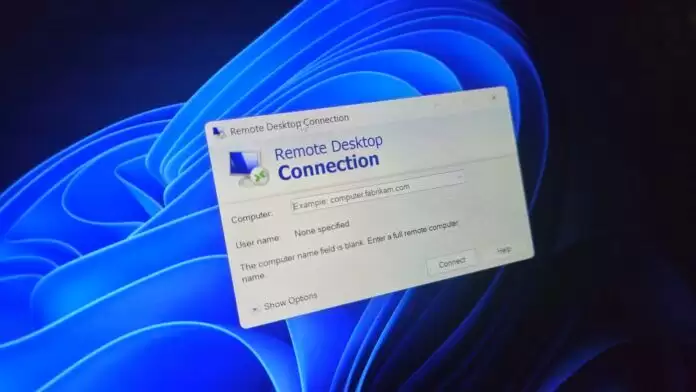
先来看看这个问题的背景。Windows Latest 在 10 月 9 日的报道中指出,近期大量 Windows 10 和 Windows 11 用户遭遇了一个非常棘手的状况:明明输入的微软账户信息完全正确,但远程桌面协议(RDP)却始终拒绝验证,反复弹出“您的凭据无效”的提示。这一问题波及范围较广,值得专门展开分析。
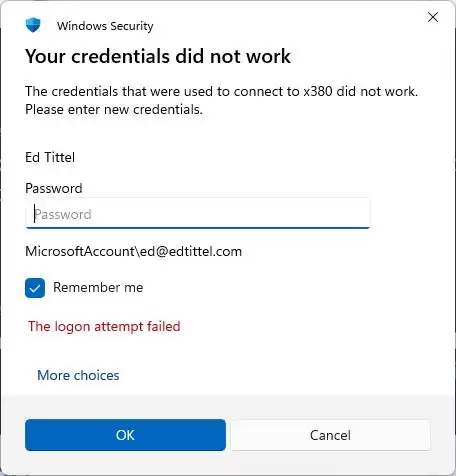
那么,根本原因究竟在哪里?下面详细说明。
导致远程桌面凭据无效的常见原因
经过深入排查,引发 RDP 拒绝微软账户登录的原因其实相当多样,且往往不是单一因素所致。可以从以下几个核心层面来理解:
- 凭据验证失败:这是最直接的原因——操作系统无法通过互联网与微软服务器顺利确认你账号的真实性。一旦这个环节卡住,普通用户几乎没有任何办法自行解决。
- 安全通道协商失败:远程桌面协议在交换凭据之前,需要先完成一次安全的“握手”过程。如果这个过程被打断,身份验证自然无法继续。
- 时间同步或 DNS 解析问题:听起来有点像玄学,但实际情况是,客户端和服务器的系统时钟如果偏差过大,或者 DNS 查找失败,都会直接干扰验证流程。
- 凭据策略配置不当:组策略或本地安全策略里某些不起眼的设置错误,也可能成为微软账号登录的拦路虎。
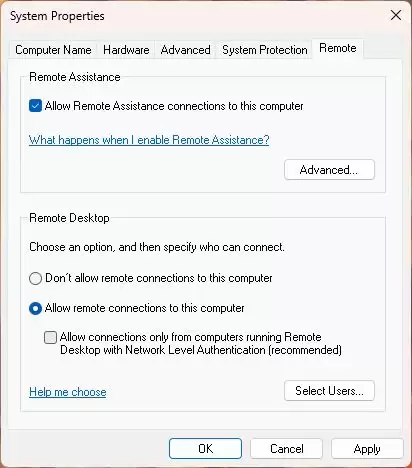
- 网络级别身份验证(NLA)冲突:如果目标计算机开启了“仅允许运行使用网络级别身份验证的远程桌面的计算机连接”,那么登录的微软账户必须满足特定的安全门槛,比如双因素认证。达不到要求?直接拒之门外。
- 用户账户本身问题:比如目标计算机上对应的微软账号用户配置文件已经损坏,这种情况下身份验证失败几乎是可以预见的。
- 软件冲突:这个问题在 Windows 10 和 Windows 11 的预览版中尤为常见。不少用户反映,安装新的累积更新或第三方安全软件后,远程桌面协议处理微软账号的功能就受到了影响。
- 网络基础架构的限制:防火墙规则、端口限制、网络分段……这些底层因素可能在账户验证通过后,仍然阻止远程客户端与主机建立连接,导致登录功亏一篑。
快速修复方法:创建本地管理员账户
面对这个令人头疼的问题,最直接有效的应急方案,其实就一句话:在目标计算机上新建一个本地管理员账户(例如命名为“LocalAdmin”),然后使用这个本地账户的凭据去进行远程桌面协议连接。
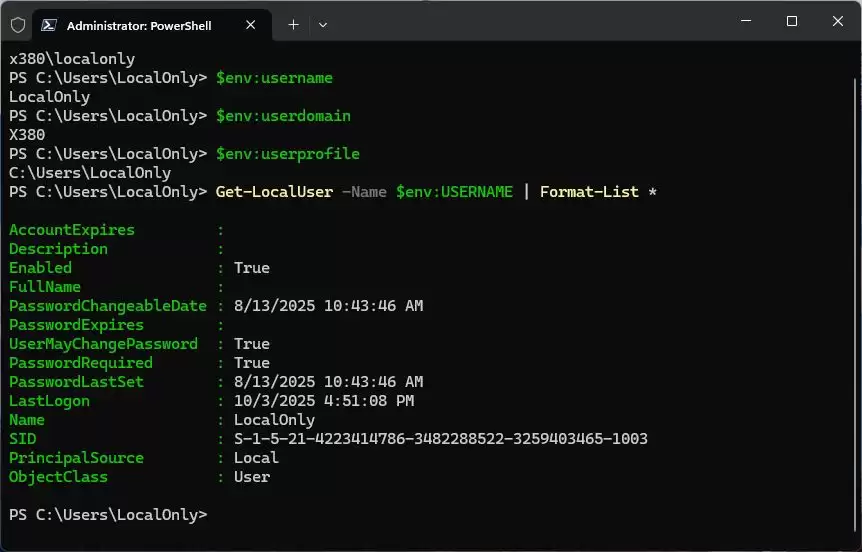
当然,这个方法算不上完美——它可能会限制你访问与原微软账号配置文件绑定的特定文件或设置。但好处也很明显:它能确保你成功建立一个可用的 RDP 连接,让你先继续远程操作,而不是被锁在门外干着急。