
许多用户在使用迅雷看看播放器观看电影或视频时,常常会遇到一个令人困扰的问题:播放器突然弹出错误提示,显示“xmp.exe已崩溃”。画面卡顿甚至自动退出,严重影响观影体验。别担心,这个问题有明确的解决方法,下面我们将逐步分析,帮你彻底解决。
首先,认识 xmp.exe 是什么?它为何会导致崩溃?
这个进程名为 xmp.exe,是迅雷看看播放器的核心组件。简单来说,当你启动迅雷看看时,它就会在后台自动运行。该进程由迅雷公司开发,属于迅雷看看播放器的重要组成部分。
当xmp.exe出现崩溃时,官方首先建议重新安装播放器。这个方法是正确的,因为崩溃通常源于文件损坏或版本不兼容。不过,实际解决时可能需要更多步骤。下面是完整的解决方案。
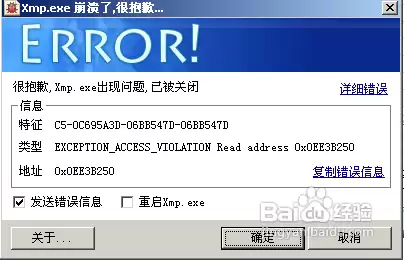
xmp.exe 崩溃的详细解决方法
1. 官方推荐方法:更新或重装播放器
最直接的方法:卸载当前版本的迅雷看看,然后从迅雷官网下载最新版本进行重新安装,或者直接覆盖安装升级。如果问题仍未解决,可以尝试重启电脑。若重启后问题依旧存在,请继续下一步操作。

2. 清空临时文件夹
如果重装播放器后问题依旧,则需要清理系统临时文件。目标路径为:C:\Documents and Settings\Administrator\Local Settings\Temp。删除该目录下的所有文件,通常可以解决崩溃问题。
不过,实际操作中可能会遇到权限问题:访问该文件夹时被拒绝,提示无权限。这在Windows XP系统中尤为常见。
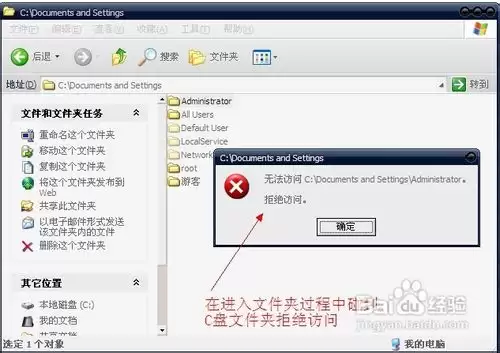
3. 解决文件夹访问被拒绝的权限问题
遇到拒绝访问时,有两种方法可以尝试,这里推荐第二种:关闭“简单文件共享”,然后手动获取文件夹的所有权。具体步骤如下:
- 第一步:点击“开始”菜单,打开“我的电脑”。
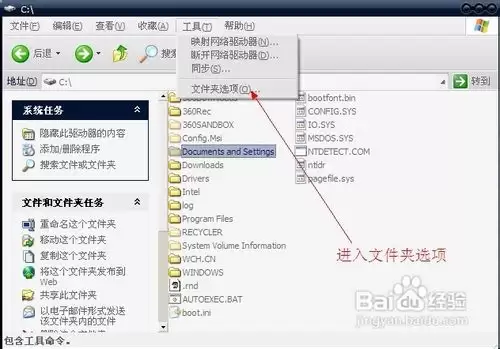
- 第二步:在菜单栏中选择“工具”,点击“文件夹选项”,然后切换到“查看”选项卡。
- 第三步:在“高级设置”列表中找到“使用简单文件共享(推荐)”,取消勾选,然后点击“确定”。
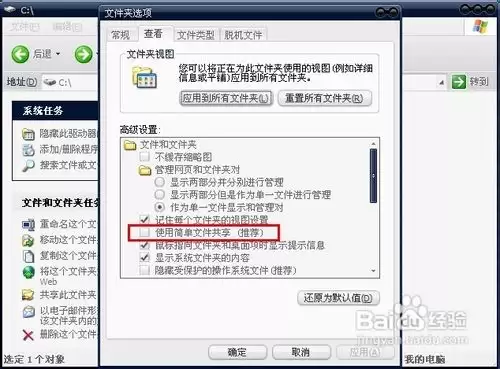
- 第四步:右键点击无法访问的Temp文件夹,选择“属性”。
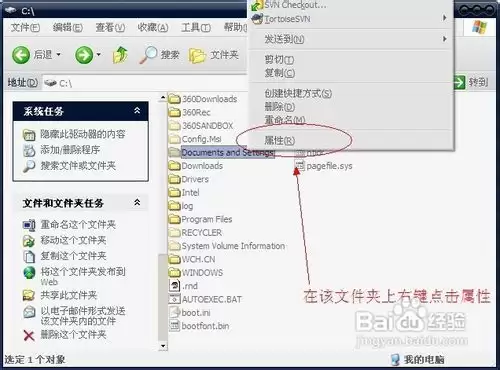
- 第五步:切换到“安全”选项卡,若弹出安全提示框,直接点击“确定”。
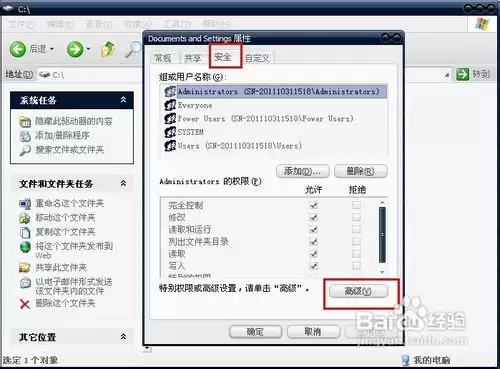
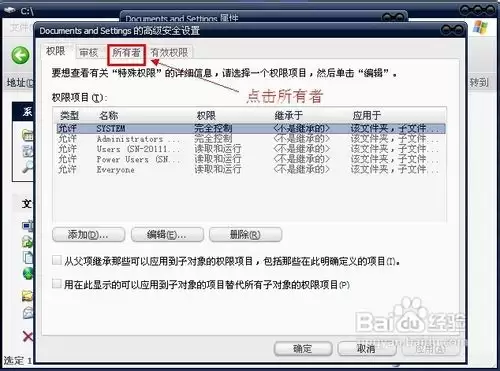
- 第六步:点击“高级”按钮,然后选择“所有者”选项卡。
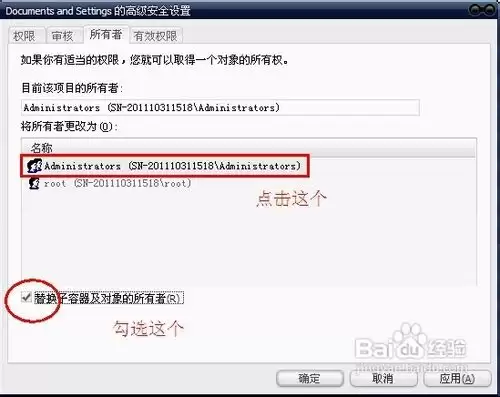
- 第七步:在“名称”列表中,选择你的用户名(如果是管理员,可选择“Administrator”或“Administrators”组)。如需同时获取子文件夹和文件的所有权,请勾选“替换子容器及对象的所有者”。然后点击“确定”。
系统会显示所有权转移的提示,确认后即可完成。
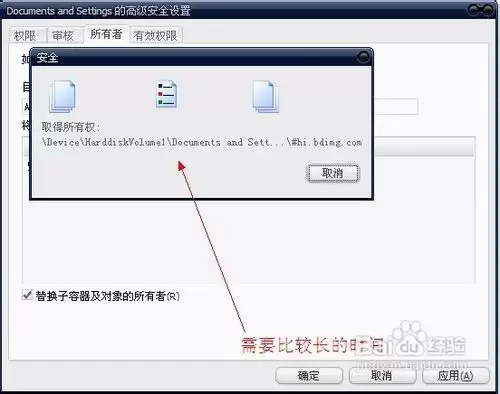
4. 清理 Temp 目录并处理无法删除的文件
取得所有权后,再次访问 C:\Documents and Settings\Administrator\Local Settings\Temp,此时应该可以正常访问。将目录中的所有文件全部删除。
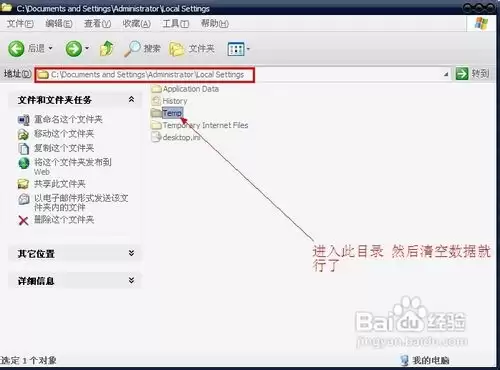
如果遇到无法删除的文件,可以使用系统工具(如360文件粉碎机)进行强制删除。这些顽固文件通常是播放器之前调用的残留文件。
值得一提的是,xmp.exe 崩溃的根本原因通常是由于播放器打开了不支持的视频格式或损坏的文件。因此,日常使用中尽量选择标准格式的视频文件,可以有效减少此类问题的发生。
以上就是解决 xmp.exe 崩溃的完整流程,希望对遇到同样问题的用户有所帮助。


