
使用Windows 11的朋友一定都有这样的体会:每次新建文件夹,系统总是默认命名为“新建文件夹”。这个名称虽然直白,但若每次都需要手动重命名,确实略显繁琐。对于经常整理文件的用户而言,更希望能一步到位,直接生成自己想要的名称。那么,有没有办法自定义这个默认名称呢?答案是肯定的,而且不止一种方法。
先分享一个新消息。近日科技媒体NeoWin报道,在最新Beta和Dev频道的Windows 11预览版(Build 26x20.6772)中,微软终于做出调整——支持用户在首次开机设置(OOBE)阶段,自定义默认用户文件夹的名称(即C:\User\<名字>那个文件夹)。
定制默认用户文件夹名称的设置方法
- 1、在Microsoft账户登录页面,按下
Shift + F10打开命令提示符。 - 2、输入命令:
cd oobe,回车,然后输入SetDefaultUserFolder.cmd。 - 3、注意:文件夹名最长16个字符,仅支持Unicode字符,特殊符号会被自动剔除。
- 4、继续登录微软账号。
- 5、如果设置生效,就会应用你自定义的文件夹名称。
- 6、如果未设置,系统仍会使用你的微软邮箱地址自动生成配置文件夹名。
当然,对普通用户来说,这种命令行操作还是有一定门槛的。毕竟Insider Preview主要面向技术爱好者,他们使用起来没有问题,但大多数用户更希望有个图形界面可以直接点击设置。至于微软是否会在正式版中增加这个功能,目前尚无消息。
其他设置方法
如果你没有使用预览版,或者只是想修改普通新建文件夹的默认名称,别着急,老办法依然有效——通过注册表即可实现。
1、按下Windows + R打开运行对话框,输入regedit,回车打开注册表编辑器。
2、找到以下路径:HKEY_CURRENT_USER\Software\Microsoft\Windows\CurrentVersion\Explorer。
3、右键点击Explorer,选择新建→项,将新项命名为NamingTemplates。
4、在NamingTemplates项中,新建一个字符串值,命名为RenameNameTemplate。
5、双击这个字符串值,在数值数据里填入你想要的默认名称,比如“来项目了”。
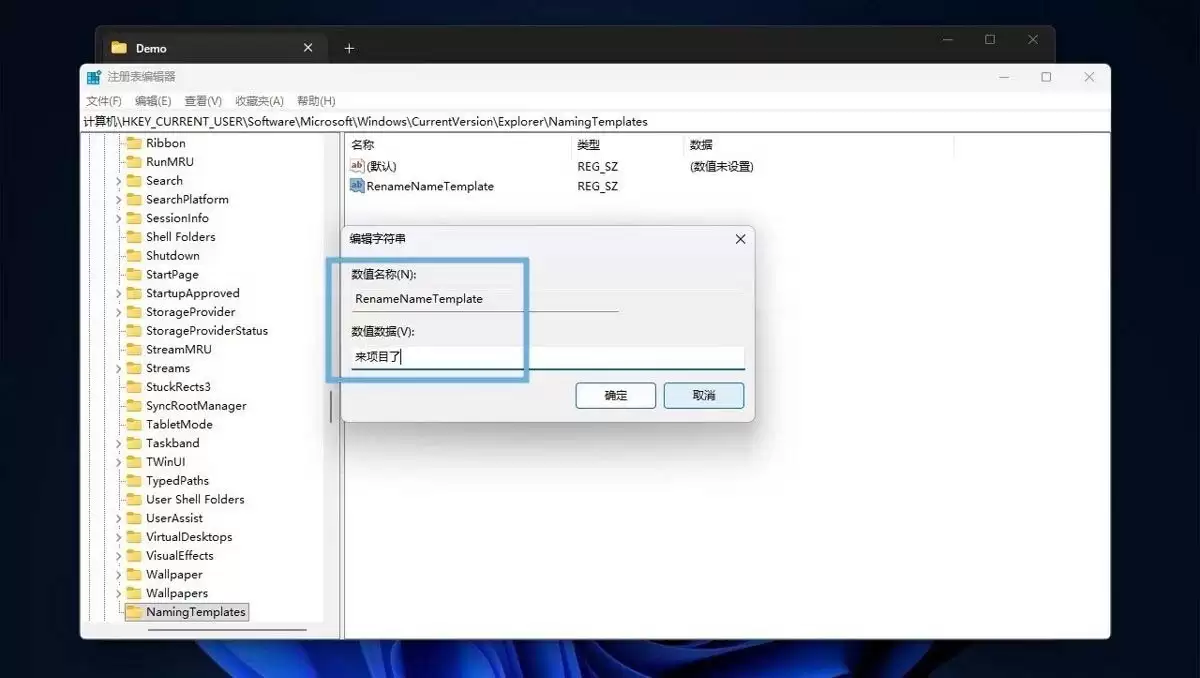
注意:请勿使用特殊符号。
6、重启文件资源管理器,或者注销重新登录,设置即可生效。
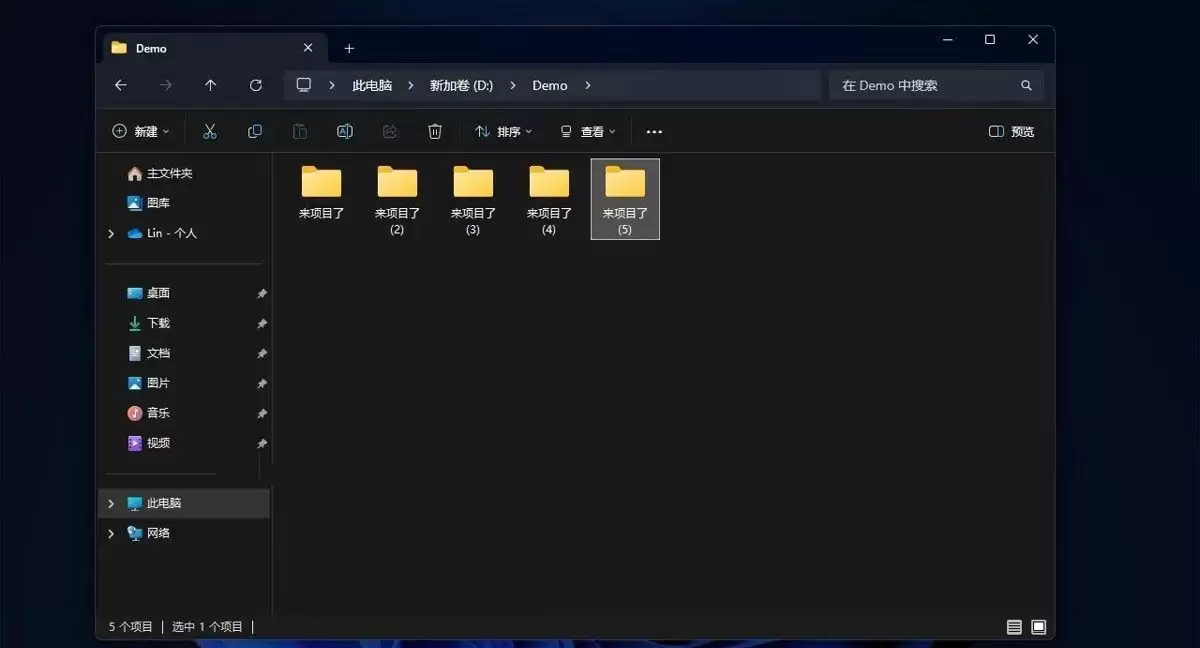
7、以后再新建文件夹时,系统就会默认使用你设置的名字,比如“来项目了”、“来项目了(1)”,以此类推。


