
许多使用Windows 11的用户都知道,系统默认的输入法切换快捷键是Alt+Shift,这个组合键在任意应用程序中都能快速切换输入语言。然而,当你想查看当前的具体设置,或者希望自定义输入语言热键时,往往找不到对应的入口。其实,操作路径非常清晰,按步骤拆解下来并不复杂。
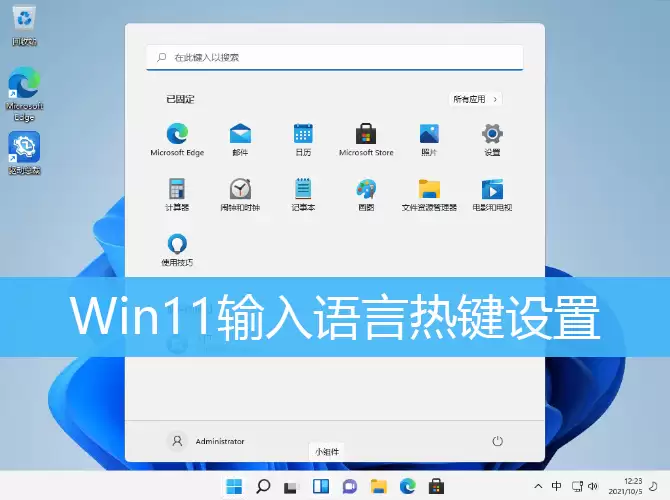
Win11输入语言热键设置打开方法
第一步,按下键盘上的Win+i组合键,打开Windows 设置界面,在左侧边栏中点击「时间和语言」选项。
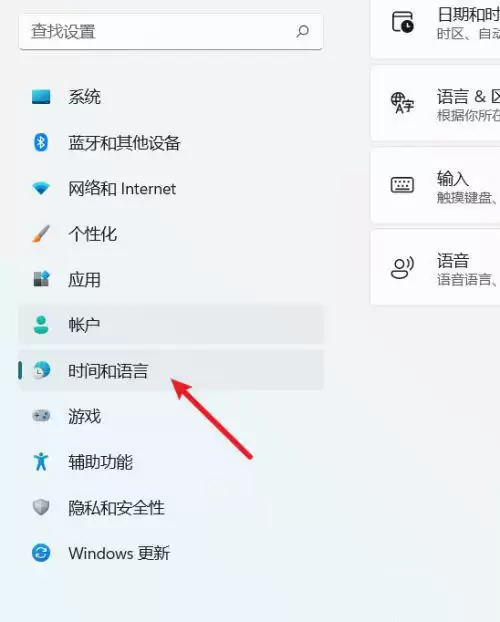
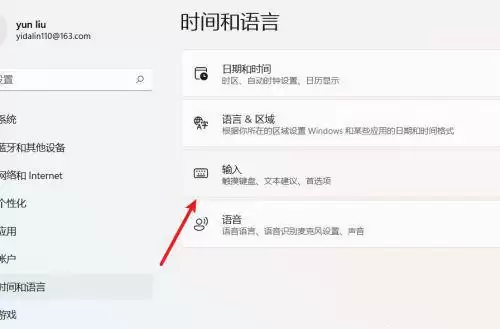
第二步,在右侧区域找到并点击「输入」选项(该选项包含触摸键盘、文本建议、首选项等功能)。
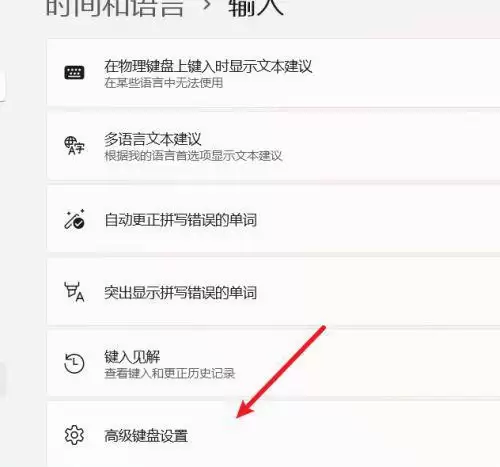
第三步,当前路径会显示为「时间和语言 > 输入」,向下滚动页面,找到「高级键盘设置」并点击进入。
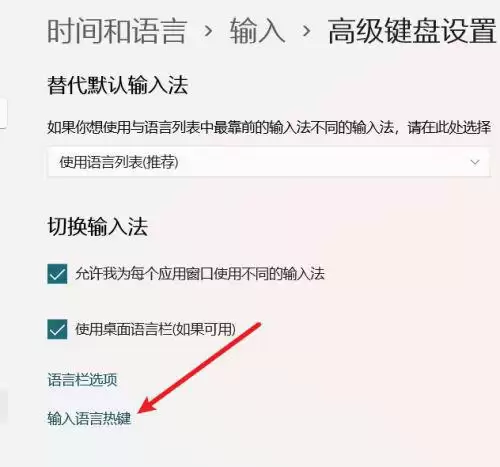
第四步,在高级键盘设置页面中,点击「输入语言热键」选项。
第五步,此时会弹出一个名为「文本服务和输入语言」的窗口,切换到「高级键设置」选项卡,在这里你就可以对输入语言的热键进行修改或自定义了。
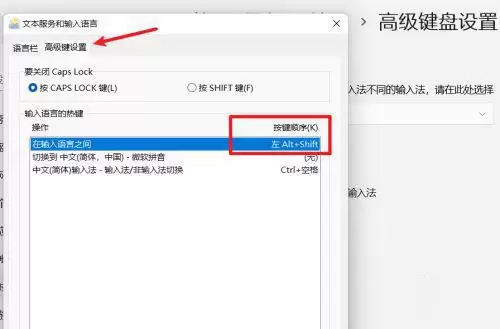
设置完成后,点击「应用」或「确定」按钮即可生效,整个过程不到一分钟。如果以后想恢复为默认热键,只需回到同一个位置,一键重置即可。


