
在使用Windows系统打开压缩文件时,突然弹出安全警告,甚至文件被系统自动删除——这种情况你遇到过吗?其实,这未必是文件本身携带病毒,而是系统启用了“区域信息”保护机制,默认拦截来自网络或外部存储设备的压缩包。如果你确认文件来源安全可靠,又急需解压使用,该如何绕过这道防护?下面针对不同Windows版本,提供详细的操作步骤。
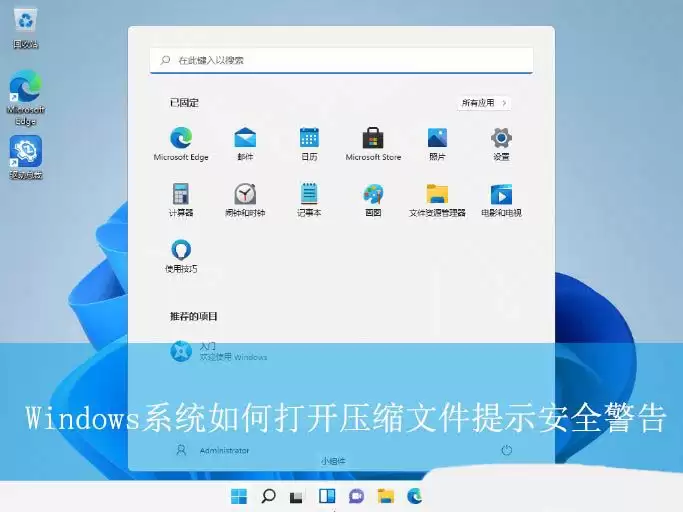
Win11系统解除压缩文件安全警告的方法
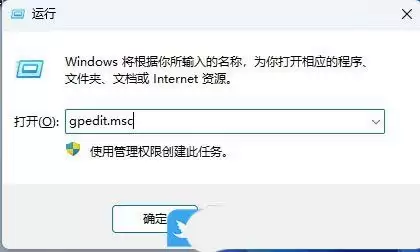
1. 按下 Win+R 组合键打开运行对话框,输入 gpedit.msc 命令,进入本地组策略编辑器。
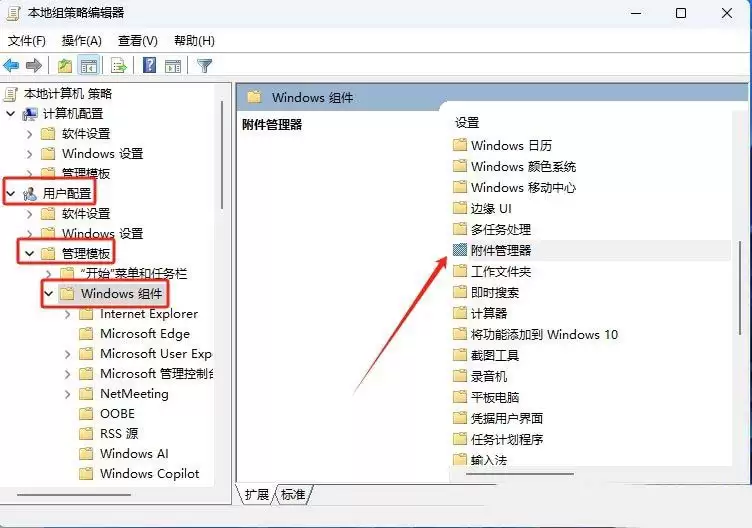
2. 在组策略窗口中,依次展开用户配置 → 管理模板 → Windows 组件 → 附件管理器。
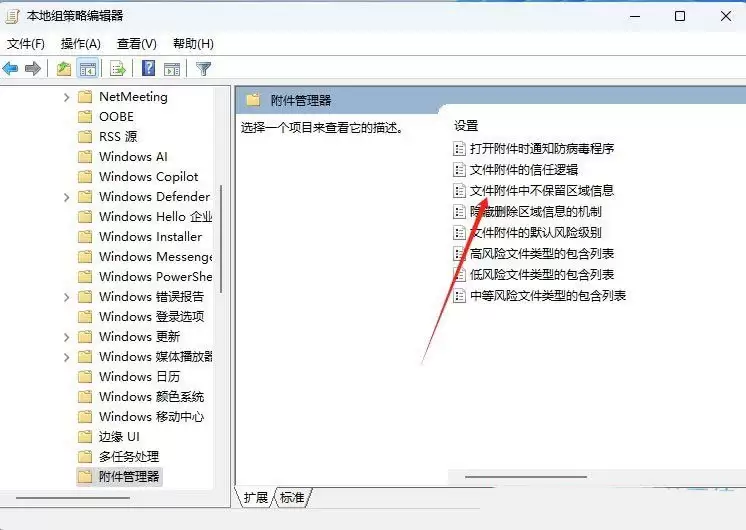
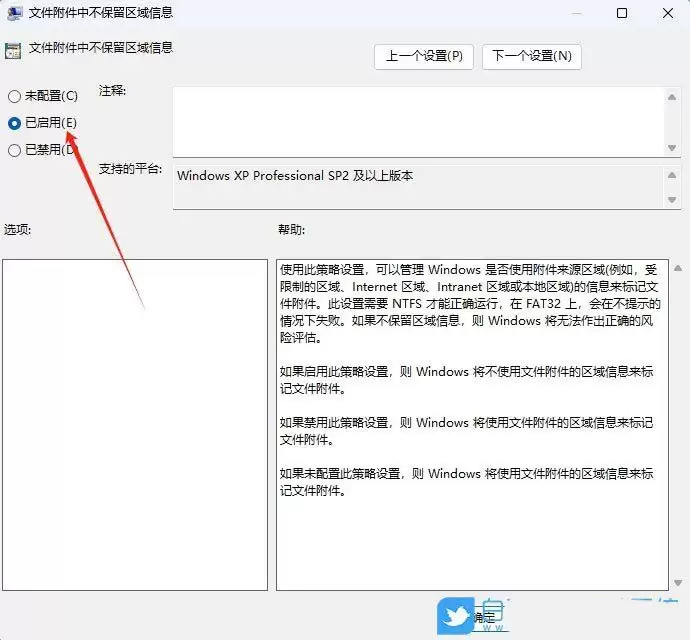
3. 双击打开右侧的“文件附件中不保留区域信息”策略项。
4. 选择“已启用”,然后点击应用并确定即可生效。
Win10系统解除压缩文件安全警告的方法
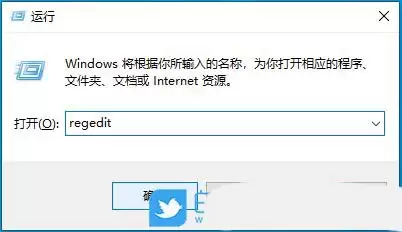
1. 按 Win + R 打开运行窗口,输入 regedit 并回车,启动注册表编辑器。
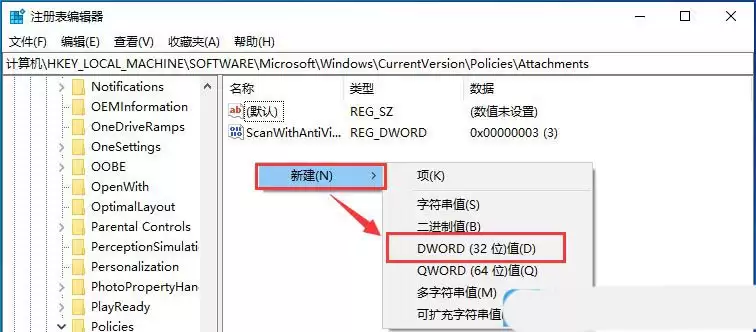
2. 在注册表编辑器中,依次导航到以下路径:HKEY_LOCAL_MACHINE\SOFTWARE\Microsoft\Windows\CurrentVersion\Policies\Attachments

3. 在右侧空白区域右键单击,选择新建 → DWORD (32 位)值(D)。
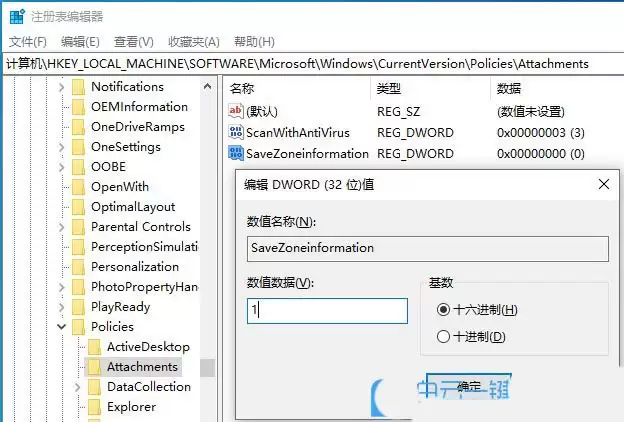
4. 将新建的DWORD值命名为 SaveZoneInformation,双击打开,将数值数据修改为 1,然后点击确定。
Win7系统解除压缩文件安全警告的方法
1. 按下 Win+R 打开运行对话框,输入 gpedit.msc 进入本地组策略编辑器。
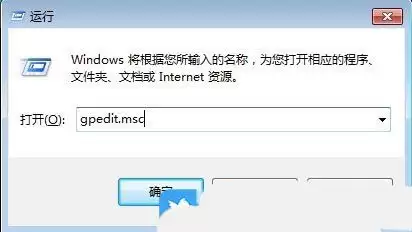
2. 依次展开用户配置 → 管理模板 → Windows 组件 → 附件管理器。
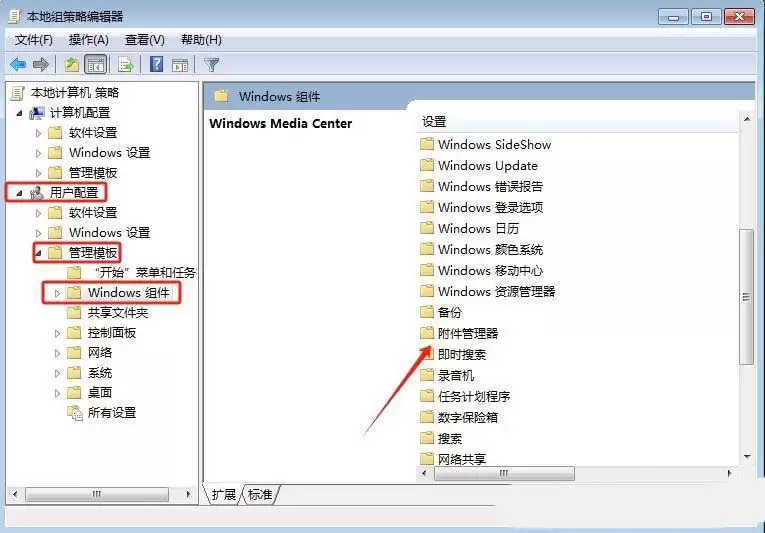
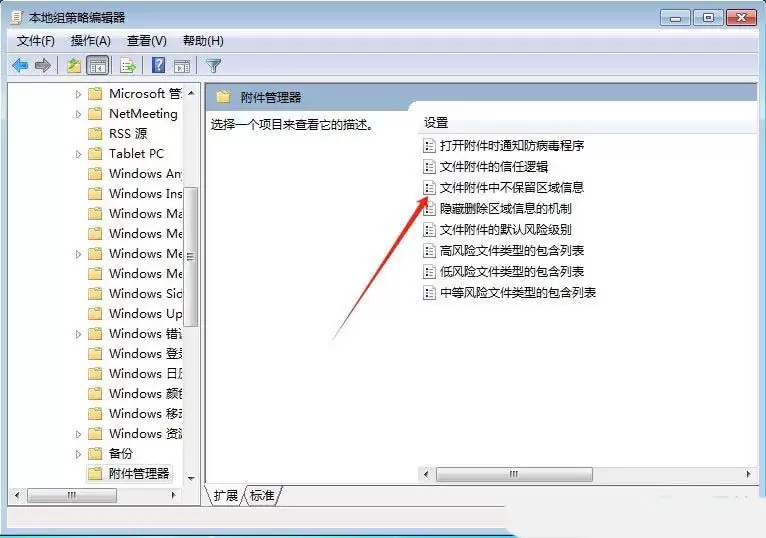
3. 找到并双击打开“文件附件中不保留区域信息”策略项。
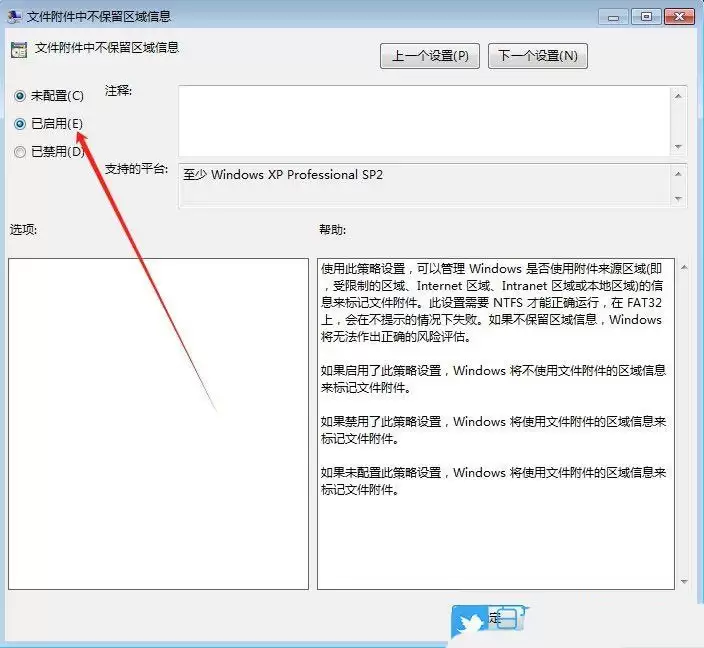
4. 勾选“已启用”,点击确定即可生效。
其他解决压缩文件安全警告的实用方法
1. 更新系统和安全软件
确保Windows系统以及杀毒软件保持最新版本。系统更新能修复已知漏洞,提高文件检测的准确性;安全软件及时更新则能识别最新威胁,有效减少误报。
2. 调整文件解压路径
有时安全警告与解压的目录位置有关。尝试将压缩文件解压到桌面或文档文件夹,再打开其中的文件——简单调整路径,往往就能绕过系统拦截。
3. 验证文件来源可靠性
在解压前,务必确认文件来源是否可信。对于不明来源或从网络下载的压缩包,建议先用杀毒软件进行全面扫描,确保安全后再解压使用。
4. 通过注册表深度调整
高级用户可借助注册表编辑器解决此类问题。但请注意:修改注册表存在一定风险,操作前务必备份注册表,并严格按照步骤执行,避免误操作。
5. 临时禁用安全警告
不推荐完全关闭所有安全警告,但对于个别确认为安全的文件,可以在打开时选择“更多选项”,然后勾选“始终执行此操作”或“信任此文件”,让系统不再对该特定文件弹出警告。
以上是针对不同Windows版本(Win11、Win10、Win7)以及常见场景的压缩文件安全警告处理方法,涵盖了组策略设置、注册表修改以及日常操作技巧。下次再遇到烦人的安全提示,不妨按照上述步骤尝试解决——当然,前提是务必确认文件本身确实安全可靠。


