
在电脑上观看视频时,许多用户对Flash插件的依赖并不陌生。然而,当尝试安装Flash插件时,系统有时会弹出提示——与Softmanager进程发生冲突,必须先关闭该进程才能继续安装。但问题在于,在任务管理器中试图结束此进程时,会发现它始终无法终止,要么提示“拒绝访问”,要么完全无响应。遇到这种情况该如何处理?这实际上是Win7系统下Softmanager进程“顽固驻留”的典型问题,下面直接提供解决方案。

操作步骤并不复杂,只需两步:先获取进程的PID(进程标识符),再通过命令行强制终止它。具体流程如下。
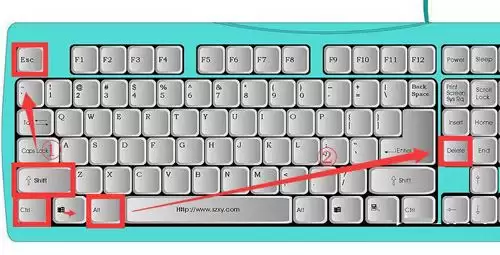
第一步,打开任务管理器。使用快捷键 Ctrl+Shift+Esc 或 Ctrl+Alt+Del 均可,选择熟悉的界面即可。
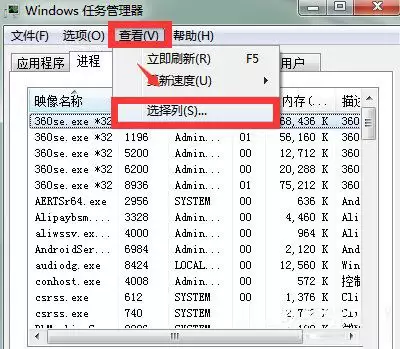
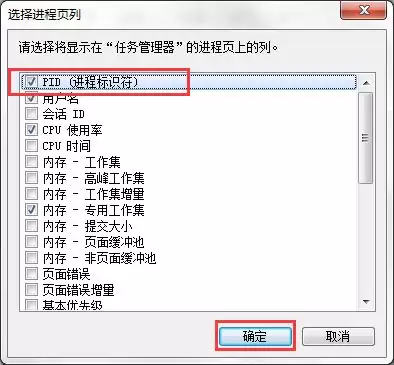
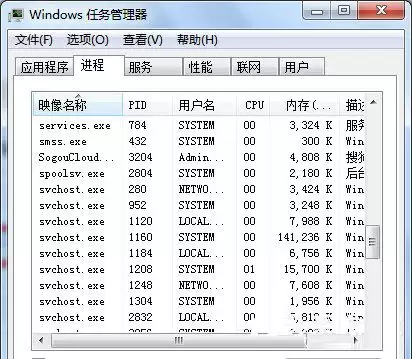
第二步,在任务管理器窗口中,点击顶部菜单的【查看】,然后在下拉菜单里找到【选择列】选项。点击后,会弹出“选择进程页列”对话框,找到【PID(进程标识符)】这一项,注意是第一个PID,在其前方的方框中打勾,然后点击【确定】。
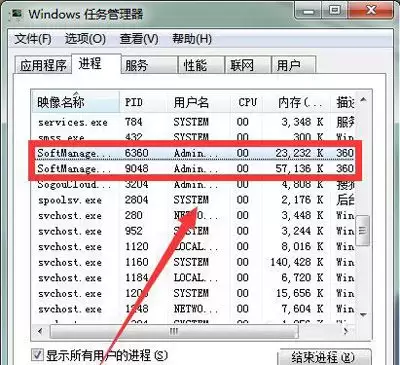
第三步,此时任务管理器的进程列表中将新增一列PID数字。找到之前那个始终无法关闭的Softmanager进程,记下它的PID数值(如果出现多个,全部记录)。记录完毕后,先关闭任务管理器。
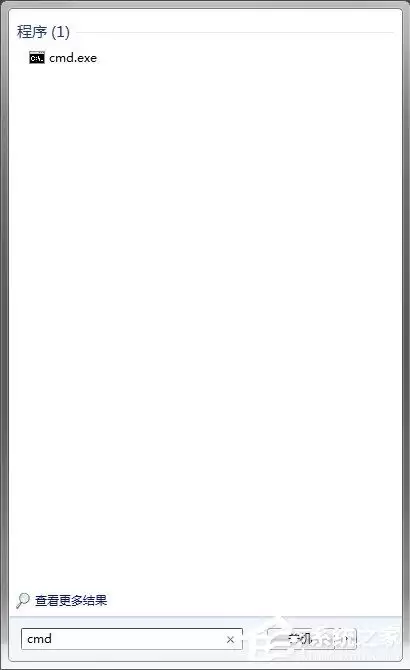
第四步,打开命令提示符。点击桌面左下角的“开始”按钮,在搜索框中输入 cmd,然后按回车键。此时会弹出黑底白字的命令行窗口。
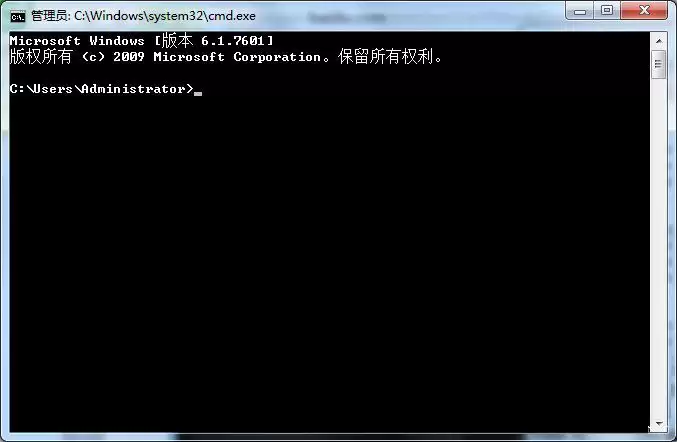
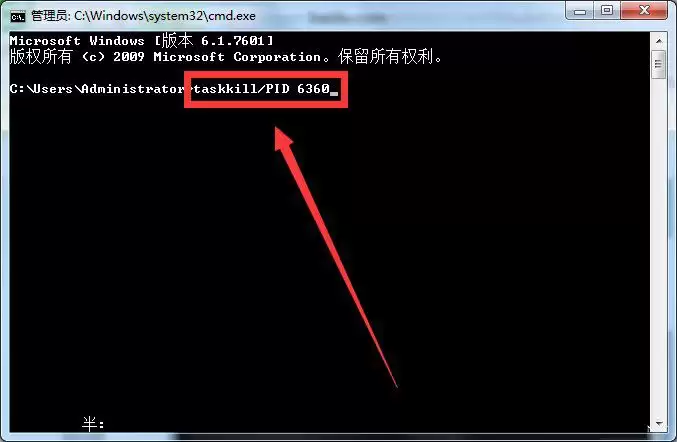
第五步,关键操作来了。在命令行中输入 Taskkill /PID 后跟上刚才记录的PID数字(注意中间有空格)。输入完毕后按回车键。例如,若记录的PID是1234,则输入 Taskkill /PID 1234。
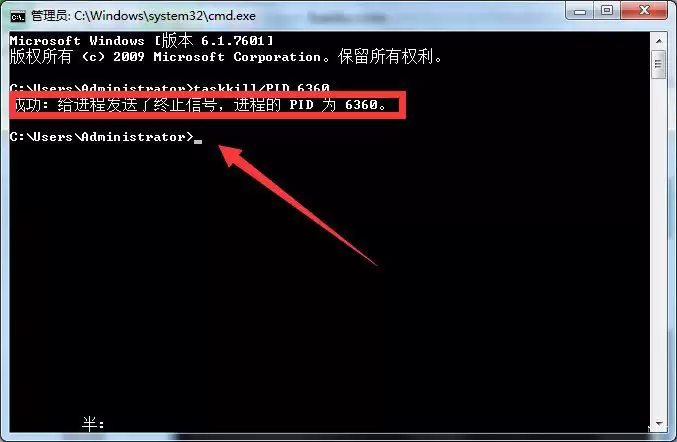
第六步,如果系统返回类似“成功: 已终止 PID 为 1234 的进程”的提示,说明该进程已被强制关闭。有时Softmanager进程可能包含多个PID(例如两个),则重复相同操作,将其他PID也一并终止。
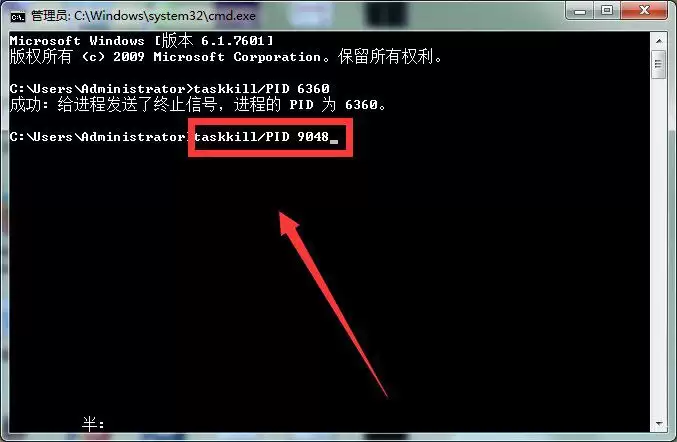
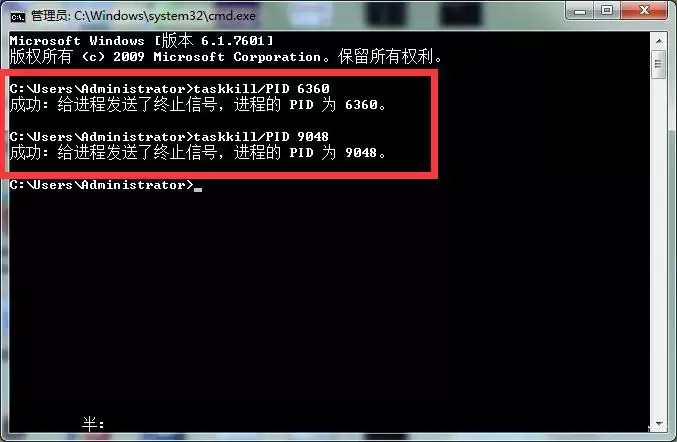
最后一步,再次打开任务管理器,切换到【进程】选项卡,查找——刚才那个顽固的Softmanager进程已经消失。此时再去安装Flash插件,就不会再弹出冲突提示,整个过程顺利无阻。
简单来说,此问题的根源在于Softmanager进程在常规界面下拥有较高权限,任务管理器无法直接终止它,但通过命令行工具 Taskkill 配合PID即可绕过限制。如果你也遇到类似情况,按上述步骤操作一遍,基本都能顺利解决。


