
Windows 11 都发布三年多了,按理说该修的都修得差不多了吧?可偏偏有些小毛病就是拖到现在还没彻底解决。比如一个让不少人抓狂的问题:每次重启或注销后重新登录,好不容易设置好的浏览器默认打开方式、PDF 默认应用,全被悄悄重置回了 Microsoft Edge。如果你用的是 Chrome 或其他浏览器、PDF 阅读器,估计已经被这个“反复横跳”的操作折磨得够呛。
最近 B 站上有位 UP 主专门挖了挖这个问题背后的原因,通过跟踪事件查看器日志发现,默认应用被重置的根源出在注册表权限上——要么是权限被意外改动了,要么是压根儿没设对。好消息是,解决方法并不复杂,手动调整一反赌册表权限就行。下面是具体操作,一步步来。
具体操作方法
1. 在 Windows 11 搜索框里输入 regedit,回车打开注册表编辑器。
2. 在注册表编辑器里,导航到以下路径:
HKEY_CURRENT_USER\Software\Microsoft\Windows\CurrentVersion\Internet Settings
3. 在左侧导航栏里右键点击 Internet Settings 文件夹,选择“权限”。
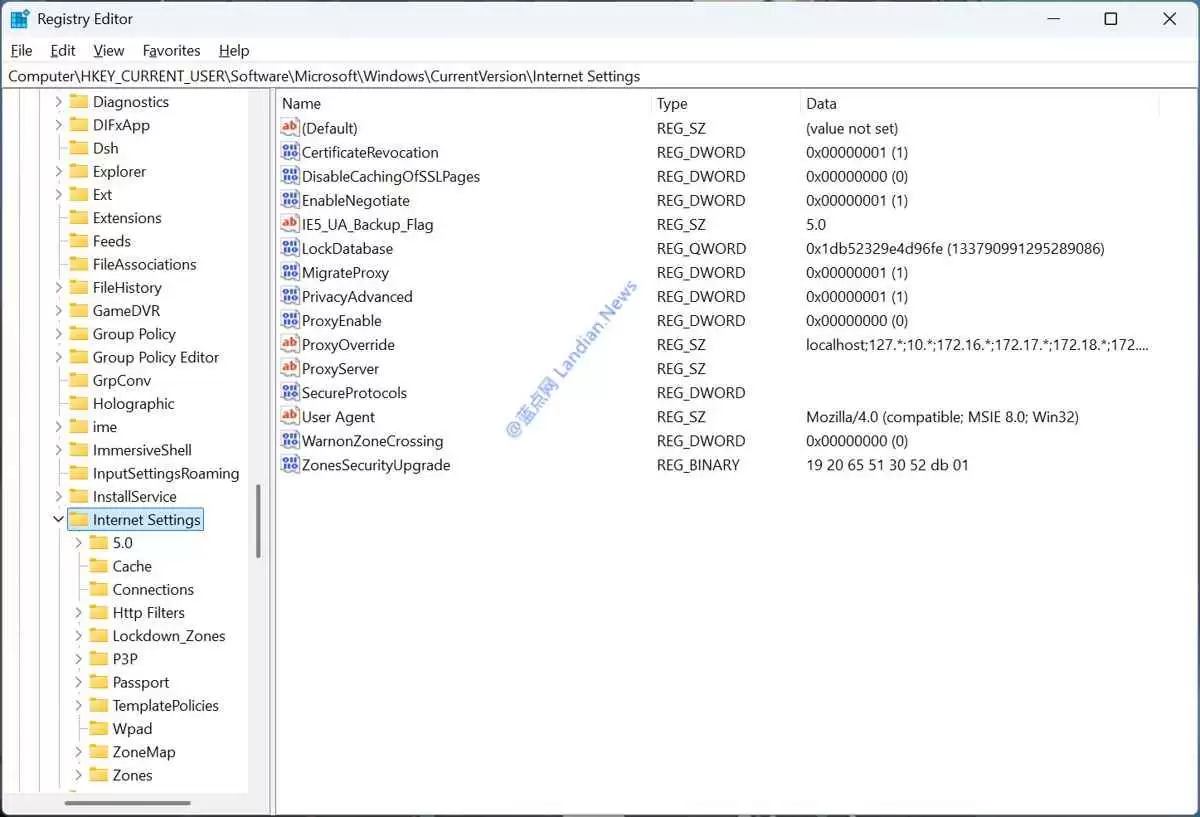
4. 在弹出的权限对话框中,检查组或用户名列表里有没有 ALL APPLICATION PACKAGES 这个条目。
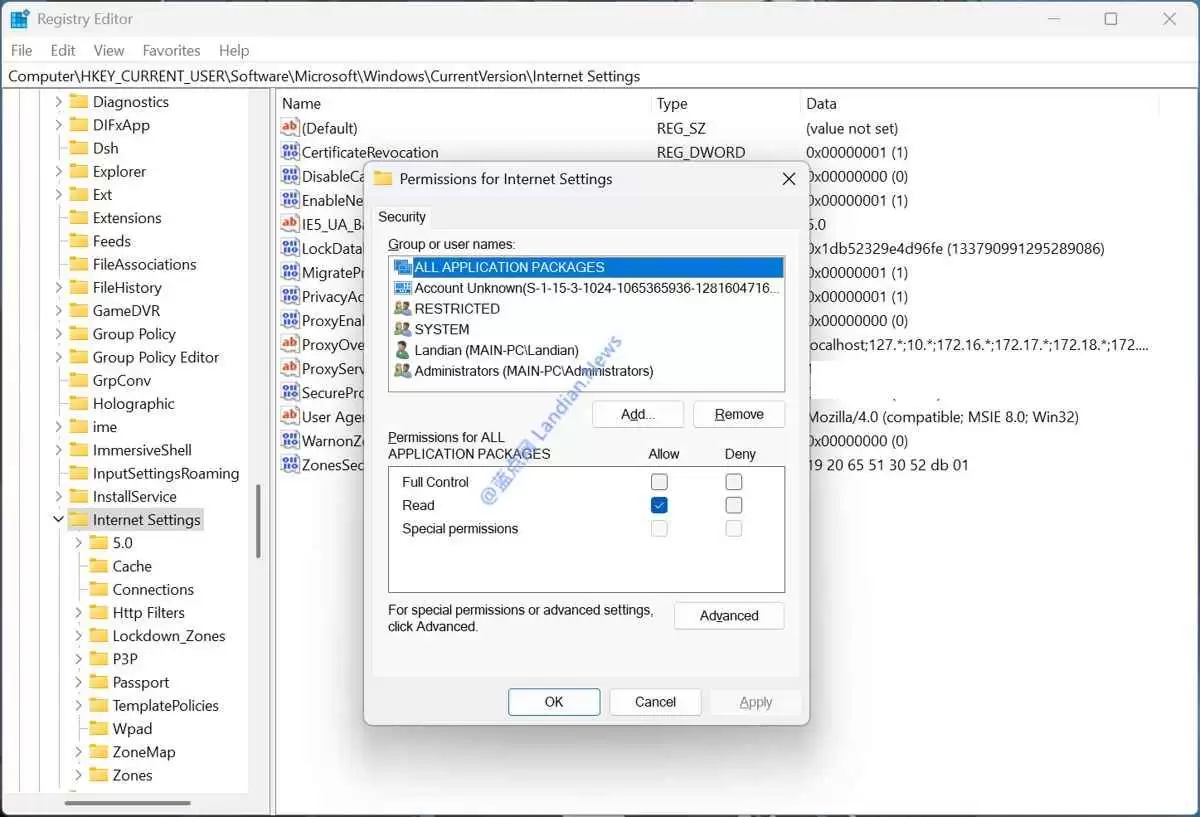
5. 如果没有,点击底部的“添加”按钮。
6. 在“输入对象名称来选择”框里,粘贴 ALL APPLICATION PACKAGES,然后点击右侧的“检查名称”。
7. 如果输入的名字有效,你会看到它下面出现一条下划线(表示 windows 识别出了这个用户组)。
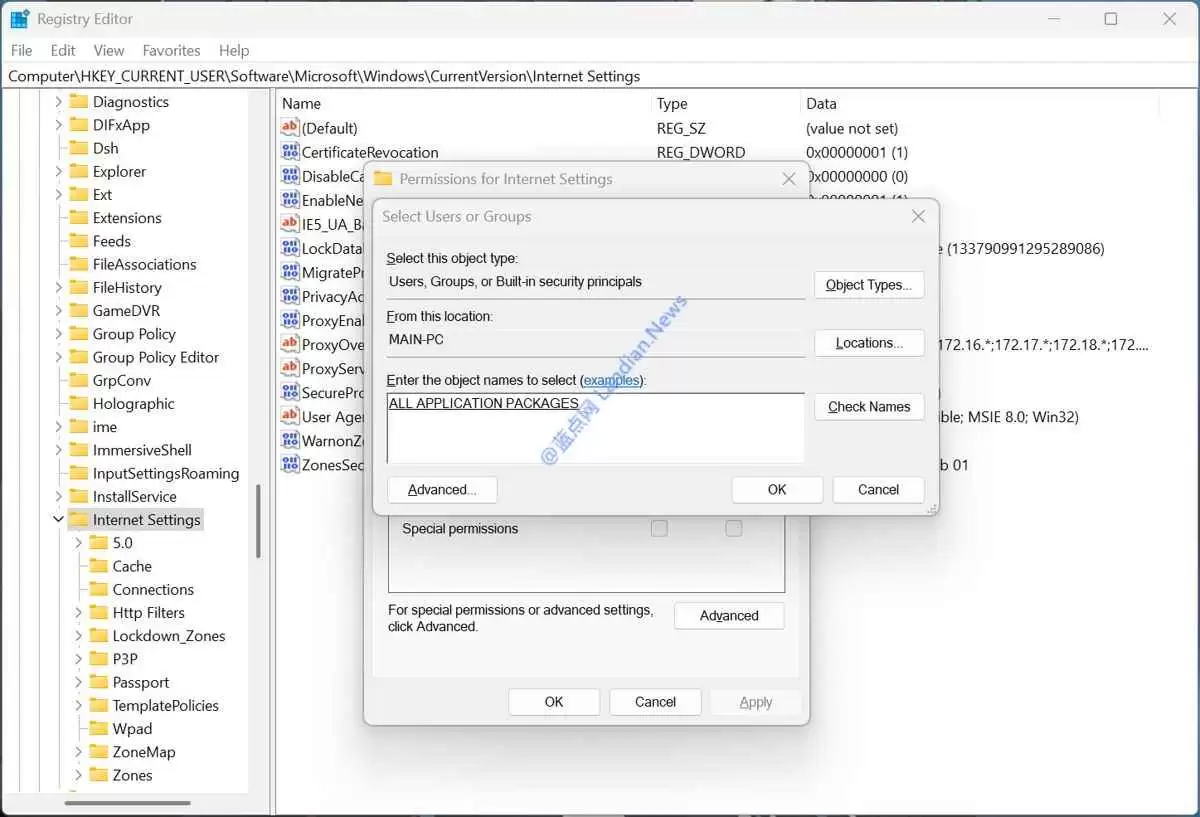
8. 点击“确定”保存,然后在权限对话框里再次点击“确定”,把新添加的权限应用到注册表项上。
9. 重启系统,检查默认应用还会不会被重置。正常情况下,添加了权限之后问题应该就能解决。
扩展知识:ALL APPLICATION PACKAGES 到底是什么?
在 Windows 11 里,ALL APPLICATION PACKAGES 是一个特殊的用户组。微软用它来运行那些权限受限的进程或应用程序,通常用于文件和文件夹的访问控制。如果某个需要该用户组权限的进程失去访问权,那它可能就无法读取已经配置好的数据——落到本文这个场景里,可能就是注册表项缺少这个权限,导致系统每次启动都读不到用户设置,只好退回默认值。


