
当您需要同时处理两项任务时,iPad分屏浏览是一项极为实用的功能。例如,一边浏览新闻一边回复信息,或者在一个窗口中撰写文档,同时在另一个窗口查阅参考资料——这一功能能让工作效率翻倍。接下来,我们将直接介绍具体操作方法,并分享几个实用小贴士。
分屏浏览中打开第二个App的方法
操作非常简单,只需两步即可完成:
第一步:在当前使用的App界面中,从屏幕底部边缘向上轻滑并稍作停顿,Dock程序坞便会自动弹出。
第二步:在Dock中找到您希望同时打开的另一个App,长按它的图标并拖拽至屏幕的右侧或左侧边缘后释放——请注意,必须拖到边缘而非直接点击。随后,两个App将自动进入分屏模式。
若您已在分屏浏览中打开了两个App,并希望替换其中一个,只需将新App的图标直接拖拽到想要替换的窗口上即可。如需让两个视图平分屏幕,也很简单:将中间的分隔条拖拽至屏幕中央位置即可。
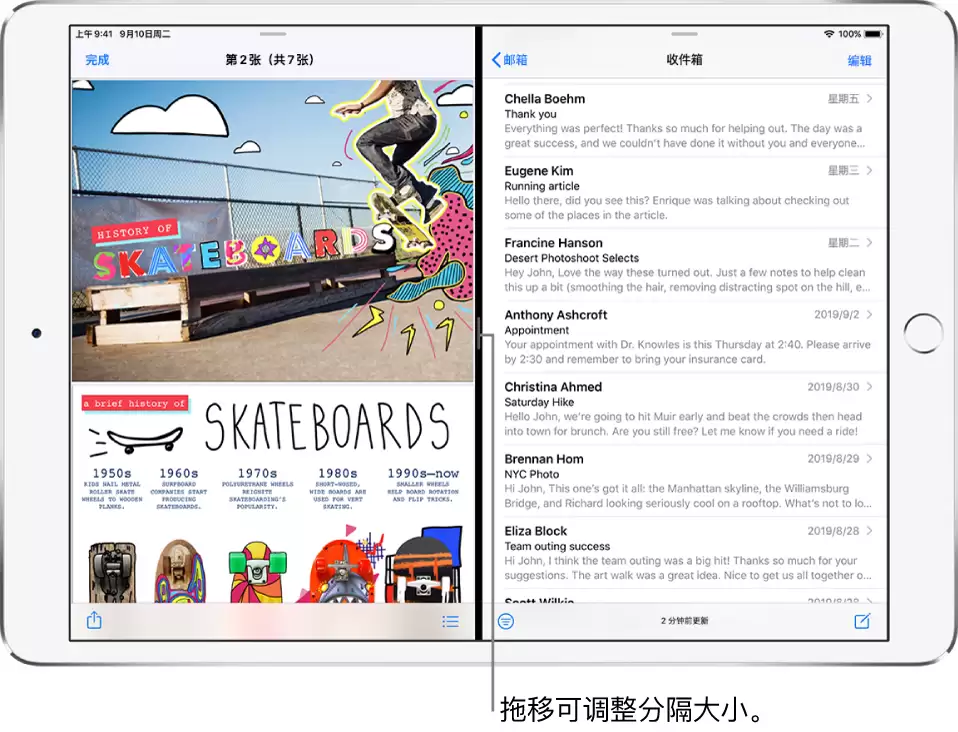
关闭分屏浏览的操作步骤
想要退出分屏状态?方法更为直接:找到两个App之间的分隔条,按住它并拖拽至屏幕的最左侧或最右侧边缘——拖到哪一侧,该侧的App就会被完全关闭,剩余的那个App则会自动切换至全屏显示。
将分屏浏览转换为侧拉模式的方法
分屏浏览还提供了另一种更灵活的变体——侧拉(Slide Over)。操作方法为:在分屏模式下,从尺寸较小的视图顶部向下轻滑,它会立即“缩小”为一个悬浮小窗口,如同卡片般叠加在主窗口之上。例如,当您正在使用“地图”导航时,突然收到一条信息,通过侧拉打开“信息”即可一边查看路线一边回复,聊完之后随手将其划走,完全不会干扰主任务。
iPad会自动记忆您在侧拉中打开过的所有App,因此您可以在它们之间快速切换,无需每次都回到Dock中重新寻找。
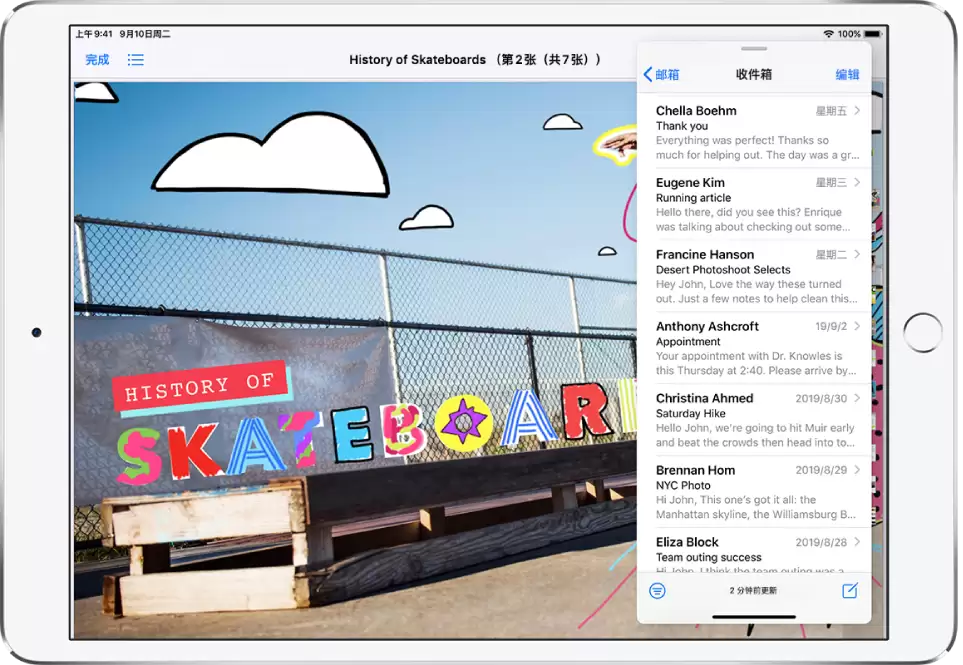
以上三种操作方式——分屏、关闭以及侧拉,基本涵盖了iPad多任务处理的核心场景。多加练习后操作会变得非常自然,工作效率也将得到显著提升。


