
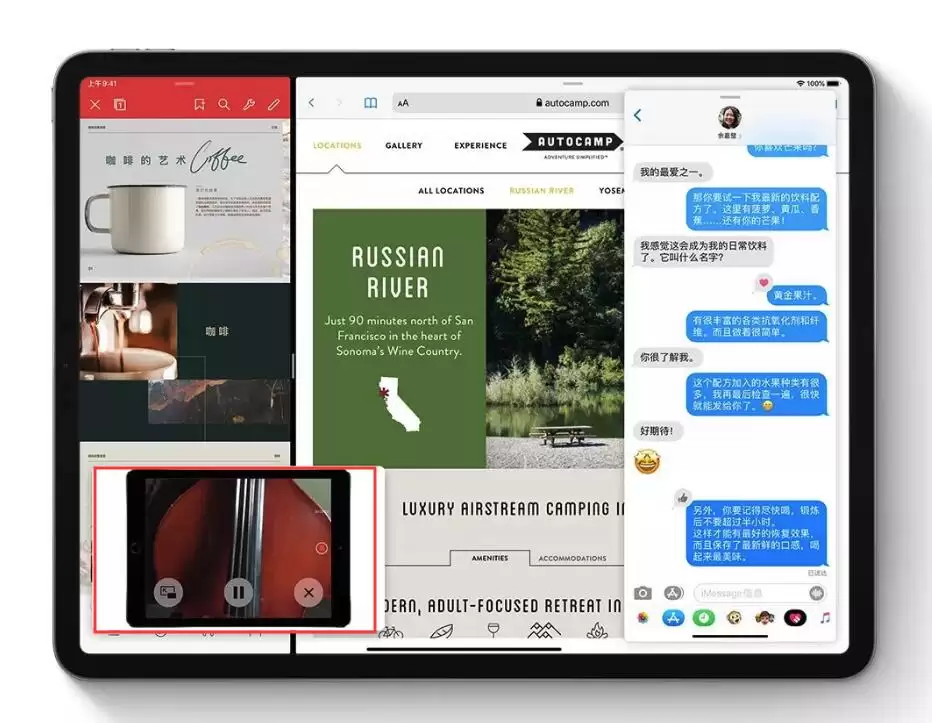
许多 iPad 用户可能还不知道一个实用的功能:在 iPadOS 系统里,你最多可以同时开启四个应用,并且让它们同屏协作。想象一下这样的场景——左侧用 WPS 编辑文档,右侧用 Safari 查阅资料,顺手从侧边拉出钉钉回复消息,同时画中画窗口还在播放视频。听起来像魔术?其实操作并没有那么复杂,下面一步步拆解给你看。
分屏:先让两个应用并肩工作
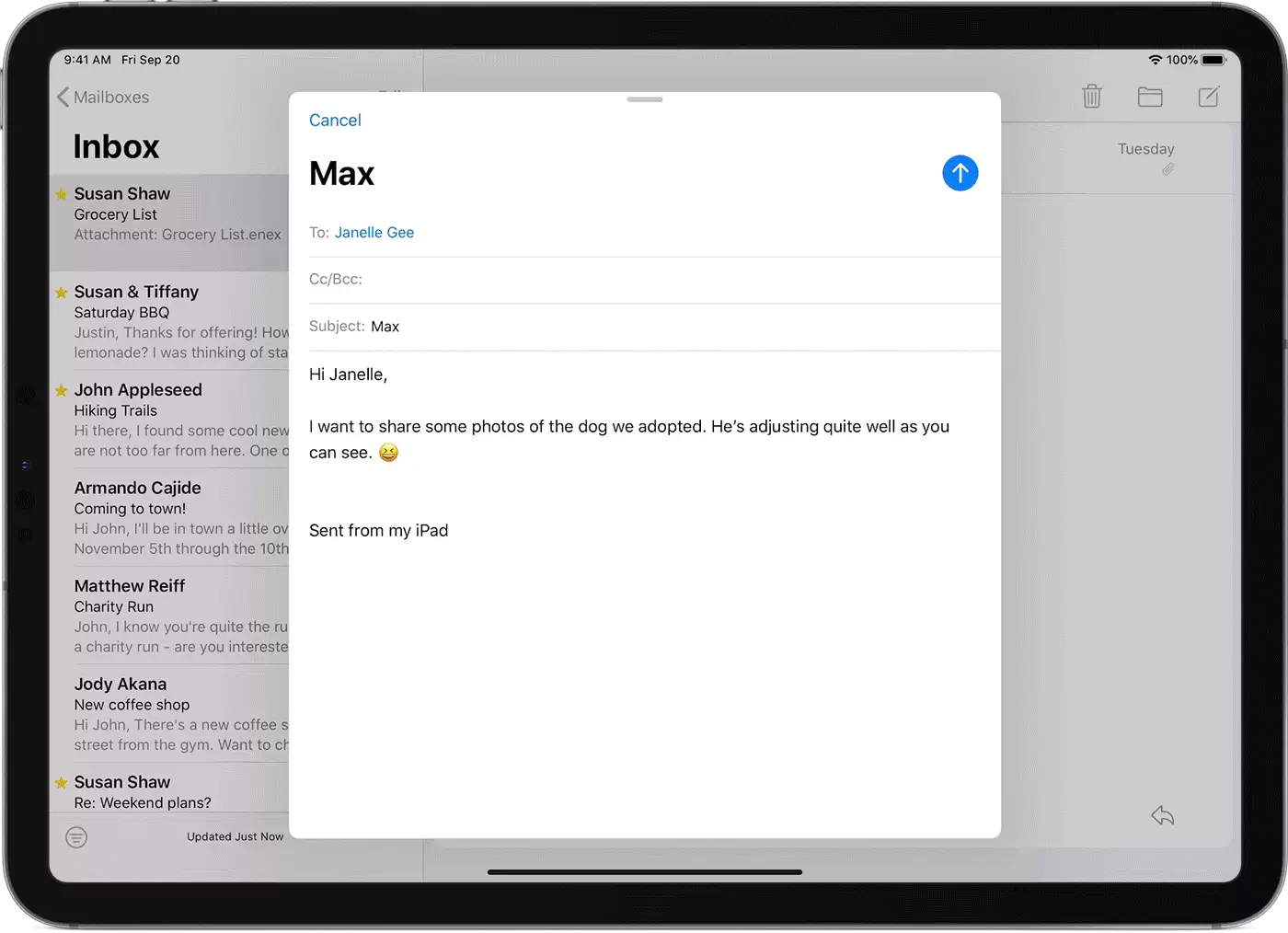
将 iPad 横屏放置,打开第一个应用。接着从屏幕底部向上轻扫,调出程序坞。在程序坞上长按你想要打开的第二个应用图标,然后将其拖到屏幕左侧或右侧边缘——注意,要拖到边缘位置,而不是中间。松手后,两个应用就会自动分屏并列显示。你可以拖动中间的分隔条来调整它们的比例:拖到中间就是五五平分,拖向一侧则是一个应用占大头、另一个占小头。想关闭分屏?只需将分隔条从你想要关闭的那个应用上方拖过去即可。如果想把分屏模式切换成侧拉模式,只需从应用的顶部向下轻扫。
侧拉:第三位应用轻松加入
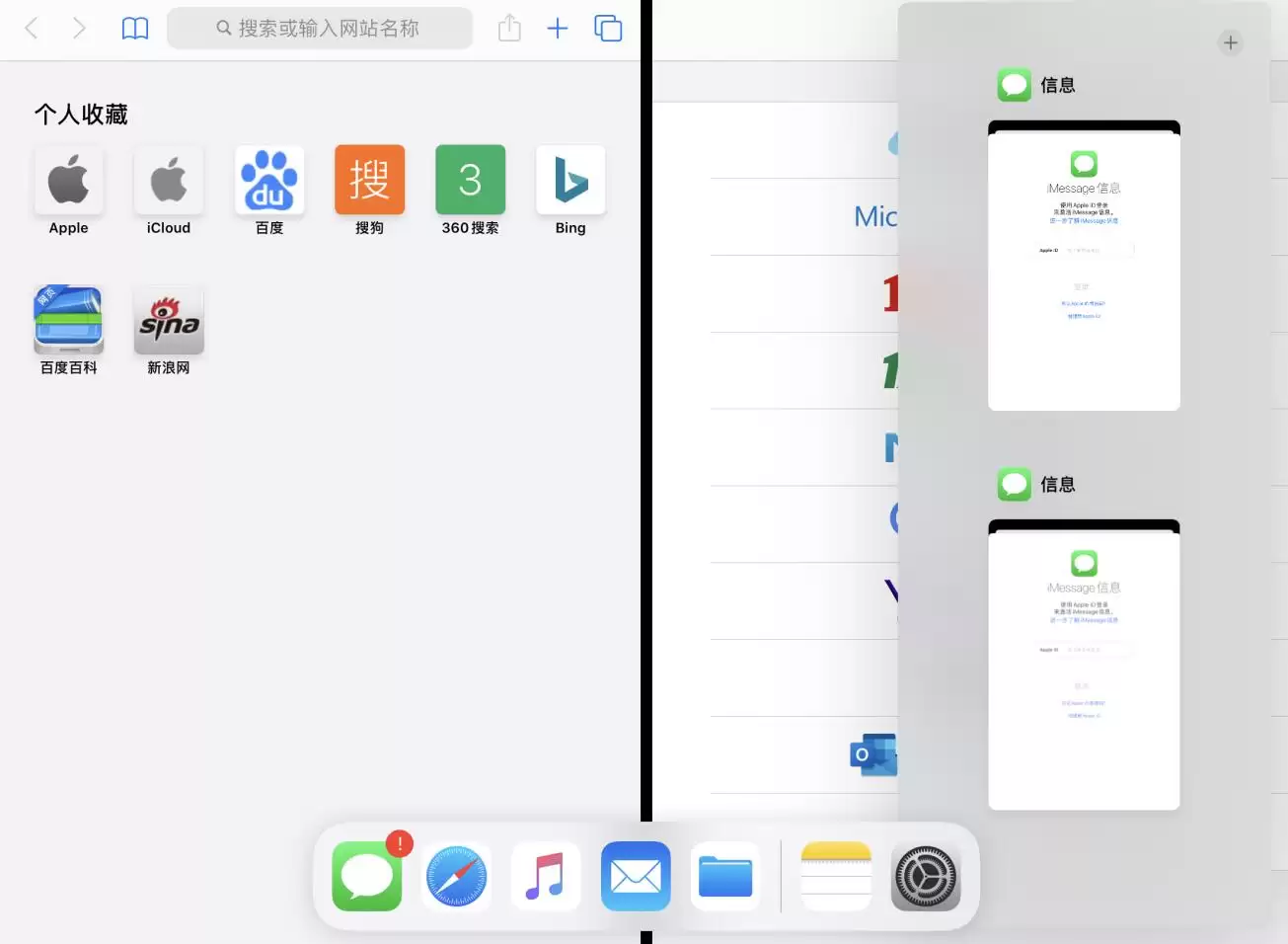
两个应用还不够?没问题,再请出第三个应用。同样从屏幕底部向上轻扫打开程序坞,长按你想打开的第三个应用图标,这次将它拖到屏幕中央——正是前两个应用之间的分隔条位置。你会发现应用窗口变窄了,松手后它会自动贴到一侧,变成一个侧拉悬浮窗口。这个窗口可以随时拖拽到另一侧,也可以暂时收起(拖到屏幕边缘)。这样一来,屏幕上就同时拥有了分屏的两个应用加上侧拉的一个应用,三个应用并行运作。
画中画:第四个应用悄然登场
最后一步,让视频也加入多任务行列。当你在某个应用中播放视频时(比如 Safari 里的在线视频或 FaceTime 通话),轻点画面上出现的画中画按钮(一个方框内嵌小窗口的图标),视频就会自动缩小到屏幕一角。此时你可以返回刚才的分屏或侧拉应用继续操作,视频会保持播放。你还可以把视频小窗拖到任意角落,甚至把它隐藏到屏幕边缘——轻点露出的箭头图标就能重新唤出。想要恢复全屏?轻点视频窗口左上角的画中画按钮即可。
需要留意的是,画中画功能在 iPad Pro、iPad(第 5 代及更新机型)、iPad Air 2 及更新机型、iPad mini 4 及更新机型上支持。部分第三方应用可能暂时不兼容,不过 Safari 浏览器里的视频基本都能正常使用。第一次操作可能会有点生疏,多试几次就能熟练起来。等你掌握了这个技巧,绝对能在朋友面前展示一下——谁说 iPad 不能像电脑一样高效办公?


