
用iPad处理多任务的时候,你可能会遇到这样的情况:正开着地图导航,突然想回个微信,或者查一下信息。其实有个非常顺手的功能叫“侧拉”,能让你在不关闭当前App的情况下,快速滑出另一个应用来用。而且iPad会自动记录你侧拉过的那些App,方便你随时切回去,效率一下子就上来了。

在侧拉模式中添加 App
假如你已经打开了一个应用,操作非常简单:从屏幕底部向上轻轻一滑,调出“程序坞”。然后,找到你想打开的第二个应用,长按它的图标,把它拖到屏幕的任意一侧就行了——拖到哪里,侧拉窗口就出现在哪里。
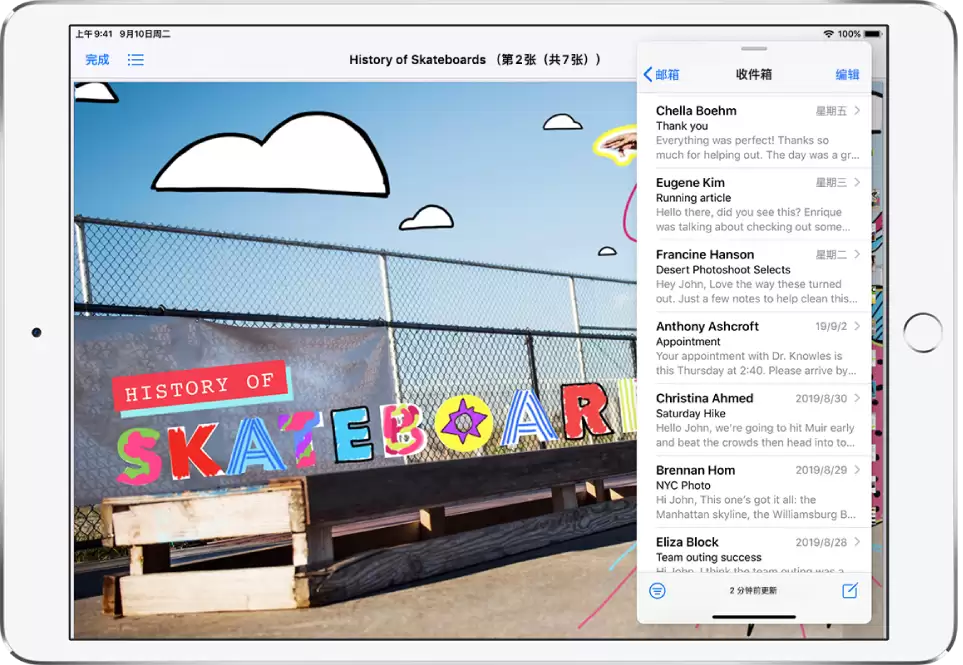
这个操作可以重复多次,也就是说,你可以在边栏里堆叠多个App,想用哪个随时调出。
查看 App
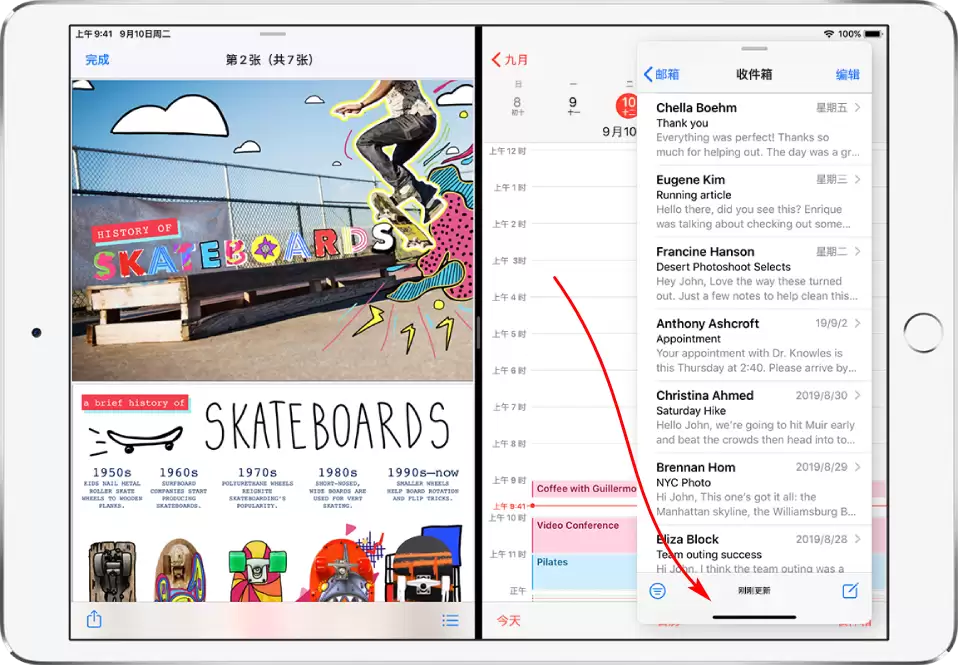
侧拉窗口里堆了好几个App之后,怎么快速切换?很简单,左右滑动窗口底部那根小横条就行。这感觉跟iPhone X及以后机型上切换后台应用几乎一模一样,上手毫无难度。
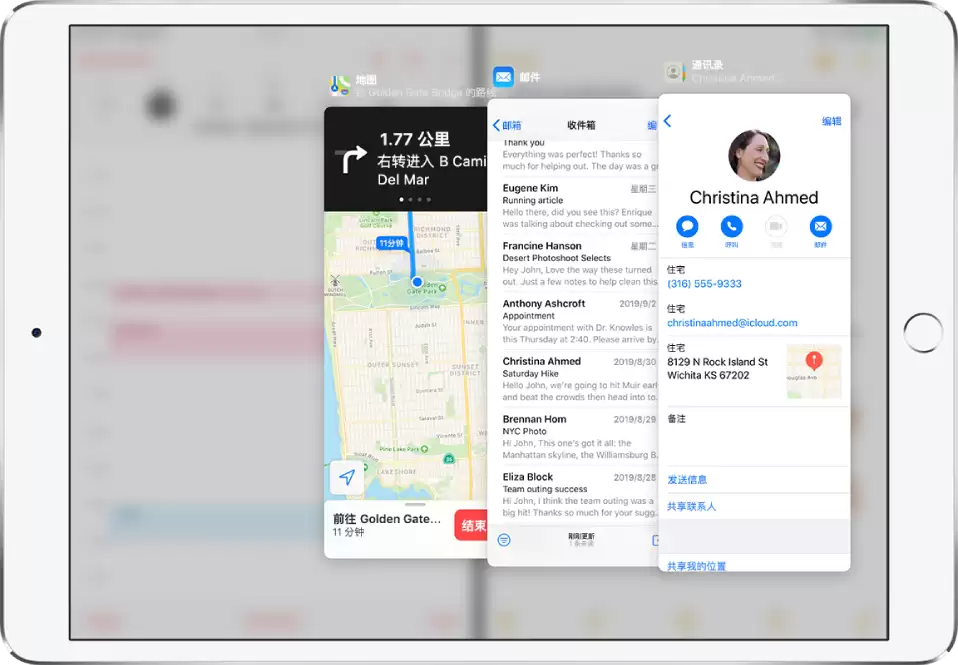
如果想看看侧拉栏里到底有哪些应用,直接向上轻扫小横条,所有侧拉中的应用就会一览无余。
切换为全屏模式
有时候侧拉窗口太小了,想把里面的内容全屏看一下。这时候只需要点击窗口顶部那根小横条,然后轻轻拖住应用往屏幕中间上方一带,它就会自动展开成全屏显示。
那看完之后想回到原来的侧拉状态呢?从屏幕边缘向中间轻轻滑一下,侧拉栏又回来了。同理,向侧边滑动就能把它藏起来,非常灵活。
这招练熟了,iPad的日常效率确实能明显上一个台阶。


