
iPad 截屏这件事,说简单也简单,说麻烦也麻烦——尤其是当你手忙脚乱按错键的时候。其实现在 iPad 上一共提供了三种截屏方式,覆盖了从传统按键到触控手势,再到 Apple Pencil 的便捷操作。不同机型、不同习惯的用户,总能找到最顺手的那一种。
按键截屏
针对配备面容 ID 的 iPad:
同时按下顶部按钮和调高音量按钮,然后快速松开——记住是“同时”,别先按音量再按电源。截屏成功后,屏幕左下角会弹出一个缩略图。轻点它,就能进入“标记”模式,随手画几笔或加个注释;按住缩略图可以马上分享出去;如果不需要,向左一滑就关闭了。
针对有主屏幕按钮的 iPad:
同时按下顶部按钮(或侧边按钮)和主屏幕按钮,快速松开。同样,左下角会出现缩略图,后续操作和上面一样。所有截屏都会自动保存在“照片”App 的“相簿”里,你只要找到“截屏”相册就能翻看历史记录。
但话说回来,iPad 比 iPhone 大不少,用传统键位截图时,手指要同时够到两个按钮,姿势往往有点别扭。于是下面两种方法就派上用场了。
小白点截屏
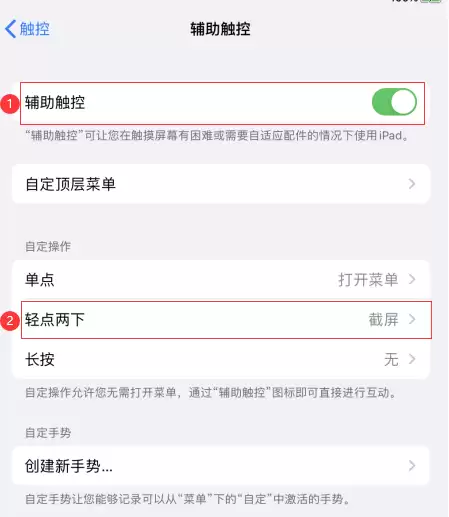
也就是辅助触控。去“设置” → “辅助功能” → “触控”,打开“辅助触控”。然后在“自定操作”里,把“轻点两下”改成“截屏”。设置好后,在任何界面轻点两下屏幕上的小白点,截图就完成了。比按实体键轻松许多,尤其适合单手操作。
使用 Apple Pencil 截屏
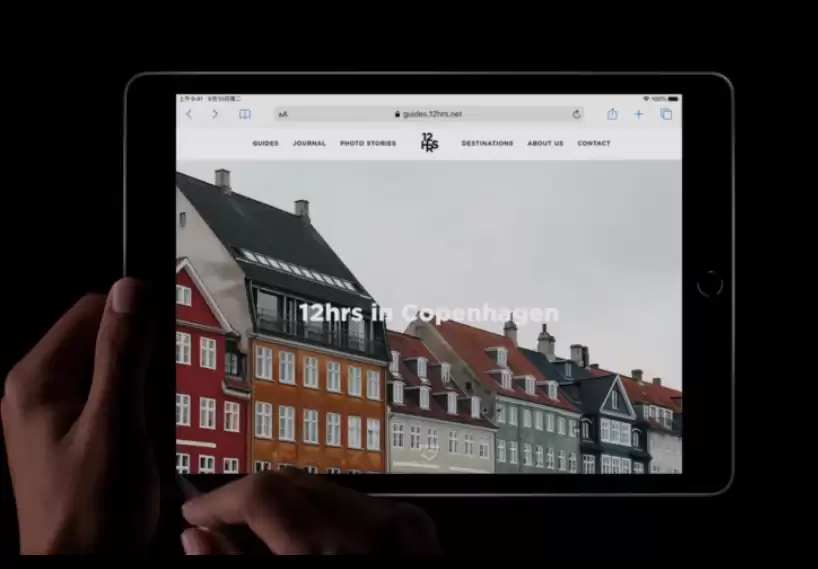
如果你有 Apple Pencil,而且 iPad 已经升级到 iPadOS,那截屏就变得更潇洒了——从屏幕任意一侧的底部角落,用笔尖沿对角线向上滑一下,就能截屏。手速够快的话,动作几乎一气呵成。截屏后直接进入编辑和标记界面,非常适合配合笔记或设计场景使用。
简而言之:传统按键最通用,小白点最省力,Apple Pencil 最顺手。选哪种,全看你的使用习惯和设备配置。


