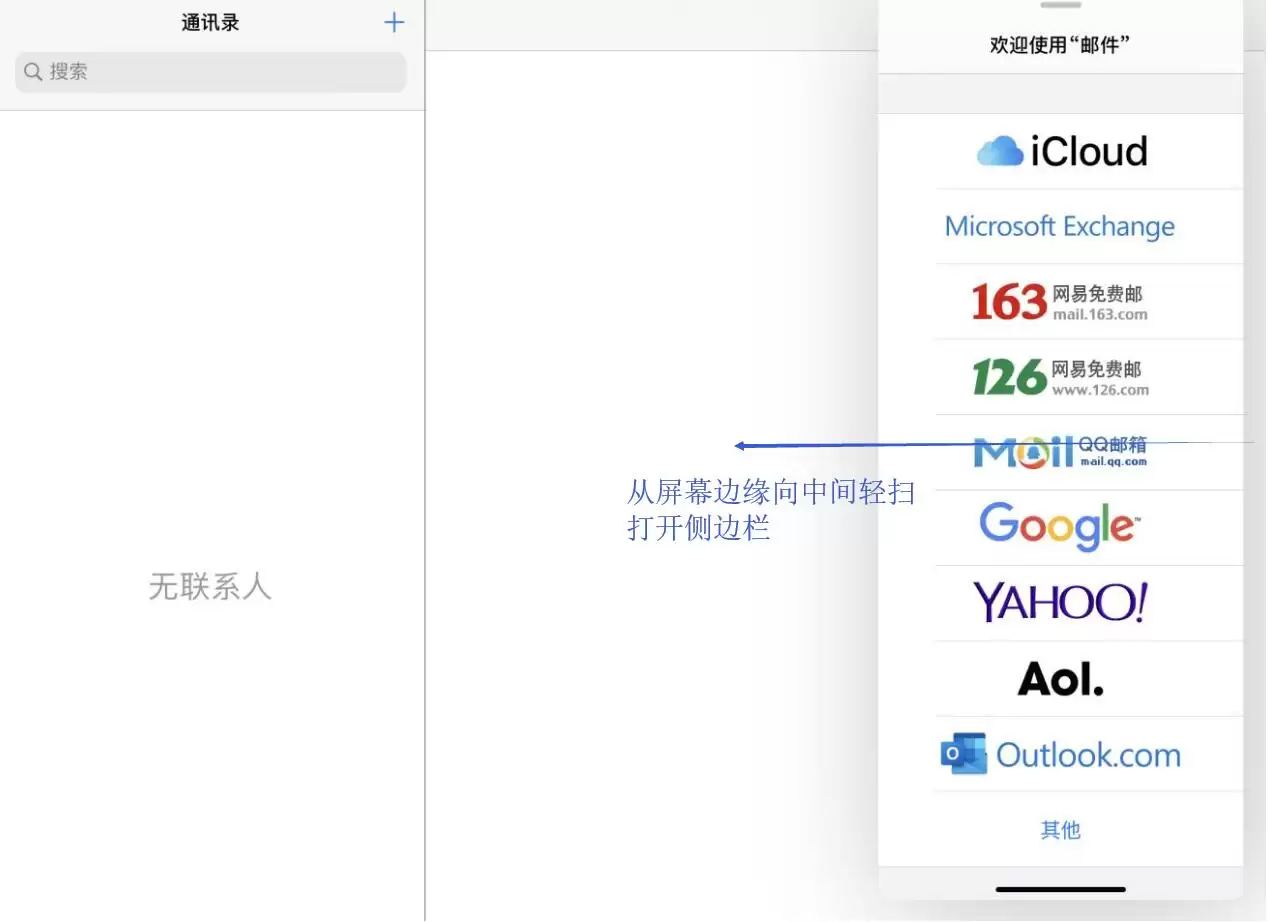
将 iPad 升级至 iPadOS 13 或更高版本后,系统新增了一项非常实用的“侧拉”功能。简单来说,你可以在屏幕边缘悬浮一个应用窗口,随时调用、随时切换。具体如何操作?只需几步就能轻松掌握。
在侧拉模式中添加 App
假设你正在使用一个 App,还想再开启第二个。从屏幕底部向上轻扫,调出程序坞,找到你想要打开的应用,然后长按它的图标,将其拖拽到屏幕的左侧或右侧,松开手指——该应用就会自动挂在屏幕边缘。
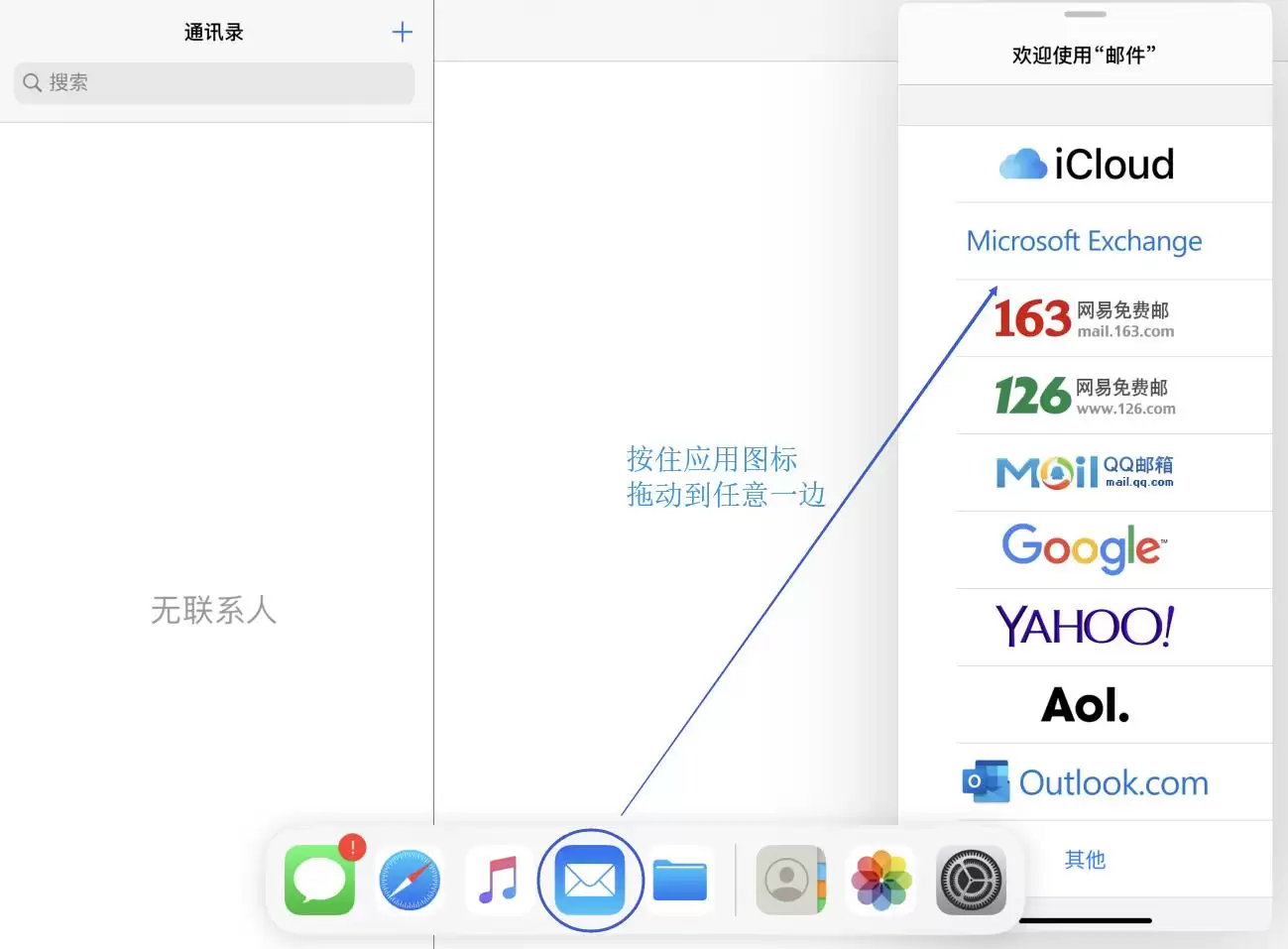
重复上述操作,你可以在侧边栏中放入多个 App。将平时常用的应用都挂上去,切换起来会非常快捷方便。
查看 App
侧边栏挂了多个应用之后,如何快速切换?注意屏幕底部那个小横条——左右滑动它,就能在各个 App 之间快速切换。操作体验与 iPhone X 及后续机型上切换后台应用非常相似,顺手且高效。

如果你想查看侧边栏中具体挂了哪些 App,只需向上轻扫那个小横条,所有挂着的应用就会展开并显示出来。
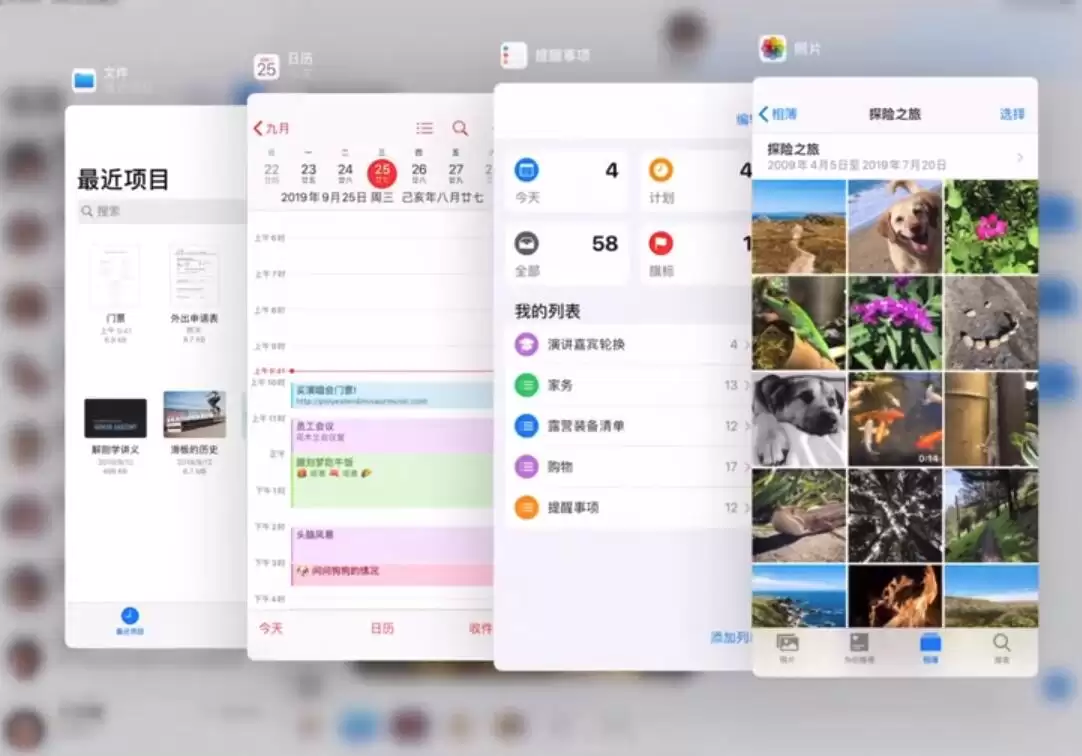
切换为全屏模式
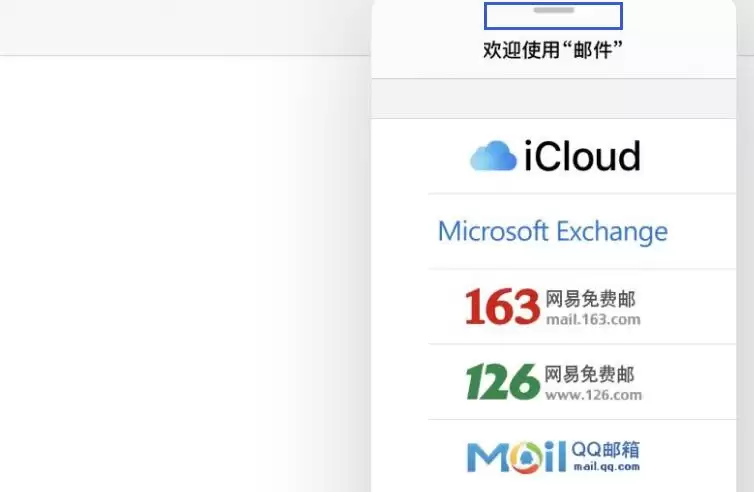
有时候你想把侧边栏里的 App 放大到全屏观看,怎么实现?按住上方那个小横条,向屏幕中央拖拽,再向上滑动,该 App 就会自动展开成全屏显示。
如果全屏之后还想查看侧边栏里的其他 App,只需从屏幕边缘向中间轻扫,即可再次调出侧边栏。同样,向屏幕边缘轻扫可以暂时隐藏侧边栏,需要时再拉出来即可。