
随航功能是什么?如何将Mac屏幕扩展至iPad?
您是否希望将Mac电脑屏幕上的内容直接投射到iPad上进行展示?苹果的“随航”(Sidecar)功能正是为此而生。多年来,苹果一直将iPad定位为介于iPhone与Mac之间的生产力工具,但早期iPadOS在软件层面几乎只是iOS的简单放大版本,导致许多用户认为它不过是一款大号iPhone。直到“随航”功能的推出,才真正让人眼前一亮,感受到了iPad作为扩展屏幕的独特价值。
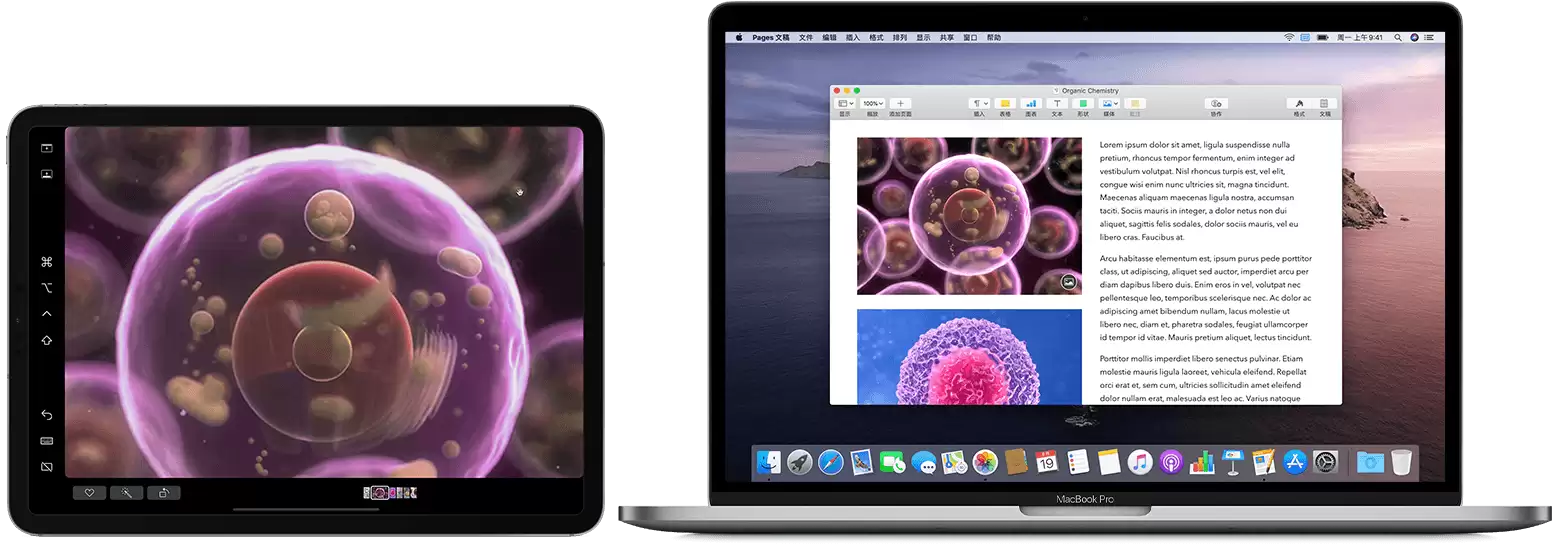
简单来说,随航功能就是将iPad转变为Mac的第二块屏幕。您可以一边处理工作,一边实时演示内容,完全无需额外购买显示器。连接方式支持有线与无线两种模式,使用体验与传统外接显示器几乎没有差别——分辨率自动匹配iPad屏幕,响应速度也几乎没有明显延迟。这正是它最吸引人的地方。
使用随航功能需要满足哪些条件?
当然,要使用这项功能,前提条件需要先满足:
- Mac需运行macOS Catalina,iPad需运行iPadOS 13或更高版本;
- 两台设备必须使用同一个Apple ID登录iCloud,并且该ID已开启双重认证;
- 若采用无线连接,设备之间的距离不能超过10米,同时蓝牙、Wi-Fi和“接力”功能都必须开启。此外,iPad不能共享自己的蜂窝网络,Mac也不能共享自己的互联网连接;
- 若采用USB有线连接,必须确保iPad已经设置过“信任这台Mac”。
这些条件看起来较多,但实际只需按流程设置一次,后续基本就是一键连接,非常便捷。
如何将Mac桌面内容扩展至iPad?
在无线模式下使用随航功能,建议为iPad持续充电——因为无线传输加屏幕显示会消耗较多电量。具体操作非常简单:点击Mac菜单栏中的“隔空播放”图标,然后选择您的iPad即可。或者您也可以在系统偏好设置中提前配置好随航。连接成功后,iPad上就会显示Mac桌面的扩展画面。
如果您希望两个屏幕显示完全相同的内容(即镜像模式),可以打开“隔空播放”菜单——在使用随航期间,该菜单会变成一个蓝色矩形图标——然后选择镜像显示屏的选项。

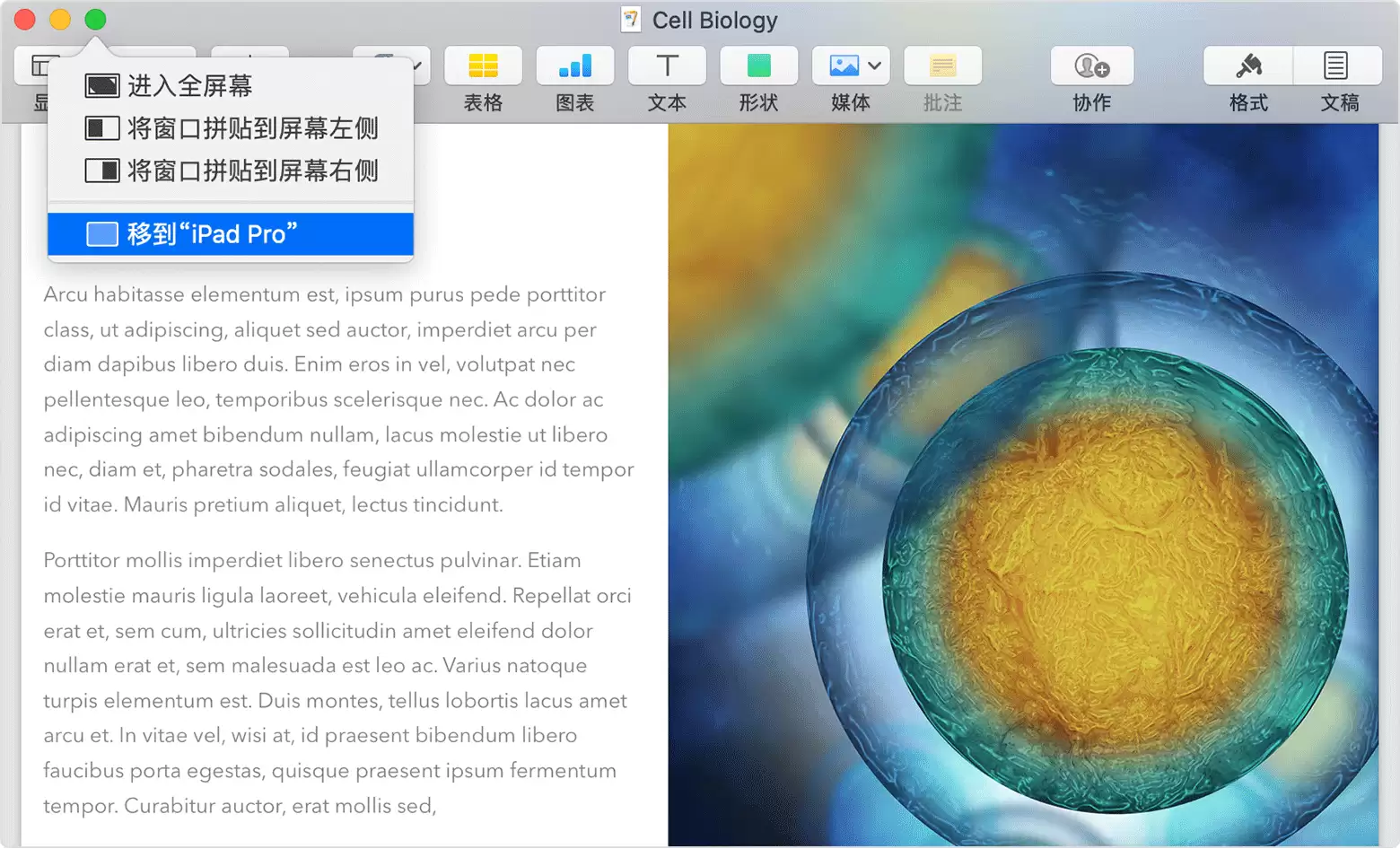
还有一个细节值得注意:当您将鼠标指针悬停在某个窗口的全屏按钮上,会看到将该窗口移入或移出iPad显示屏的选项。这样一来,哪个窗口放在哪块屏幕上,完全由您指尖掌控,操作灵活自如。
值得一提的是,随航功能并不会完全占用整个iPad。您完全可以在iPad上切换到其他应用正常使用——此时随航会话会暂时暂停,但不会断开连接。需要继续使用时,切换回来即可,整个体验非常流畅顺滑。


