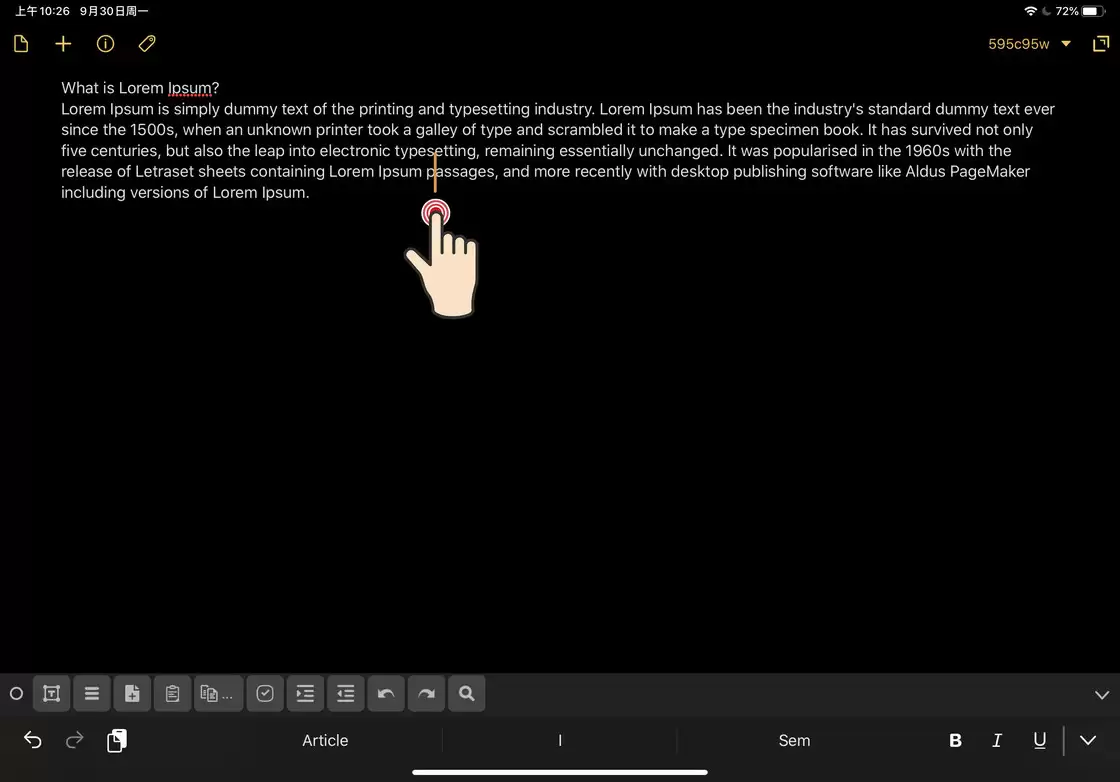
在iPad上快速定位光标和选择文本,其实有不少实用技巧,掌握这些方法能显著提升操作效率。对于支持3D Touch(三维触控)的iOS设备,操作非常直观:键盘弹出后,用力按压键盘即可触发一个可自由拖动的“放大版光标”。若设备不支持3D Touch——例如许多新款iPad——长按空格键也能达到相同效果。但问题随之而来:当iPad连接了外接键盘时,如何触发这一功能?
iPadOS提供了一种极为优雅的解决方案:直接将手指放在光标上长按,待光标放大后,便可随意拖拽至目标位置。整个过程流畅连贯,而且放大后的光标不会被手指遮挡,细节设计十分考究。
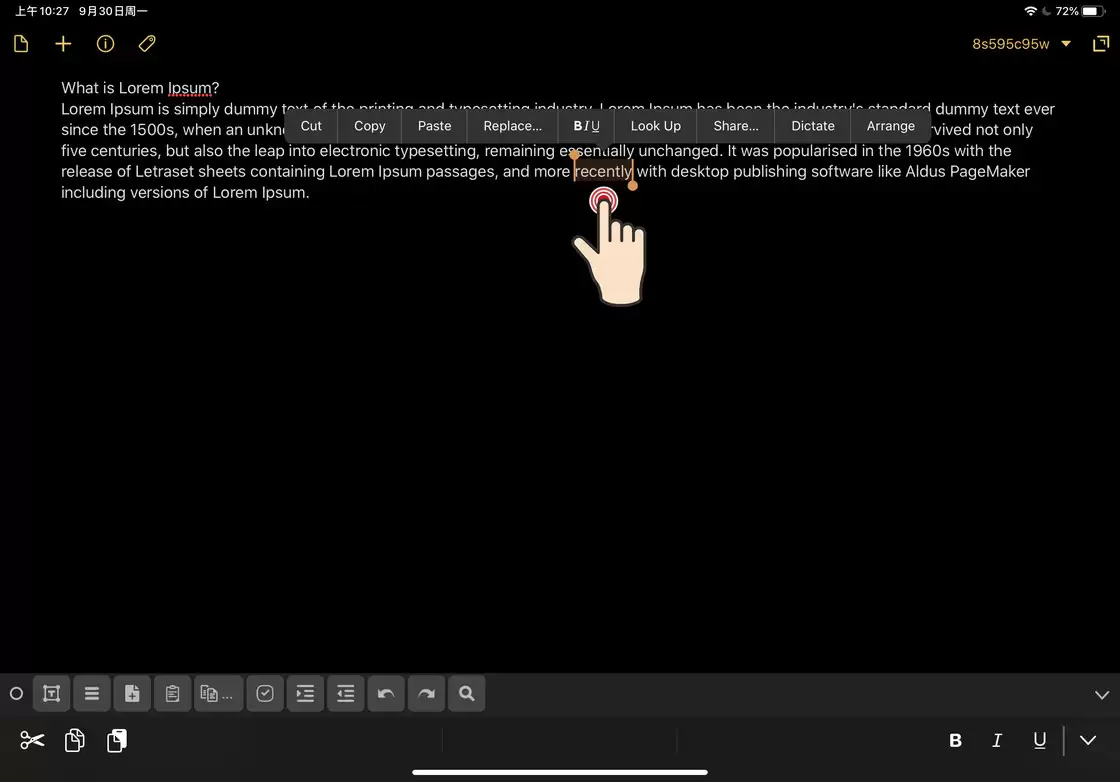
除了光标移动,iPadOS在文本选择方面也带来了革新。以往选择文本需要先双击选中一个词,再拖拽两侧的调节手柄来调整范围。现在操作更加简洁:手指在文本上稍作停留,进入文本选择模式后,向前或向后滑动即可轻松选取更多内容。不过需要注意——如果光标恰好位于待选文本上,系统会优先触发光标移动而非文本选择。
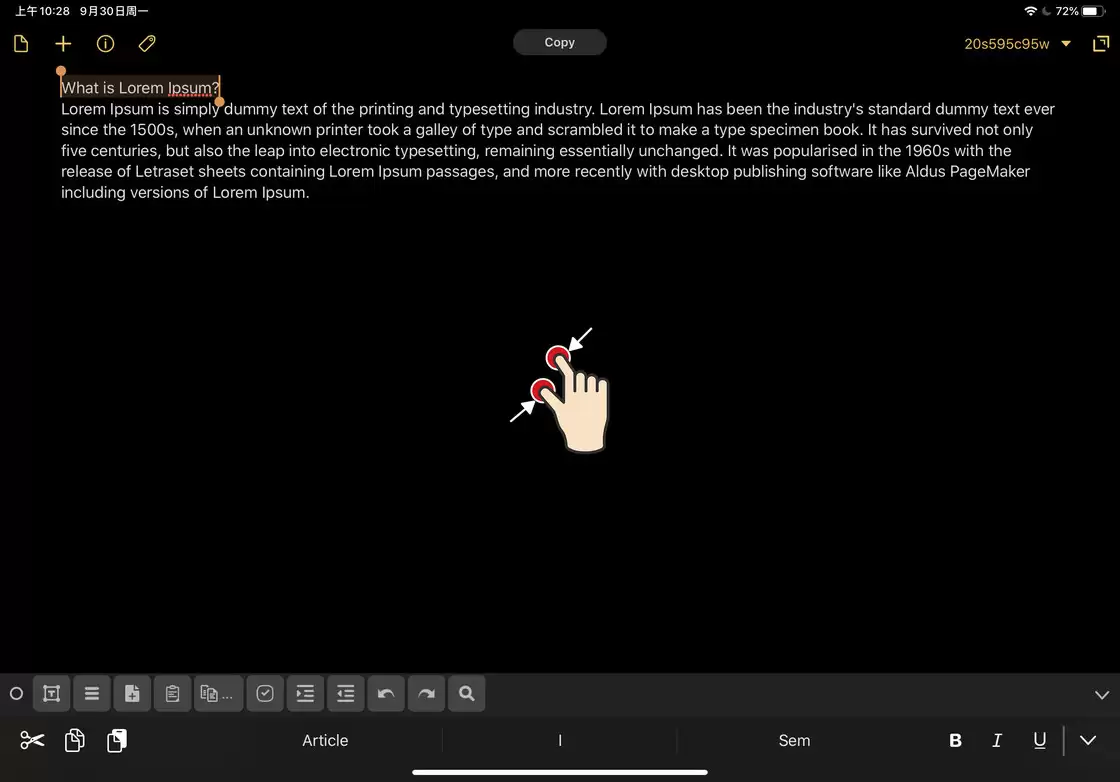
接下来介绍iPadOS新增的三指手势操作。这套手势覆盖了复制、剪切、粘贴,并加入了撤销与重做功能,取代了此前摇晃iPad这种不那么自然的方式。具体操作如下:
复制:三指向内捏合一次,如同“抓取”动作;
剪切:三指向内快速捏合两次,相当于连续“抓取”两下;
粘贴:三指向外展开一次,做出“放置”手势;
撤销:三指双击或向左滑动;
重做:三指向右滑动。
这套手势设计非常符合直觉。“复制”与“粘贴”就像用三根手指将文字“抓起来”,再“放到”新位置。学习成本低,但效率提升十分显著。
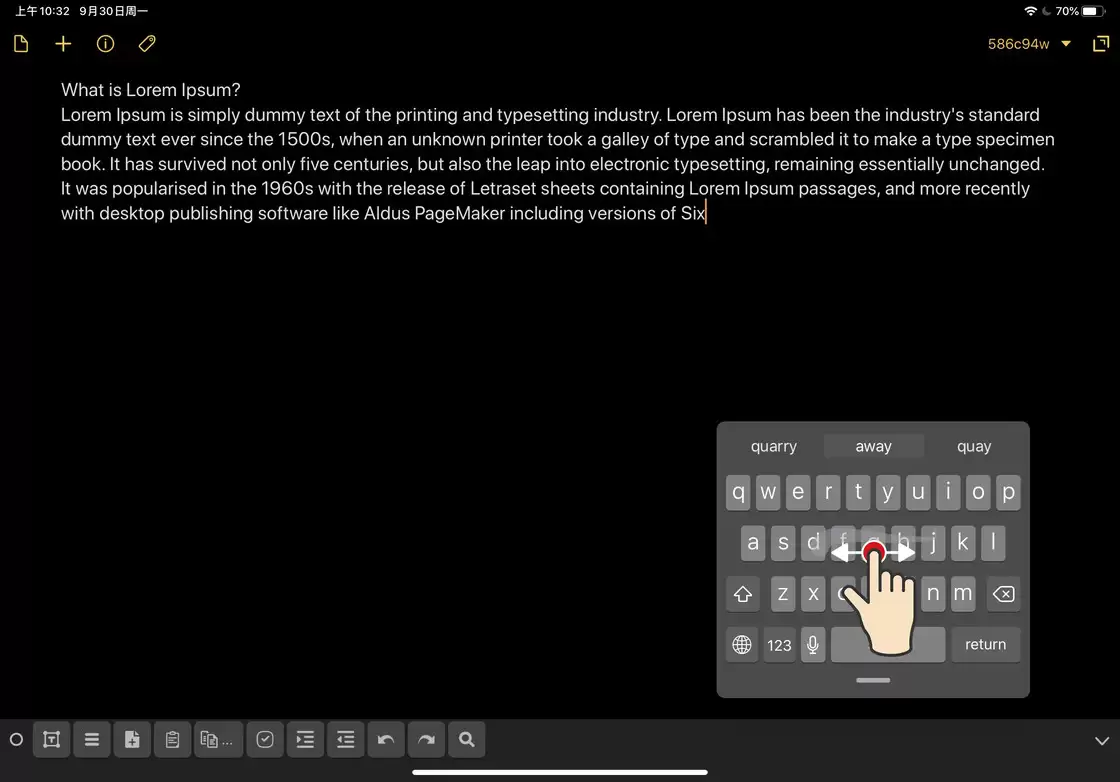
再来说一个提升输入效率的功能:滑动输入。iOS 13首次引入该功能,iPadOS自然也没有落下。启用单手模式下的“浮动键盘”后,即可通过滑动快速打字。无需精确点击每个字母,只需朝大致方向连续滑动,系统就能准确识别出你想要的单词,效率与精度都表现出色。