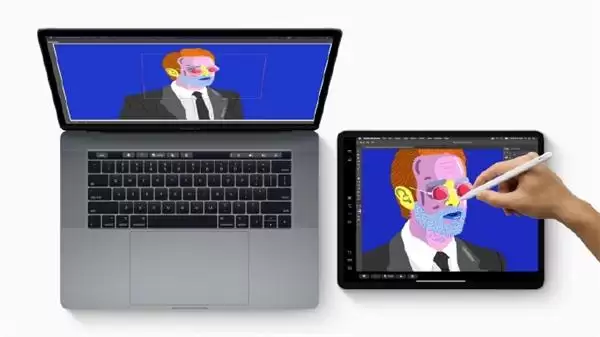
在 macOS 10.15 Catalina 正式版中,苹果带来了一个极为实用的新功能——随航(Sidecar)。简单来说,这项功能可以让你的 iPad 瞬间变成 Mac 的第二块显示屏;如果你拥有 Apple Pencil,还能将其用作手写板或绘图板。下面,我们将详细拆解 Sidecar 的具体用法,帮助你快速上手。
哪些 Mac 支持 Sidecar?
Sidecar 对硬件有一定门槛要求,需要搭载 Skylake 或更高处理器的 Mac,并且系统必须为 macOS 10.15 Catalina 及以上版本。以下是具体支持的机型:
- MacBook:2016 年及以后推出的机型
- MacBook Air:2018 年及以后
- MacBook Pro:2016 年及以后
- Mac mini:2018 年及以后
- iMac:2015 年及以后
- iMac Pro:2017 年及以后
- Mac Pro:2019 年款
哪些 iPad 支持 Sidecar?
iPad 方面,要求必须支持 Apple Pencil,并且系统版本不低于 iPadOS 13.1。支持的型号列表如下:
- 12.9 英寸 iPad Pro
- 11 英寸 iPad Pro
- 10.5 英寸 iPad Pro
- 9.7 英寸 iPad Pro
- iPad(第 6 代或更高版本)
- iPad mini(第 5 代或更高版本)
- iPad Air(第 3 代)
如何使用 Sidecar 将 iPad 连接到 Mac
使用 Sidecar 完全不需要额外安装任何应用。只需在 Mac 的菜单栏中找到 AirPlay 图标(通常显示为两个矩形叠加的形状),点击后选择你的 iPad,即可瞬间将其变为扩展屏幕。连接成功后,菜单栏里的 AirPlay 图标会变成 iPad 图标,点开它还支持更多设置,例如“镜像显示”“隐藏或显示侧边栏”“显示或隐藏触摸栏”“打开显示首选项”以及“打开 Sidecar 首选项”。
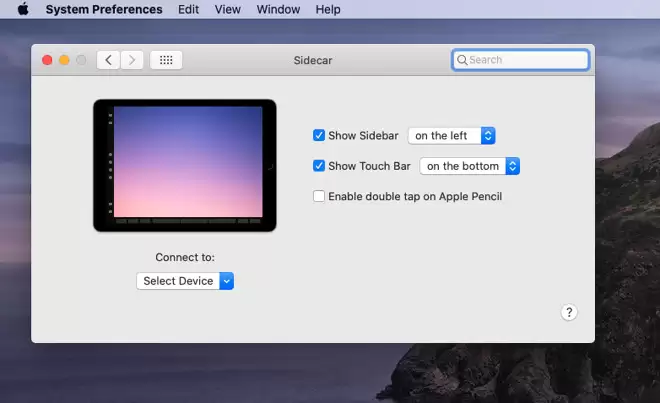
这里有一个小细节需要注意:如果要从有线连接切换到无线连接(或反向切换),需要先在 Sidecar 菜单栏或补充工具栏中点“断开连接”,再重新连接。在无线模式下,两个设备都必须开启蓝牙、Wi-Fi 和 Handoff(接力)功能才能正常工作。
Sidecar 下使用 Apple Pencil
Sidecar 的另一大亮点是与 Apple Pencil 的配合——你可以用 iPad 当作数字记事本,在支持的软件中做标记、绘图或编辑图像。例如,在 Illustrator 里画图、在 Affinity Photo 中修片,或者在 ZBrush 里操作 3D 模型。用 Apple Pencil 点击界面上的菜单项,效果就像用鼠标点击一样顺滑自然。