
Mac 和 iPad 之间有一项非常实用的功能,叫做“随航”(Sidecar)。简单来说,它能将 iPad 转变为 Mac 的第二块扩展屏幕,并且同时支持有线与无线两种连接方式。这项功能自 macOS Catalina 和 iPadOS 13 起便内置于系统中,但问题在于——你的设备究竟能否启用它?下面我们来逐一梳理硬性门槛。
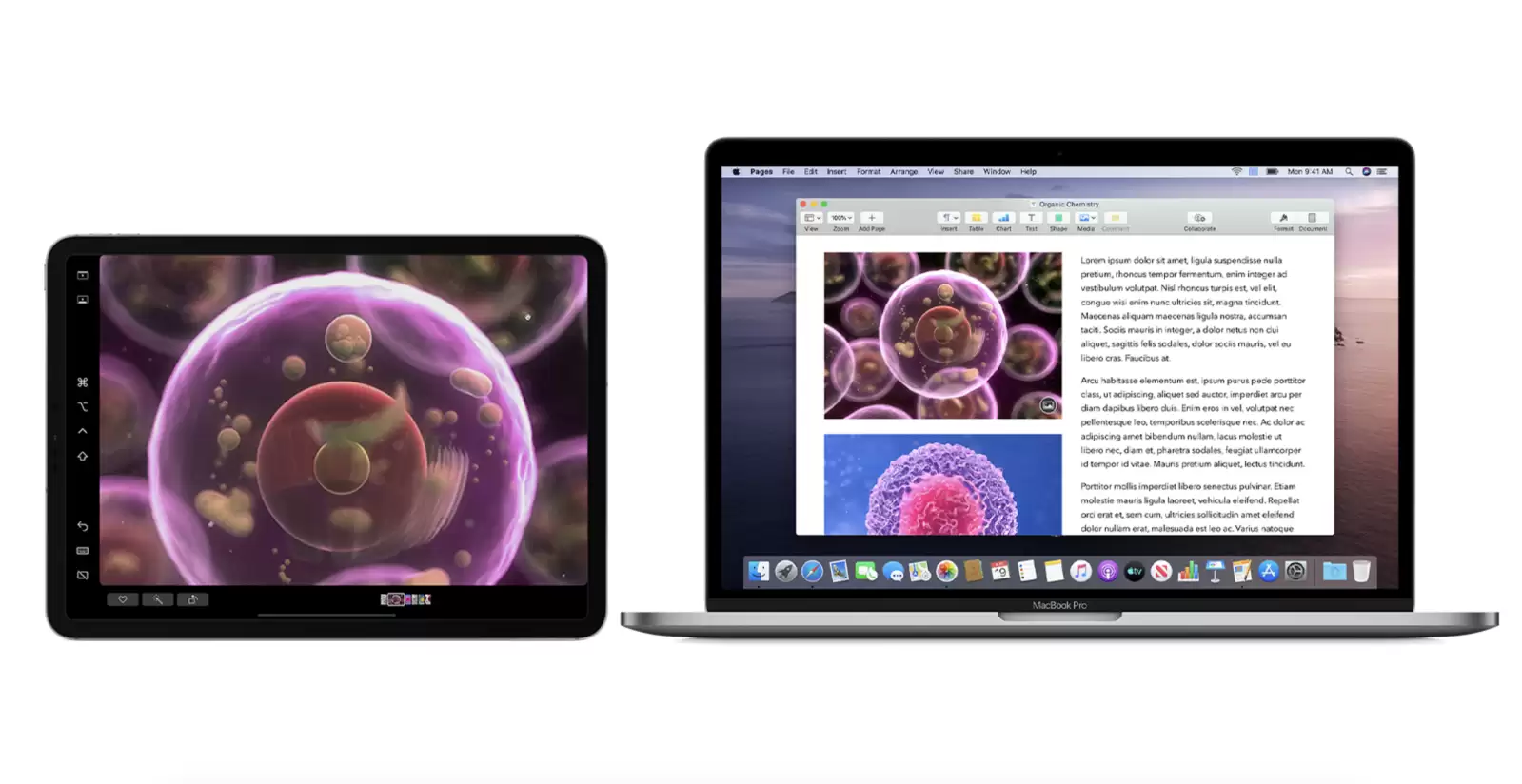
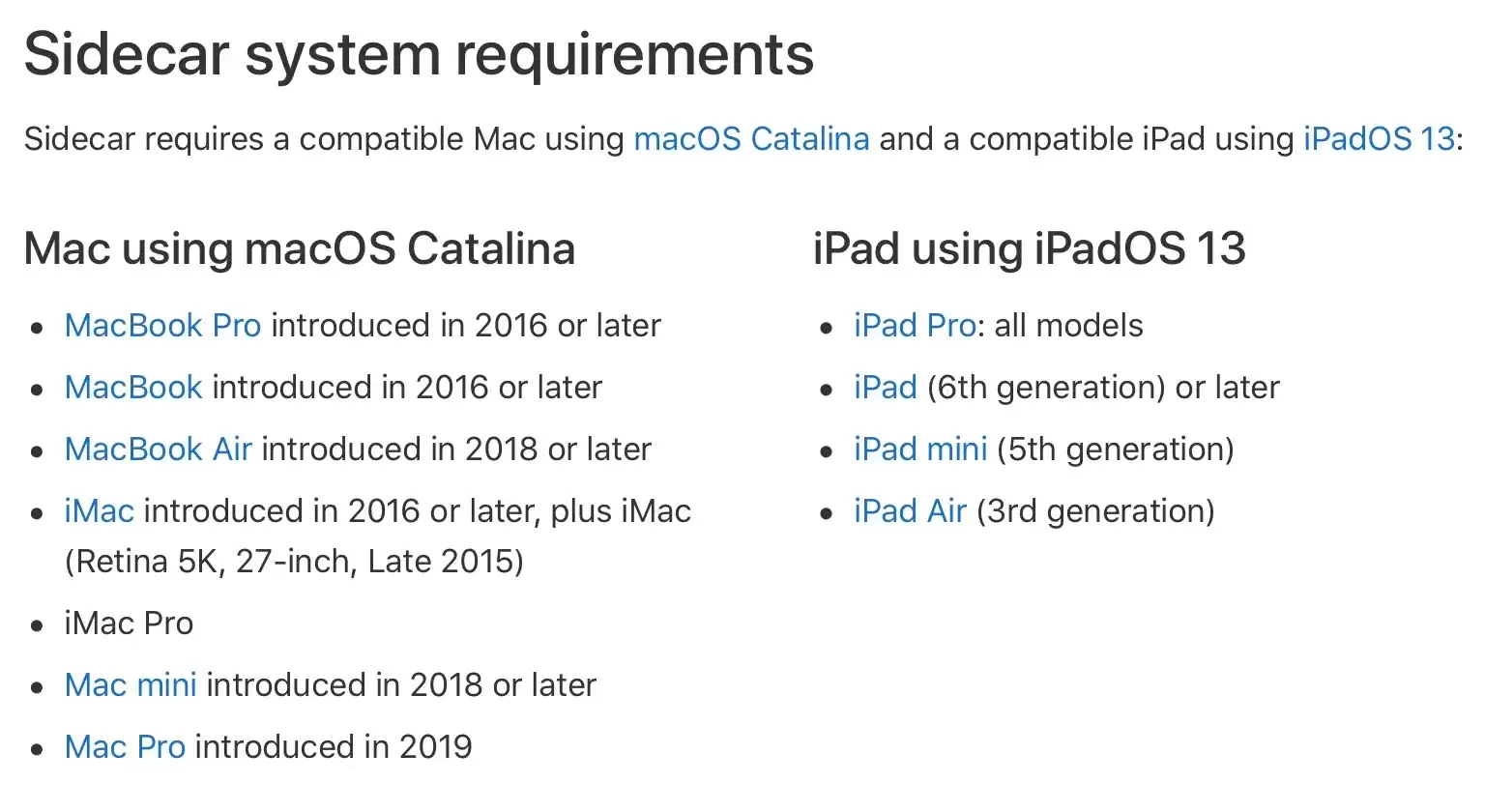
在测试阶段,几乎所有能运行 iPadOS 13 的 iPad 都能体验随航。但正式版本上线后,情况发生了变化:只有较新的 iPad 型号才被纳入支持列表。除了 Mac 必须运行 macOS Catalina、iPad 必须安装 iPadOS 13 之外,还有哪些具体要求?继续往下看。
如何检查 iPad 和 Mac 是否支持随航功能?
如果不确定自己的设备是否在兼容范围内,可以先对照以下具体型号进行核查:
- 在 Mac 上:点击左上角苹果菜单 → “关于此 Mac”;
- 在 iPad 上:进入“设置” → “通用” → “关于本机”;
此外还有几个基础前提不容忽略:蓝牙与 Wi-Fi 都必须保持开启,并且 iPad 与 Mac 需要登录同一个 iCloud 账户。这些是实现随航功能的核心链路,缺一不可。
随航功能使用中的关键注意事项
若想在 Mac 上启用随航,操作路径为:“系统偏好设置” → “随航”。启用之后,有几个实际操作中的要点值得留意:
- 两台设备之间的实际距离建议控制在 10 米以内,超出这个范围连接容易不稳定;
- iPad 在随航模式下无法共享蜂窝数据,Mac 同样也无法反向共享自己的网络连接;
- 当然,系统版本匹配和硬件型号达标,才是真正进入随航功能的“入场券”。
总的来说,随航功能确实好用,但它的硬件门槛比大多数人想象的要高一些——并非所有老款 iPad 都能胜任。因此,在准备使用之前,不妨先用上述方法确认两台设备是否合格,否则辛苦配置后才发现根本不支持,那就尴尬了。


