
iPhone 上装了屏蔽更新的描述文件,想通过 OTA 升级就得先把它删掉。但不少用户反映,删了描述文件之后还是收不到更新提示,这到底怎么回事?
删掉描述文件只是第一步,关键是要让系统状态回到“被改过之前”的样子。所以,如果删完后没收到提醒,不妨先试试重启设备,很多奇怪的问题重启就能解决。
正确卸载描述文件
在「设置」-「通用」-「翻跟斗 与设备管理」里找到对应的描述文件,点击移除。移除后系统可能会自动重启,如果没有,手动重启一次。重启后再去「设置」-「通用」-「软件更新」看看,通常更新选项就出来了。
检查 iPhone 存储空间
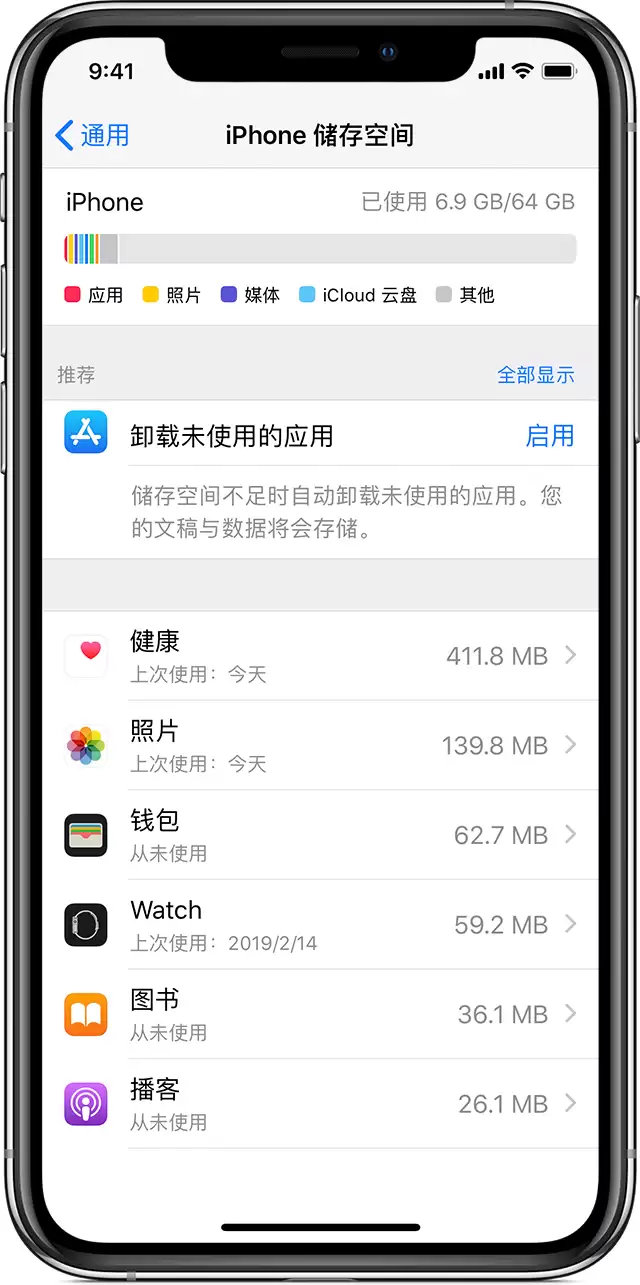
存储空间不够,系统根本没法下载固件,升级也就无从谈起。去「设置」-「通用」-「iPhone 存储空间」看一眼,如果快满了,删掉些不常用的应用、视频或者缓存文件,腾出几个 G 的空间。这一步虽然基础,但特别容易被忽略。
查看当前 iOS 版本
如果 iPhone 当前装的是内测版系统(比如 iOS 18 Beta),那就收不到正式版(比如 iOS 17.x)的更新提示,反过来也一样。在「设置」-「通用」-「关于本机」里看一眼版本号,确认自己属于哪个通道。想跨版本升级,OTA 走不通,最稳妥的办法是用电脑端工具刷机。比如爱思助手,选好想要的固件一键刷入——注意提前备份好数据。
同理,如果你在正式版想尝鲜测试版,也收不到测试版的推送,同样可以用爱思助手直接升级到对应版本。
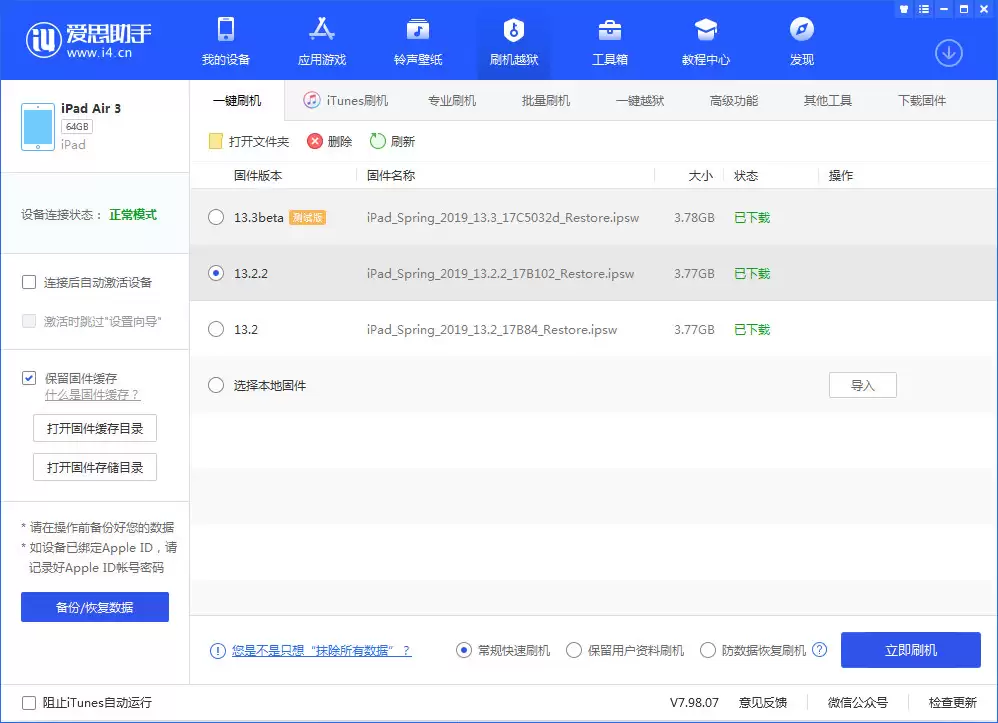
总结来说,删除描述文件后收不到更新,先重启,再清空间,最后确认版本通道。如果都不行,直接电脑刷机一步到位。


