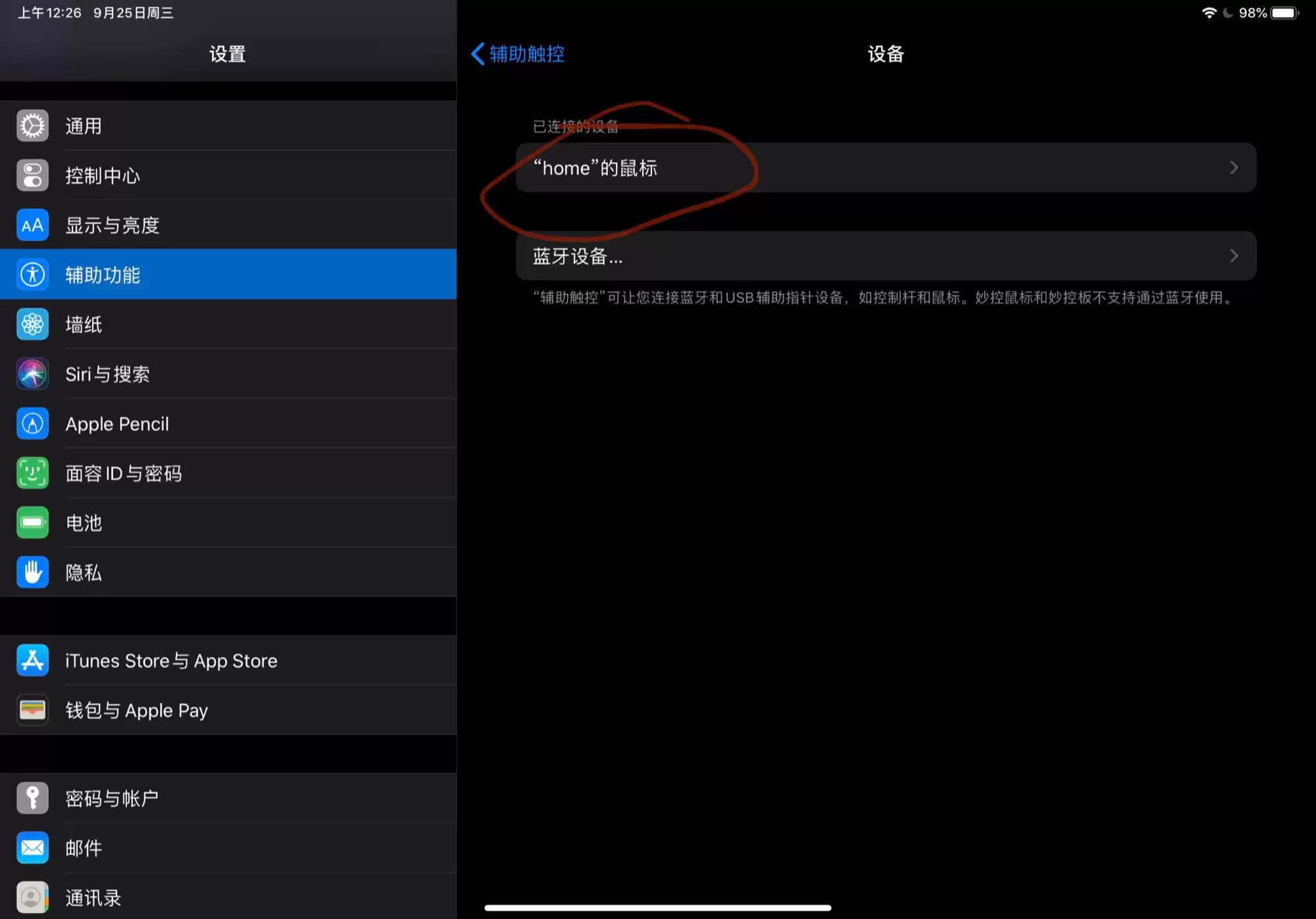
如果你手头同时拥有一台 iPad 和一只 Magic Mouse 2,可能会遇到一个常见的困扰:Apple 在设置页面中明确提示“辅助触控(鼠标)功能不支持通过蓝牙使用妙控鼠标和妙控板”。但别急着放弃,苹果其实暗藏了一条捷径——通过“切换控制”功能,完全可以避开这一限制。下面就来详细拆解具体操作步骤。
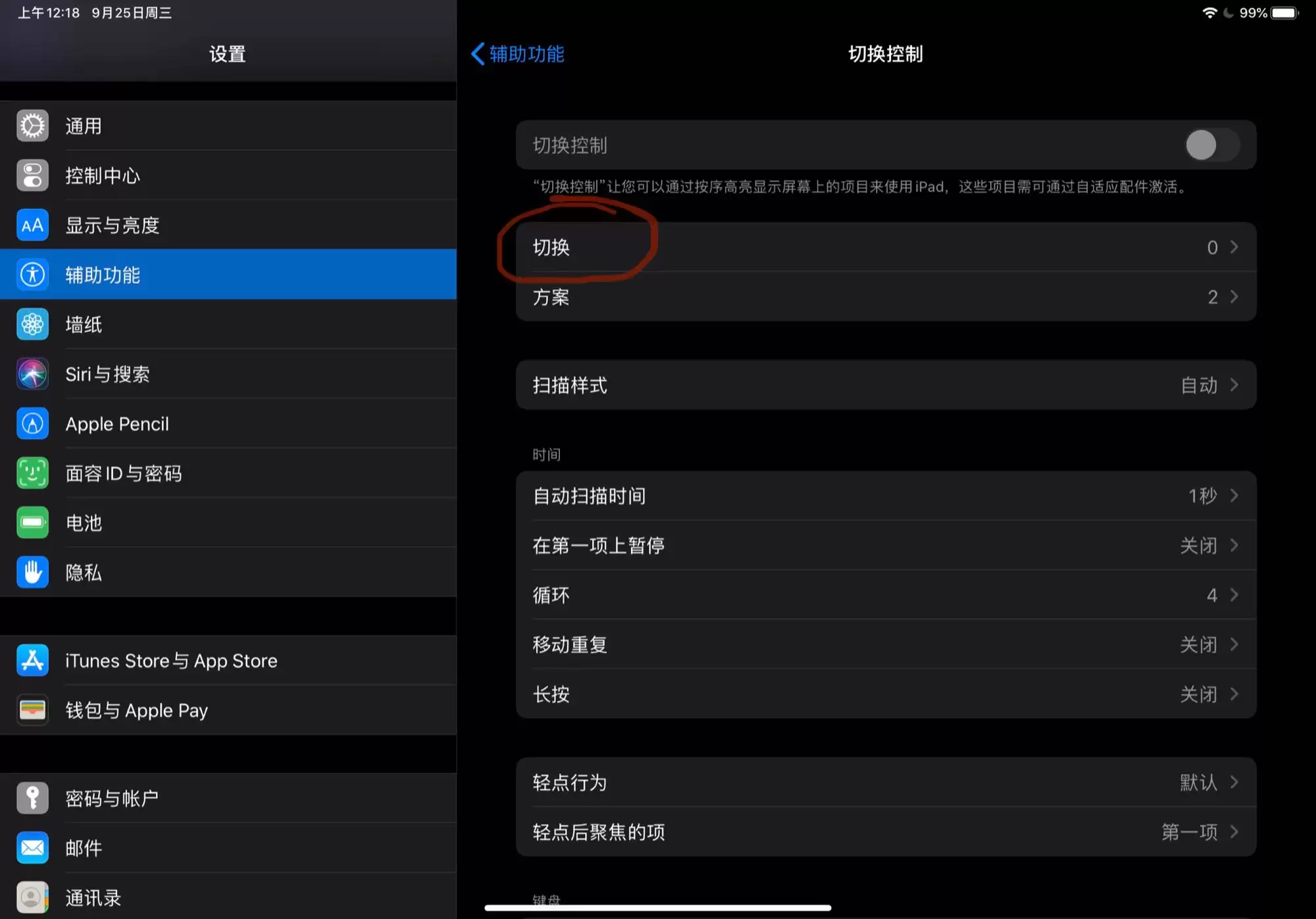
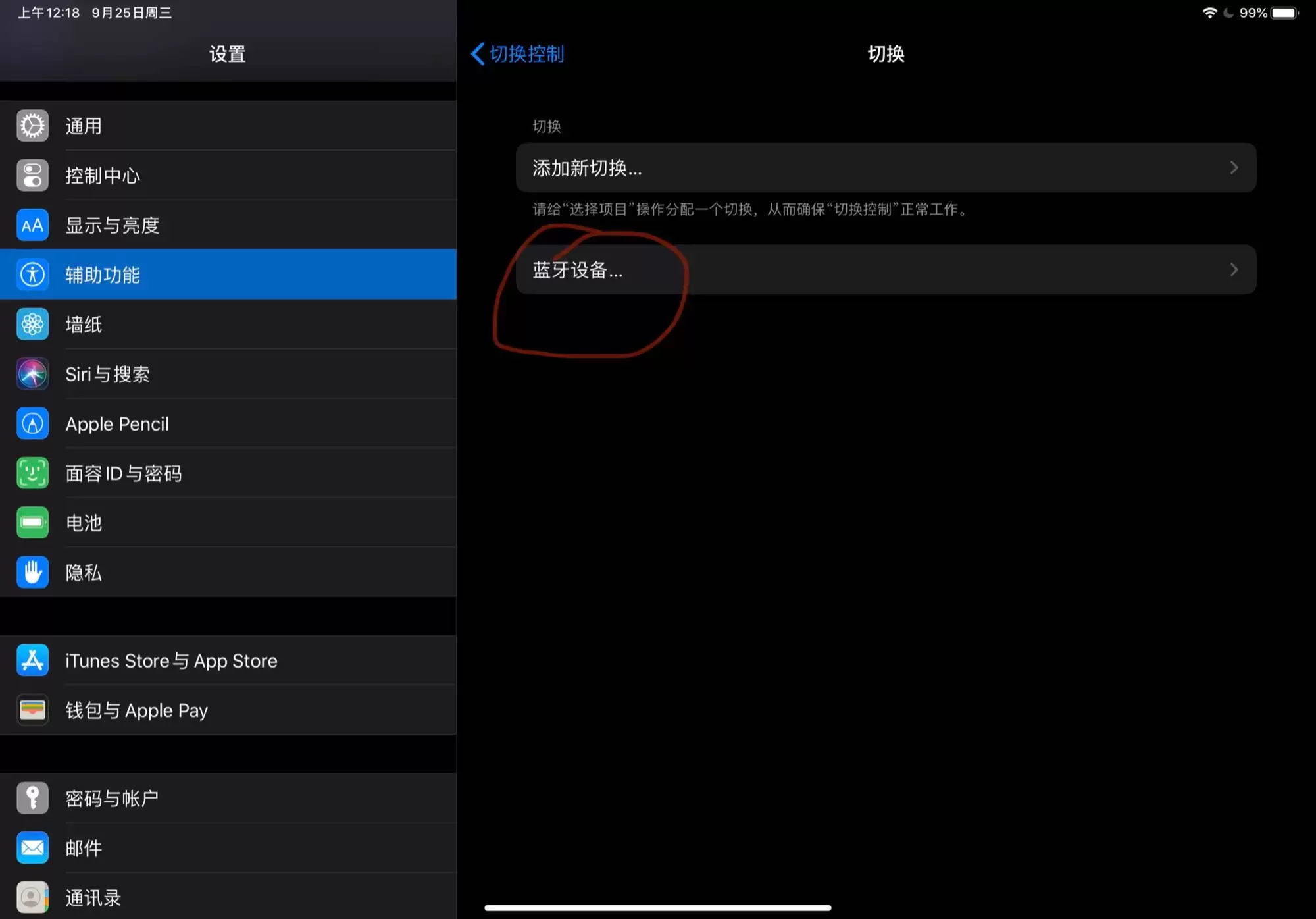
首先打开「设置」,进入「辅助功能」,向下滑动直到找到「切换」选项。点击进入后,界面上的各项开关可能会让人眼花缭乱,但我们只需关注「蓝牙设备」这一项即可。
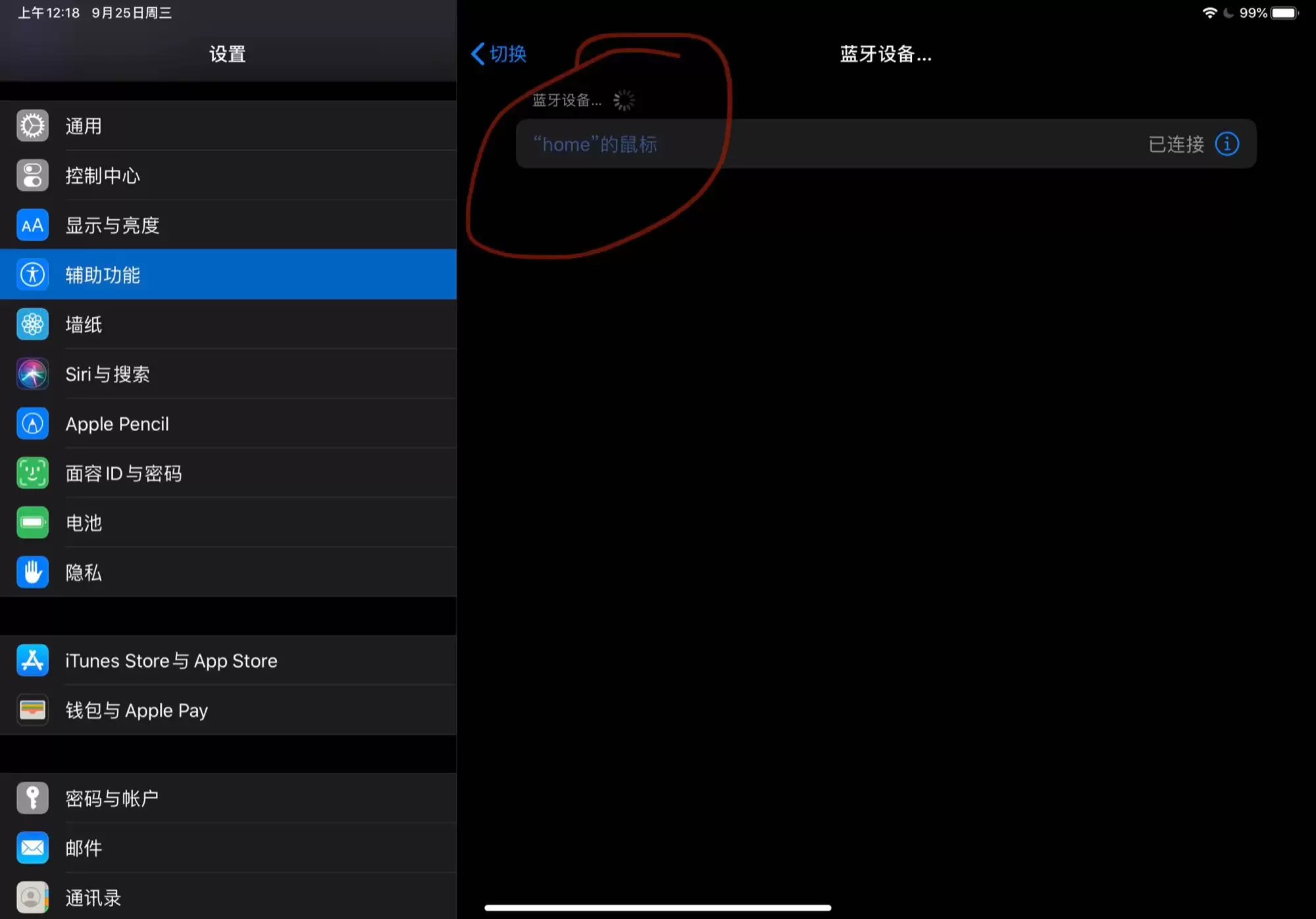
点击「蓝牙设备」,iPad 会自动搜索附近的蓝牙外设。如果一切顺利,你应该能在设备列表中看到 Magic Mouse 2 的身影。
直接点选它,系统会提示你进行配对。如果这一步没有反应,或者鼠标未能出现在列表中,不必慌张——还有另一条路径可以尝试。
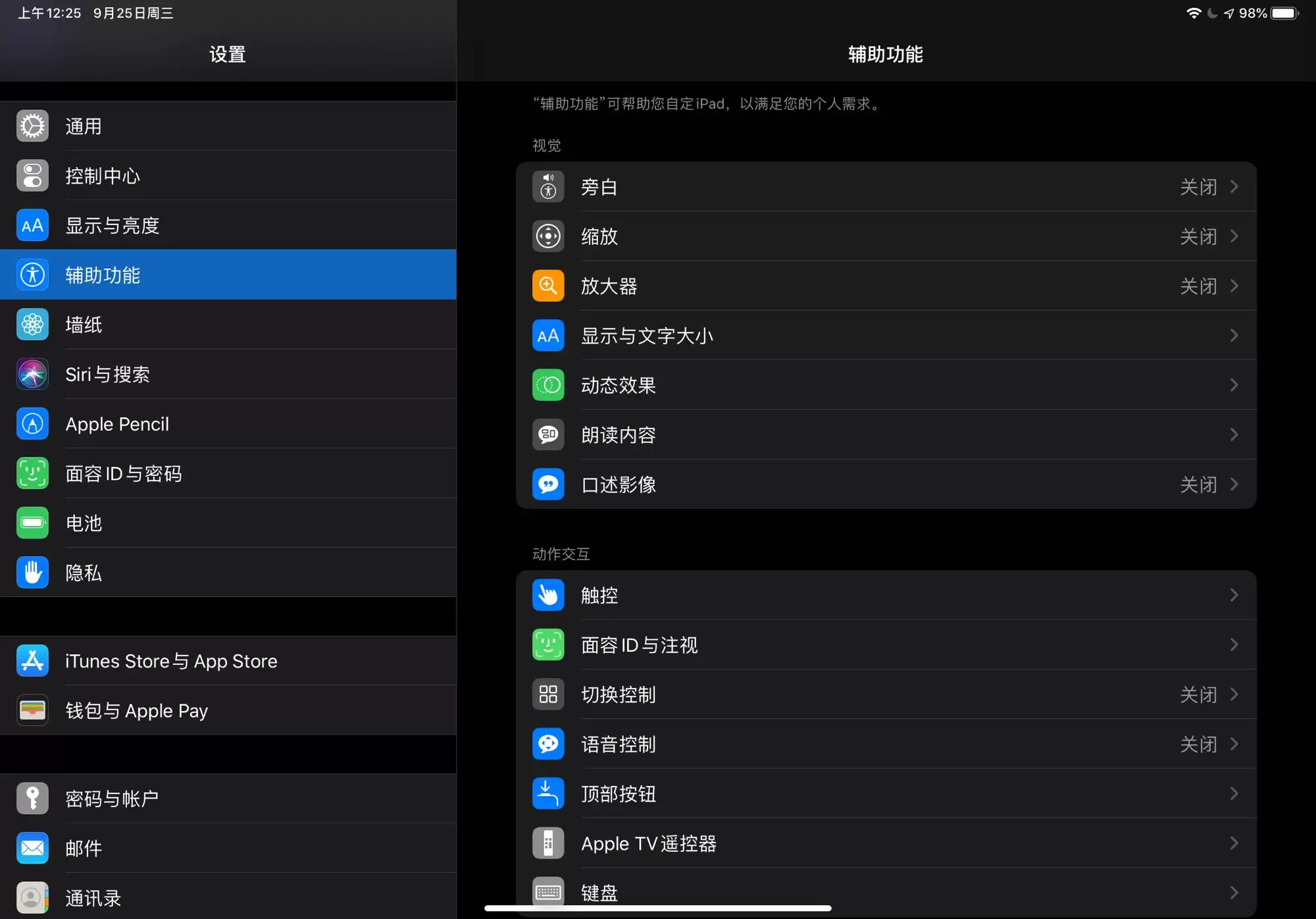
退回到 iOS 设置的首页,这次不再进入「辅助功能」,而是先打开「触控」——没错,就是那个专门管理 iPad 触摸和光标设置的选项。
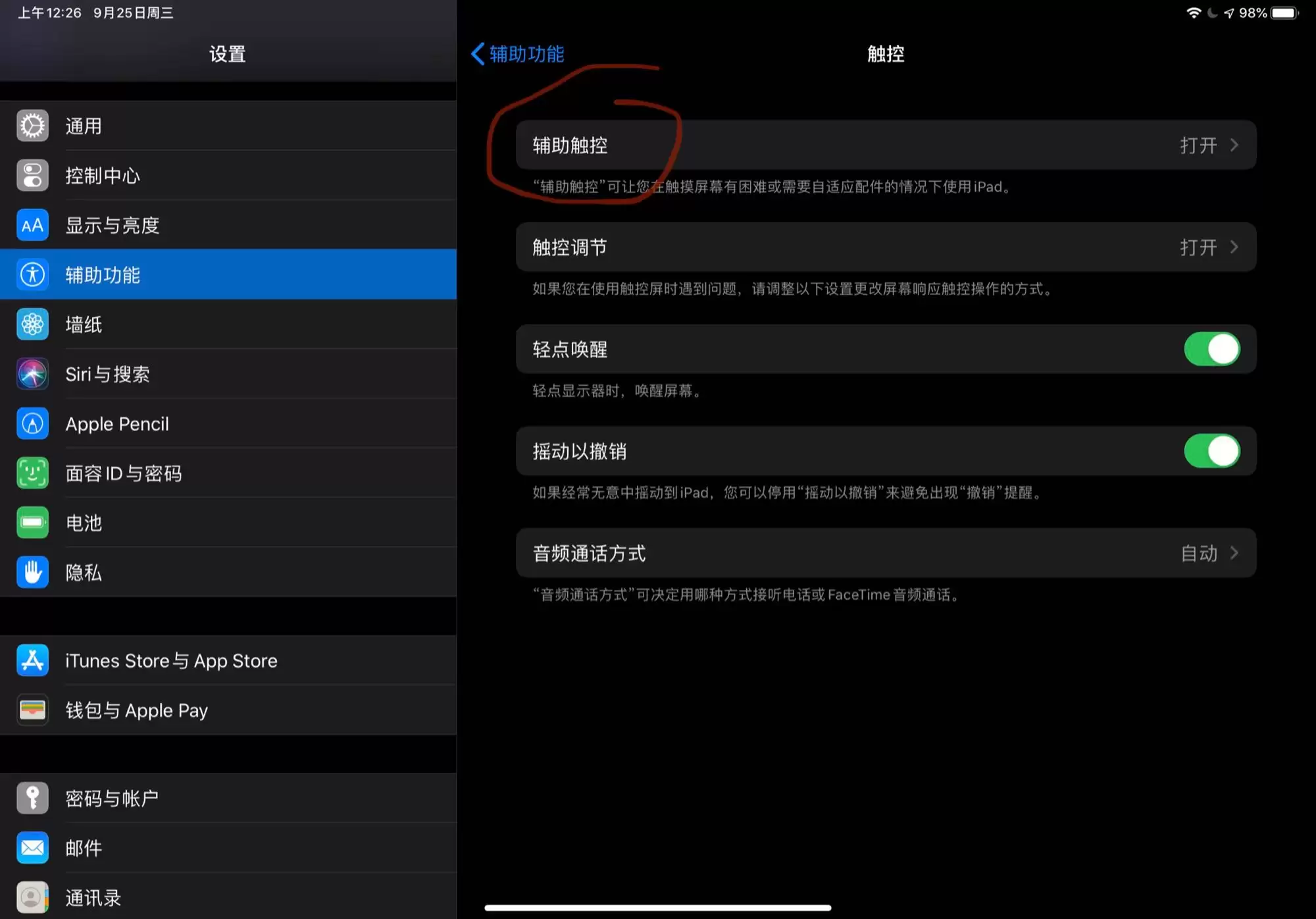
在「触控」页面中,向下滚动找到「辅助功能」并点按进入——请注意,这里的“辅助功能”与之前那个入口并不相同。进入之后选择「设备」,你会发现一个惊喜:Magic Mouse 2 已经安然出现在列表中了。
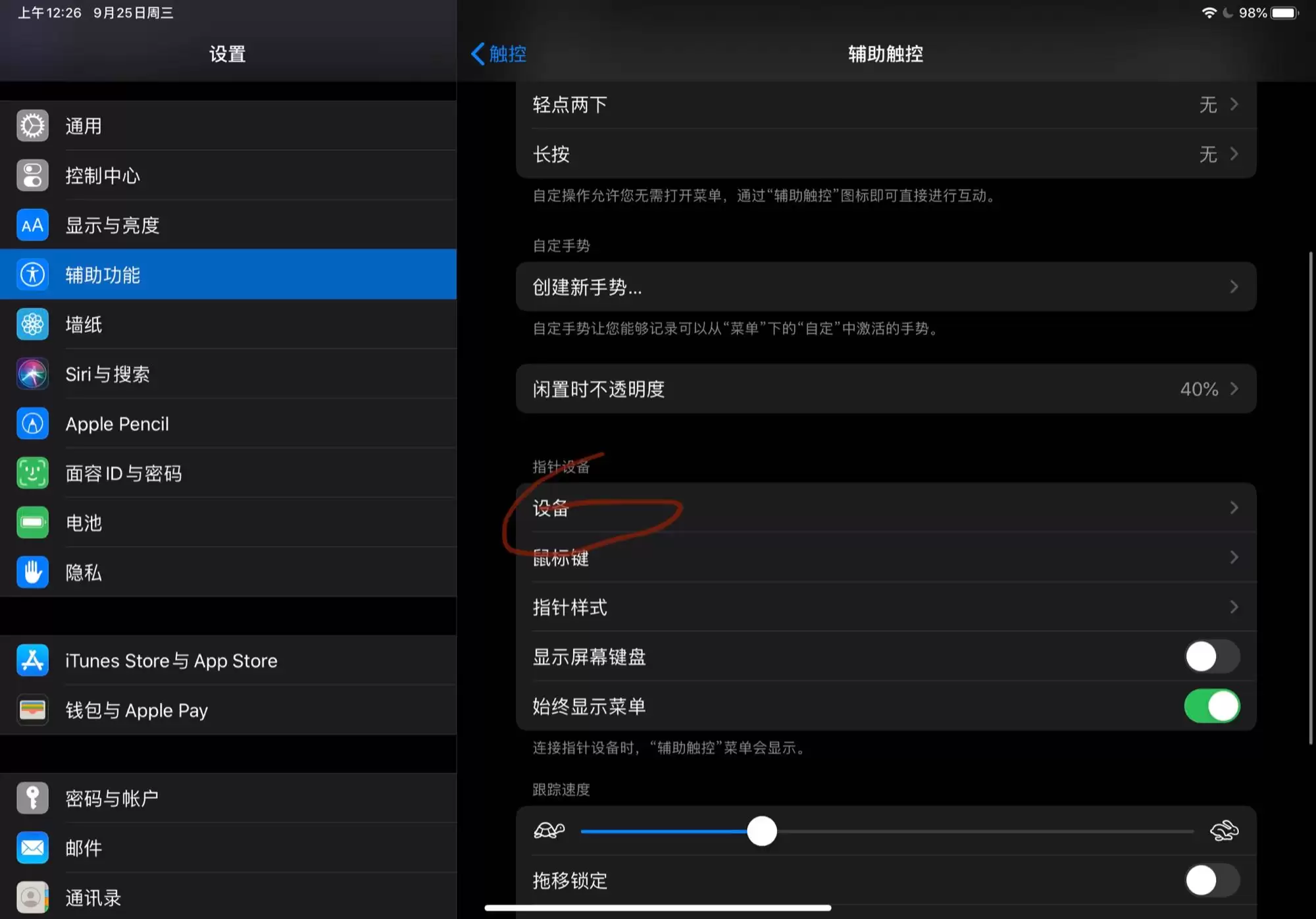
点击它,配对即刻完成。至此,你的 Magic Mouse 2 已经成功在 iPad 上正常运行。虽然相比普通蓝牙鼠标多绕了几个弯,但好处在于无需任何第三方应用,纯靠系统自带功能即可实现。唯一需要注意的是:这个方法借用了“切换控制”的旁路,因此鼠标的滚轮和手势功能可能会受到一定限制,日常的点击和基本移动操作则完全没问题。