
最近不少 iPhone 用户都在抱怨一件事:自动亮度调节功能在 iOS 系统里简直像个“捉迷藏”高手。从 iOS 11 到 iOS 13,它的位置变来变去,让人眼花缭乱,找起来相当费劲。
举个例子,在 iOS 12 中,你需要依次进入“设置”→“通用”→“辅助功能”→“显示调节”才能找到开关。到了 iOS 13,它又悄悄移到了“辅助功能”→“显示与文字大小”里。这一番变化,别说新用户,就连很多老果粉也直呼看不懂——想关闭或开启自动亮度时,愣是找不到那个开关在哪儿。
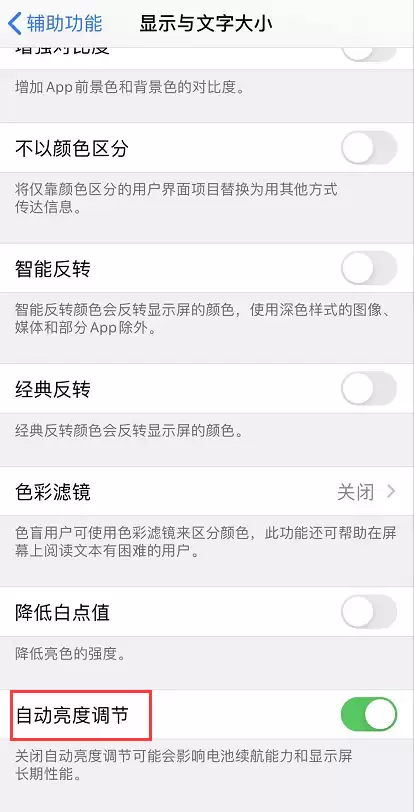
iOS 13 中的“自动亮度调节”
说到底,每次 iOS 大版本更新,苹果都会增删或调整各种功能选项的位置,这已经成了常态。如果哪天你找不到某个设置,别着急,其实有两个特别高效的方法,能让你瞬间直达目标,快速更改自动亮度调节。
方法一:问问 Siri
直接说一句“嘿 Siri,打开自动亮度调节”就行。Siri 回应后,屏幕上会弹出“设置”选项,点击即可进入,连翻菜单的功夫都省了。
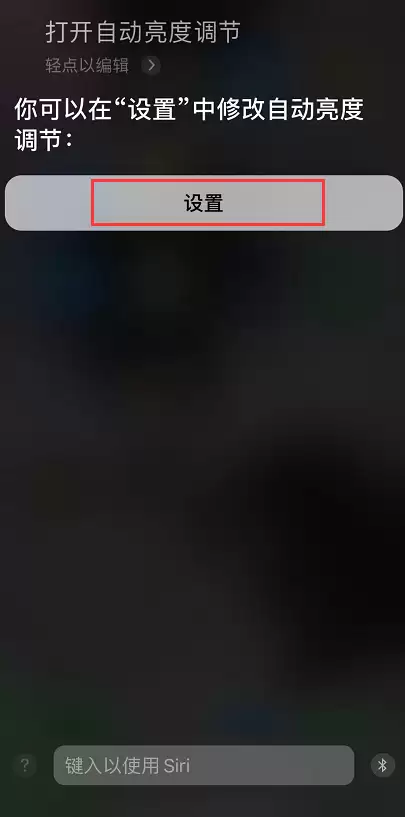
如果你习惯手动唤醒 Siri,在 iPhone X 或更新机型上,按住侧边按钮片刻,说出需求即可;带主屏幕按钮的设备,按一下再说。万一不方便说话,还可以在“辅助功能”→“Siri”里打开“键入以使用 Siri”,通过打字与它沟通,同样能快速找到自动亮度调节开关。
方法二:用搜索栏
在主屏幕上向下滑动,调出搜索栏,输入“自动亮度”三个字,相关选项就会直接出现,点击即可更改设置,速度快到令人惊喜。
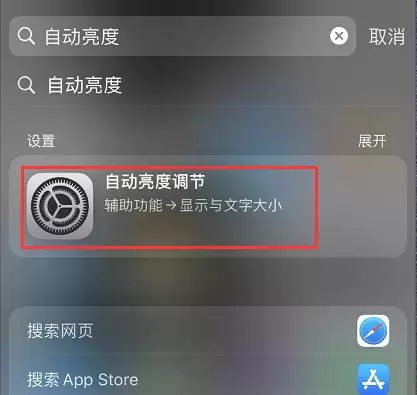
这两个小技巧不仅适用于自动亮度调节,很多藏在 iOS 深处的功能设置都能靠它们快速找到。下次再找不到某个选项,别急着翻说明书,试试这些方法就好。


