iOS 13 其实隐藏了不少节省流量的实用设置。如果你平时流量总是不够用,或者想精打细算地使用数据,下面这几个省流量技巧值得花几分钟调整一下。特意整理出来,供你参考。
开启“低数据模式”
在 iOS 13 及更新版本中,新增了一个名为“低数据模式”的开关。开启路径非常简单:设置 → 蜂窝网络 → 蜂窝数据选项,进入后把这个选项打开就可以了。
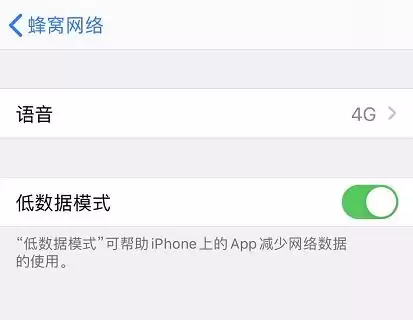
这个功能不会禁用正常的应用功能,但可以有效减少 iPhone 上 App 的后台数据刷新和预加载行为。日常使用影响不大,流量却能省下不少。
管理使用蜂窝移动网络的应用
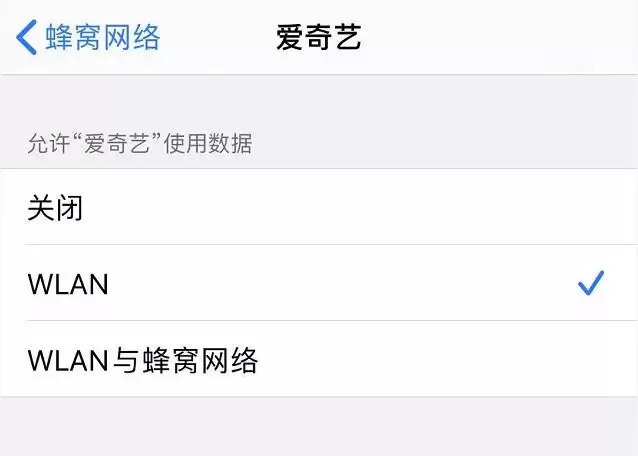
很多应用其实并不需要在移动网络下消耗流量,例如相册备份、视频预缓存等类型的应用。你可以进入设置 → 蜂窝网络,向下滑动查看所有使用蜂窝数据的应用列表,逐个检查。对于不必要的应用,直接将其权限改为“仅限无线局域网”即可。
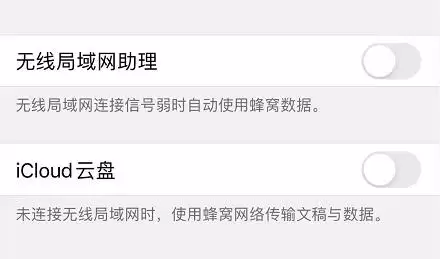
关闭无线局域网助理与 iCloud 云盘
这两个功能是流量消耗大户,尤其是“无线局域网助理”——当 Wi-Fi 信号较弱时,它会自动切换到蜂窝数据,很多人每月的流量就是这样不知不觉溜走的。同样在设置 → 蜂窝网络页面,拉到最底部,将“无线局域网助理”和“iCloud 云盘”这两个开关都关闭,立刻让人安心不少。
关闭流量下载和更新应用
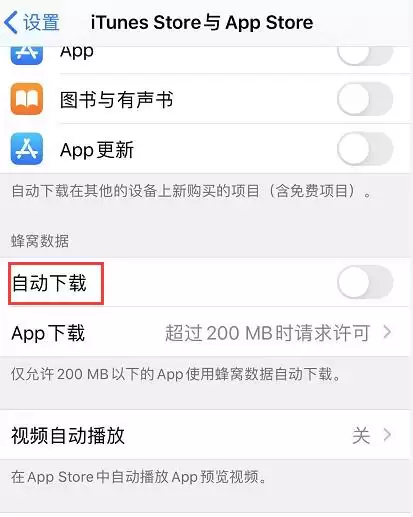
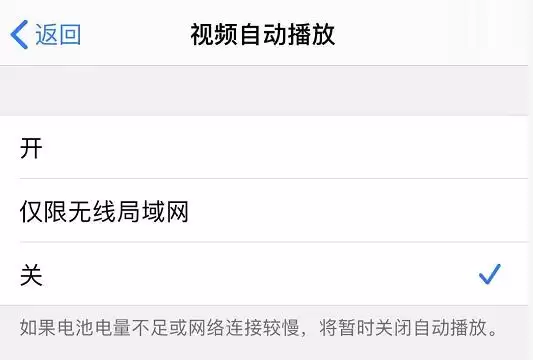
App 的自动更新和自动下载功能,默认是允许在蜂窝网络下进行的。要想避免流量被白白消耗,可以前往设置 → iTunes Store 与 App Store,在“蜂窝数据”一栏中,关闭“自动下载”的开关。此外,同一页面还有一个“视频自动播放”选项(对应 App Store 中的应用预览视频),也建议改为“仅限无线局域网”或直接关闭。