
一直以来,困扰很多iPhone用户的一大问题就是续航,为了弥补这一短板,苹果在最新推出的iPhone 11 Pro Max上使用了容量高达3969mAh的电池。曾有网友调侃,“我的iPhone不是在充电就是在充电的路上。”不过好消息是,苹果新推出的iOS 13系统针对iPhone的续航做了多种优化方案,只不过有些需要我们手动开启。那么今天我们就来详细了解下如何给你的iPhone省电吧。
1. 关闭定位服务
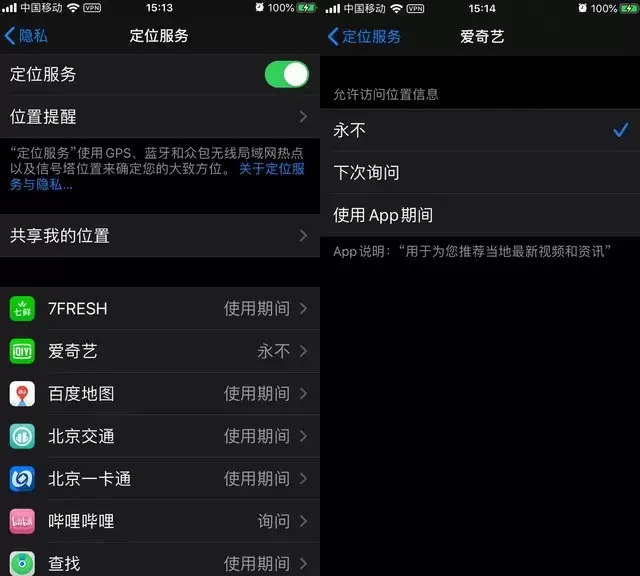
App在初次运行时,都会弹出“想要获取你所在位置”的请求。如果你选择了允许,那么这些App就会始终在后台获取定位,而这样则会加快耗电。所以,正确的做法是关闭那些不常用或不重要的App定位服务,或者选择“使用App期间”,这样可以有效降低耗电。
操作方法:设置-隐私-定位服务
2. 关闭获取新数据
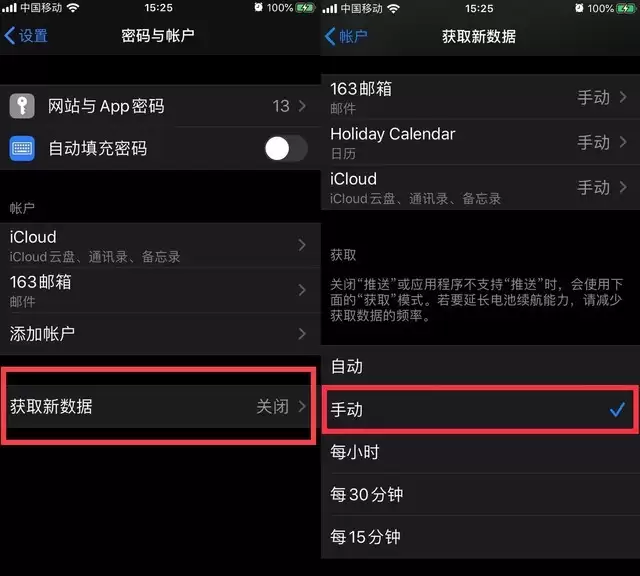
iPhone原生的‘邮件’App用起来很方便,而且没有广告,把经常使用的邮箱账号添加进来,就可以随时查收邮件。不过,‘邮件’的默认设置是在后台自动获取新数据,会比较耗电。甚至连苹果自己都在设置选项里标注了“若要延长电池续航能力,请减少获取数据的频率”的提示。所以,最省电的做法就是把“自动”改为“手动”,这样只有在你进入‘邮件’App时才会获取最新的数据更新。
操作方法:设置-密码与账户-获取新数据-关闭“推送”并在下面选择“手动”
3. 关闭后台App刷新
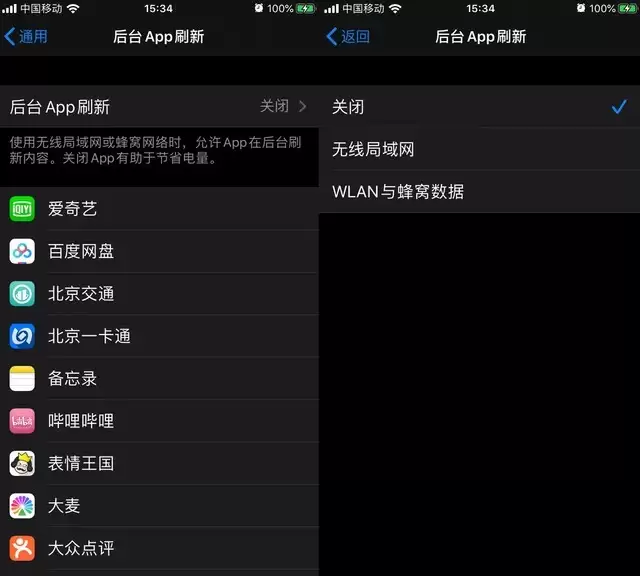
后台应用刷新有点类似于上面提到的获取新数据,而且它也比较耗电,如果iPhone里的很多应用程序都默认开启了这个功能,必然会加快耗电。反之,关闭这个功能可以说等同于开启了低电量模式,省电效果明显。建议大家保留几个最常用的软件就行了,比如微信、QQ、微博等,其他不常用的App通通关掉吧。
操作方法:设置-通用-后台App刷新-关闭
4. 关闭“嘿 Siri”唤醒
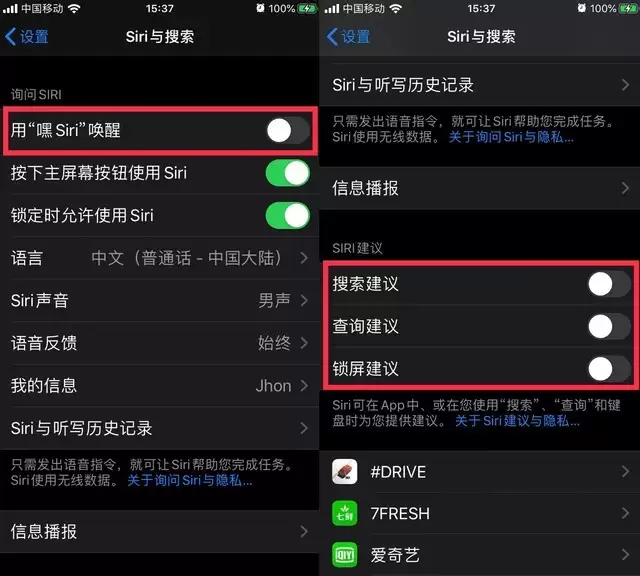
Siri作为苹果最重要的智能语音助手,早在iPhone 4S上就已经开始使用;但是到了今天,它的使用频率并不高。需要注意的是,很多用户的iPhone上“嘿 Siri”设置默认是开启状态,此外诸如Siri搜索建议、查询建议和锁屏建议也是默认开启的。也就是说,iPhone麦克风随时都处于“待命”状态,耗电自然也比较明显。如果不常用“嘿 Siri”的话,建议把它关掉。
操作方法:设置-Siri与搜索-关闭“嘿 Siri”唤醒及“Siri建议”
5. 关闭抬起唤醒
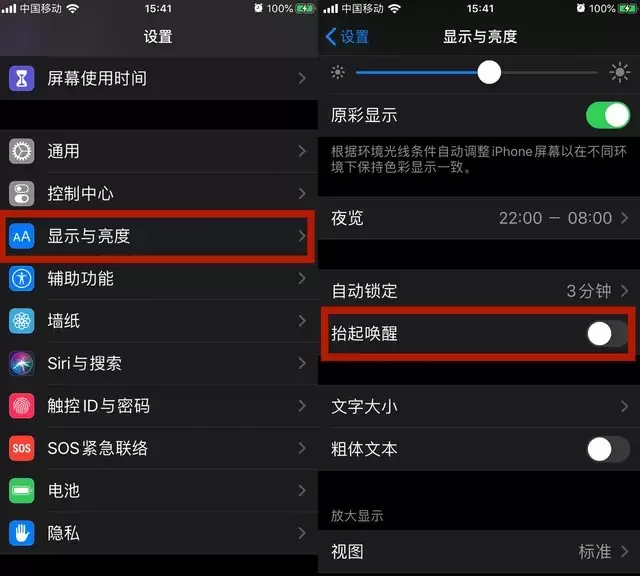
iPhone的‘抬起唤醒’功能本意是为了方便用户在不使用按键的情况下也能查看时间和通知,但是这个功能最大的问题就是太费电了,因为手机感应装置只要监测到手机被抬起,屏幕就会点亮。如果你用的是iPhone X以上机型,此时恰好又看了眼屏幕那么手机就被解锁了,确实很烦人。所以,最好的办法就是把它关掉,这样可以节省不少电量。
操作方法:设置——显示与亮度——抬起唤醒——关闭
6. 删除不常用的小组件
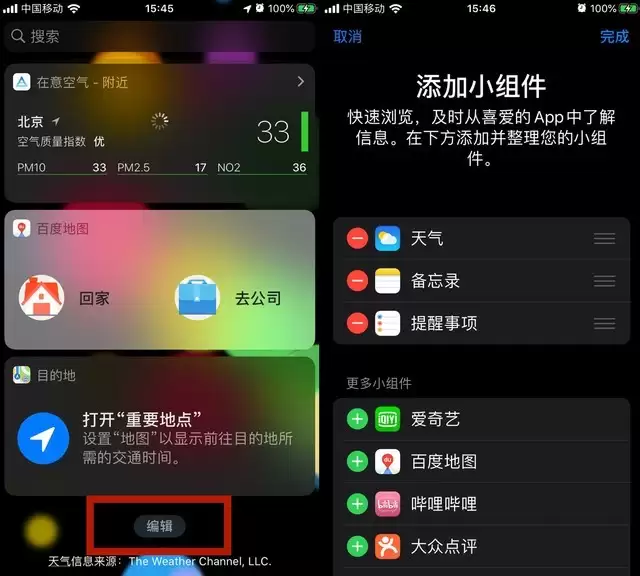
iPhone的很多App即使在没有点击运行的状态下也可以快速浏览,点亮主屏幕并滑到最左侧,可以看到这些随时处于运行状态的App。虽然很方便快速了解信息,但如果iPhone有很多App都在这一栏里,则会大幅增加耗电。所以建议大家把最常用的几个App,例如天气、备忘录、提醒事项等保留在小组件里就可以了。
操作方法:点击小组件最下方的“编辑”按钮-删除不常用的App-点击“完成”按钮
7. 关闭应用通知
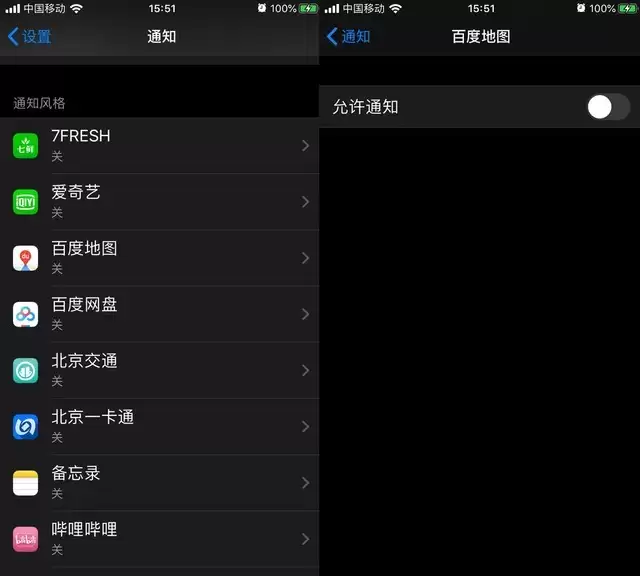
应用通知是更加令人反感的一个功能,如果很多App都开启了通知,你将会被各种有用没用的信息打扰,最重要的是这样会非常耗电。所以,这里也建议大家保留几个常用的App就行了(如微信、电话、信息),这样不仅省电,也不会有没完没了的通知打扰工作和休息了。
操作方法:设置-通知-关闭不需要的App通知
8. 关闭视角缩放
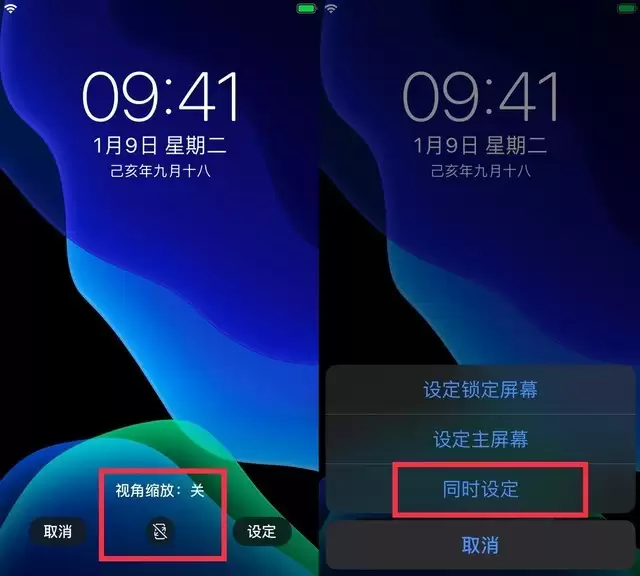
iOS 13新增了不少静态墙纸,当选择一张墙纸预览时,可以看到底部中间位置有一个‘视角缩放’的图标,默认是处于开启状态。此时转动iPhone,墙纸也会呈现出浮动的效果。如果不需要该效果可以选择将其关闭。
操作方法:设置-墙纸-选取新墙纸-静态墙纸-关闭视角缩放-同时设定


