
Apple Arcade 推出已有一段时间——每月仅需4.99美元,即可畅玩50余款游戏,并支持在 iPhone、iPad、Mac 之间同步游戏进度,还能通过 iCloud 家庭共享与最多六位家人共同分担费用。坦白说,这样的性价比在手游市场中相当具有吸引力。不过,如果你只是冲着免费试用期(自9月16日起的首月体验)而来,那么迟早会遇到一个问题:试用期结束后,系统将自动续费扣款。
因此,如果你体验一圈后发现没有长期想玩的游戏,最好在扣费之前完成取消订阅的操作。别担心,流程很简单,下面按设备类型分别说明具体步骤。
如何在 iPhone、iPad 或 iPod touch 上取消 Apple Arcade?
这是最直接的路径,全程都在 App Store 中完成:
- 打开 App Store,点击右上角的个人资料头像;
- 进入「订阅」选项;
- 在列表中找到 Apple Arcade;
- 点击「取消免费试用」或「取消订阅」;
- 最后点「确认」即可。
整个过程耗时不超过30秒,但请注意:一旦取消,你将立即失去所有通过 Arcade 下载游戏的访问权限——即使试用期尚未结束。所以建议在试用期即将结束时再操作,避免提前误触。
如何在 Mac 上取消 Apple Arcade?
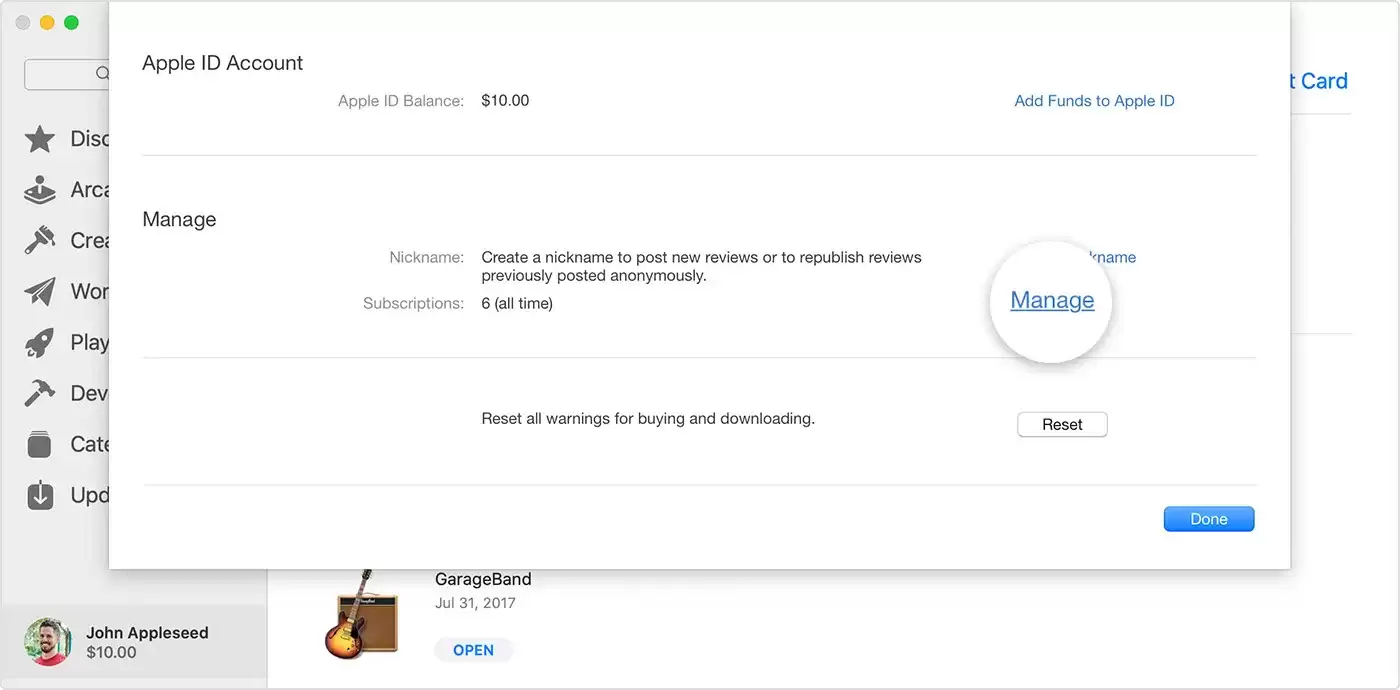
Mac 上的操作路径稍微复杂一点,但同样简单:
- 打开 App Store,点击左下角的个人资料头像;
- 选择「查看信息」;
- 找到「管理」按钮并点击;
- 在订阅列表中找到 Apple Arcade;
- 点击「取消免费试用」或「取消订阅」;
- 最后确认即可。
需要提醒一句:在免费试用期内取消订阅,不会产生任何费用,但自点击「确认」那一刻起,你便无法再打开已下载的游戏。因此,如果你想在试用最后一天多玩一会儿,最好掐准时间操作——别等到系统已经扣费才处理。


