
升级到 iOS 13 及更新版本后,深色模式、优化电池充电等功能确实很实用,但许多用户却发现——怎么连卸载应用都找不到入口了?其实功能并未改变,只是交互逻辑悄悄调整了。下面分享三种亲测有效的 iOS 13 删除 App 方法,帮你快速搞定。
长按图标,需要足够耐心
在 iOS 13 及更新系统中,长按应用图标依然可以触发卸载,但按压时间要比以往稍长一点。具体操作:即使图标弹出快捷菜单,也不要松手,持续按住,菜单会自动关闭,接着图标开始抖动,左上角出现熟悉的“×”标记,点击即可卸载。别被弹出的菜单误导——坚持按住不放就行。
快捷菜单里隐藏的捷径
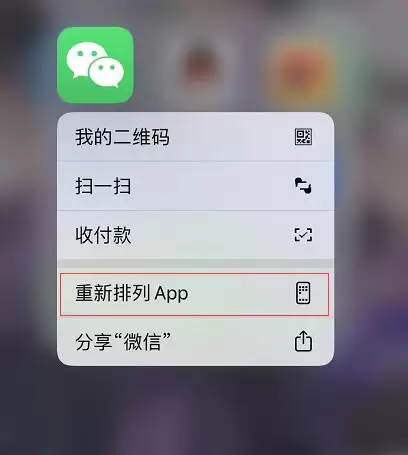
长按 App 图标,待菜单弹出后选择“重新排列 App”,图标立即进入抖动模式,然后再点“×”卸载。这种方法更直观,因为菜单明确告诉了删除入口,适合不习惯长时间长按的用户。
从设置里统一管理,还能顺便查看空间
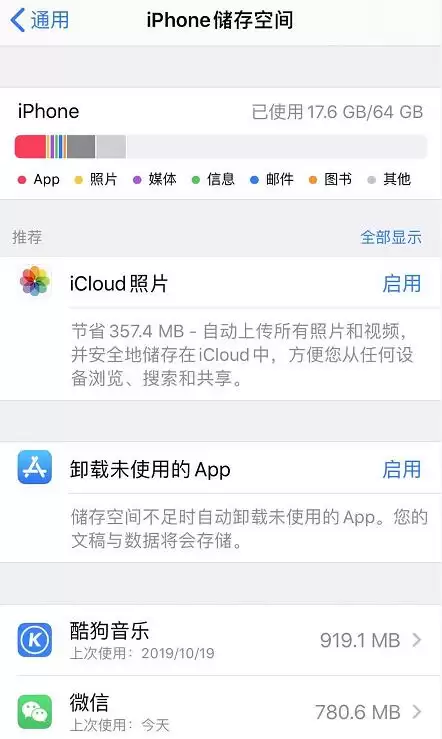
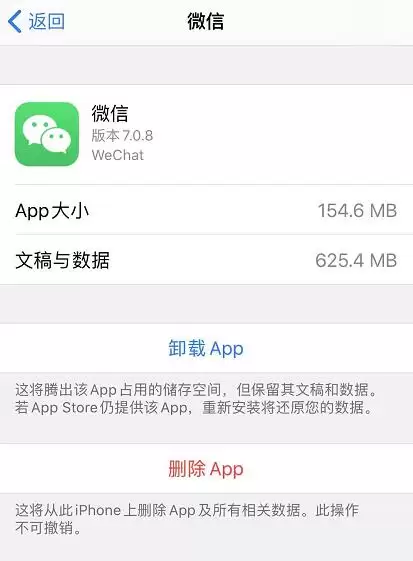
如果主屏幕图标太多,或想顺便清理存储空间,可以通过系统设置操作:依次进入“设置” > “通用” > “iPhone 储存空间”。这里列出了每个应用占用的空间大小,点击某个应用后,会看到两个选项——“卸载 App”和“删除 App”。
这里需要留意两者的区别:“卸载 App”会移除应用本身,但保留其文稿和数据——下次重新安装时,账号信息、聊天记录等仍可恢复(前提是应用支持);“删除 App”则会彻底清除应用及其所有数据。想保留数据就选前者,想腾出更多空间且不介意重新配置则选后者。
三种方法各有适用场景:长按法适合快速删除一两个应用,快捷菜单法适合不习惯长按的用户,设置界面则适合想同时清理存储空间的情况。升级后别慌张,找准方法就能轻松管理 iPhone 应用。


