
苹果设备在分屏多任务处理方面,一直有着明确的定位规划:iPad 承担主力角色,而 iPhone 则通过“折中方案”实现类似体验。iPad 从 iPadOS 13 起便原生支持真正的分屏功能,只需将应用拖拽至屏幕边缘即可快速开启;而 iPhone 至今仍未开放全局自由分屏,但借助画中画、快捷叠放等辅助功能,同样能在不少场景下提升效率。
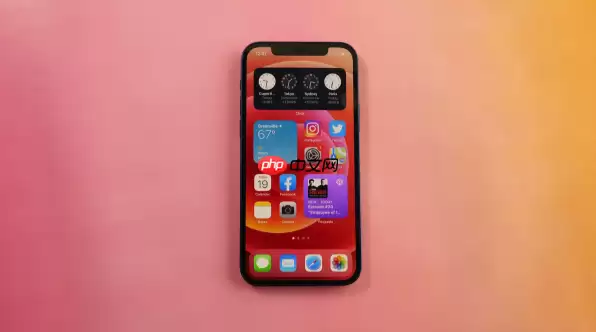
先别急着批评 iPhone 在分屏上的“保守”——实际上苹果没有为 iPhone 推出全局分屏,更多是基于屏幕尺寸限制以及交互逻辑的谨慎考量。不过在一些特定使用场景下,你确实能找到接近“分屏”效果的实用技巧。
支持设备与系统要求
想体验分屏功能,首先需要确认手中的设备是否满足条件:
- 仅 iPad 支持真正的分屏模式(iPhone 目前无法实现原生分屏)
- 系统版本需达到 iPadOS 13 或更高版本
注意:由于 iPhone 屏幕空间有限,苹果目前尚未开放原生分屏。网络上常说的“iPhone 分屏”,实际上指的是画中画或快捷叠放等替代方案。
iPad 上开启分屏的步骤
在 iPad 上启动分屏的操作非常直观,核心动作就是“拖拽”:
- 打开一个支持分屏的应用程序(例如 Safari、文件、备忘录等均可)
- 从屏幕底部向上轻扫,调出程序坞(Dock)
- 长按另一个应用图标,将其拖拽到屏幕左侧或右侧边缘
- 松开手指后,新应用将以侧边窗口形式展开,形成左右分屏布局
- 两个窗口中间有一条分隔线,拖动它即可调整左右窗口的显示比例
整个操作流程十分流畅,熟悉之后能够显著提升多任务处理效率。
使用画中画实现多任务(适用于 iPhone 和 iPad)
虽然 iPhone 不支持应用分屏,但画中画功能允许你一边观看视频一边进行其他操作:
- 在 Safari 或视频类 App 中开始播放视频
- 直接返回主屏幕或切换到另一个应用
- 视频会自动缩小成浮动小窗,保持继续播放
- 拖动小窗可以自由移动位置,双指捏合还能调整窗口大小
开启路径:设置 → 通用 → 画中画 → 打开“自动开启画中画”开关。
利用快捷叠放提升效率(iPhone 新功能)
在 iOS 17 及以上版本中,iPhone 还新增了“待机显示”模式,这其实是一种变相的多任务分区体验:
- 将 iPhone 横向放置并连接充电器
- 自动进入待机显示模式
- 左右滑动可切换不同的小组件叠放,实现信息分区查看
这虽然不是严格意义上的应用分屏,但如果你经常需要在充电时快速浏览日程、天气、通知等信息,这个功能用起来非常顺手。
总结一下:如果你是 iPad 用户,分屏功能的确相当实用,值得日常多用;如果主力设备是 iPhone,现阶段只能依靠画中画或快捷操作来弥补多任务体验。不过话说回来,绝大多数日常场景下,这些替代方案其实已经足够应对了。


