
iPhone上的系统应用到底能不能删除?这是很多用户常问的问题。苹果从一开始就做了保护设计——电话、信息、相机、设置、Safari浏览器这类核心应用,系统根本没有提供删除入口,长按图标只能看到“移除App”或添加小组件的选项,绝不会出现红色叉号。这是iOS的底层逻辑,核心目的就是防止用户误操作导致系统崩溃。
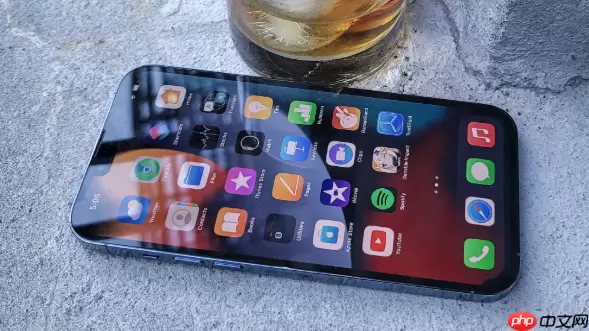
不过,并非所有预装应用都如此“顽固”。像股市、语音备忘录、指南针这类非核心预装应用,在某些iOS版本里确实可以通过长按选择“移除App”——但请注意,这里的“移除”实际是“从主屏幕隐藏”,应用本体仍保留在系统里,你可以在App资源库中找回来,而且不会影响任何系统功能。所以别被表面上的“移除”二字误导了。
认清iOS系统应用的不可删除特性
绝大多数系统自带应用都无法通过长按图标直接卸载。这一点没有例外。电话、信息、相机、设置、Safari浏览器这些核心应用,你在主屏幕上长按,只会看到“移除App”或小组件选项,红色删除符号根本不会出现。这是iOS的设计逻辑,从根本上杜绝了误删的可能。
至于那些可以“移除”的预装App——比如股市、语音备忘录、指南针——操作后也只是从主屏幕消失,应用本身依然保留在系统深处。哪天需要使用时,去App资源库点一下就能重新放回主屏,功能完全不受影响。
正确管理主屏幕与App资源库
嫌主屏幕太杂乱?想整理系统应用?正确的做法是“管理”而不是“暴力删除”。这里有几个实用的操作建议:
- 整理到文件夹:将不常用的系统App拖进同一个文件夹,例如把健康、测距仪、天气、时钟放在一起,主屏幕立刻变得清爽许多。
- 善用App资源库:iOS 14之后引入的这个功能会自动收纳所有App,包括系统应用。你甚至可以把主屏幕清空——需要什么应用,直接去资源库搜索即可。既保持整洁,又不用担心任何应用丢失。
- 谨慎使用“移除App”:再次提醒,这并非彻底卸载。如果某天需要用到,去资源库点一下就能恢复,完全不必担心。
避免越狱和非常规操作
网上有些方法宣称能“彻底删除”系统应用,通常需要越狱(Jailbreak)或者借助第三方电脑工具。这类操作会严重破坏系统稳定性,轻则带来安全漏洞、系统崩溃,重则直接导致设备变砖。为了防止意外删除核心应用,最稳妥的方式就是不要越狱,也不要安装来路不明的管理软件。
总的来说,苹果自身已经设置了完善的保护机制——正常使用情况下,几乎不可能误删关键应用。平时多用App资源库和文件夹进行管理,手机既能保持清爽,又能稳定运行。就是这么简单。


