
iOS 13 终于带来了用户期待已久的功能:将照片编辑的强大工具直接移植到了视频上。从这一版本开始,iPhone 和 iPad 自带的“照片”应用不仅能修图,还能进行专业级的视频剪辑。全新的编辑界面设计更加直观,操作流程也更加顺手。接下来详细介绍如何在设备上完成视频编辑操作。
打开「照片」应用,进入「照片」标签页,选中你要处理的视频,然后点击右上角的「修改」按钮。此时屏幕底部会出现一排四个选项——这就是你所能使用的全部编辑工具。
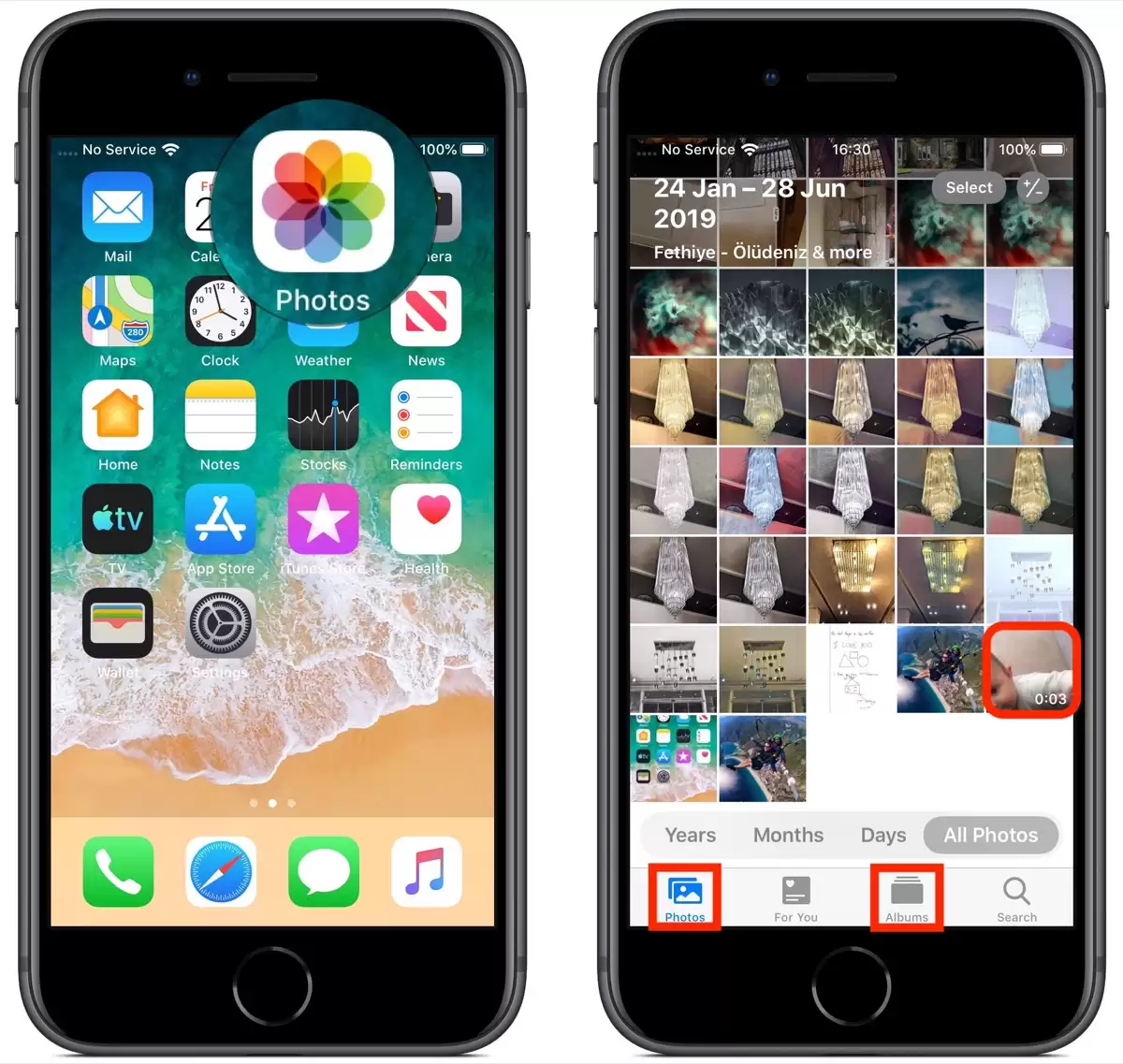
修剪视频
第一个图标是一个胶片相机,默认处于选中状态。选中后,视频下方会显示一条时间线,你可以直接拖动来快速预览内容,或者进行基础的修剪——简单来说,就是去除开头和结尾不需要的片段。
调整工具
第二个是调整工具按钮。点击它,视频下方会出现一排水平排列的调节滑块。其中第一个工具是「自动」,基于苹果的智能算法,一键优化画面的亮度、对比度、饱和度等参数。需要注意的是,自动调整只是一个起点,你仍然可以通过手指滑动底部的刻度盘,手动微调每个参数的具体强度。真正的精髓藏在后面的每一个滑块里,值得逐一尝试。
滤镜工具
第三个图标是滤镜。点击后会出现一排共九个滤镜效果,左右滑动即可预览每种滤镜应用到视频上的样子。同样,选中一个滤镜后,可以通过底部的刻度盘调整其应用强度——这一点很关键,因为有些滤镜默认效果比较浓重,适当调低反而更自然。
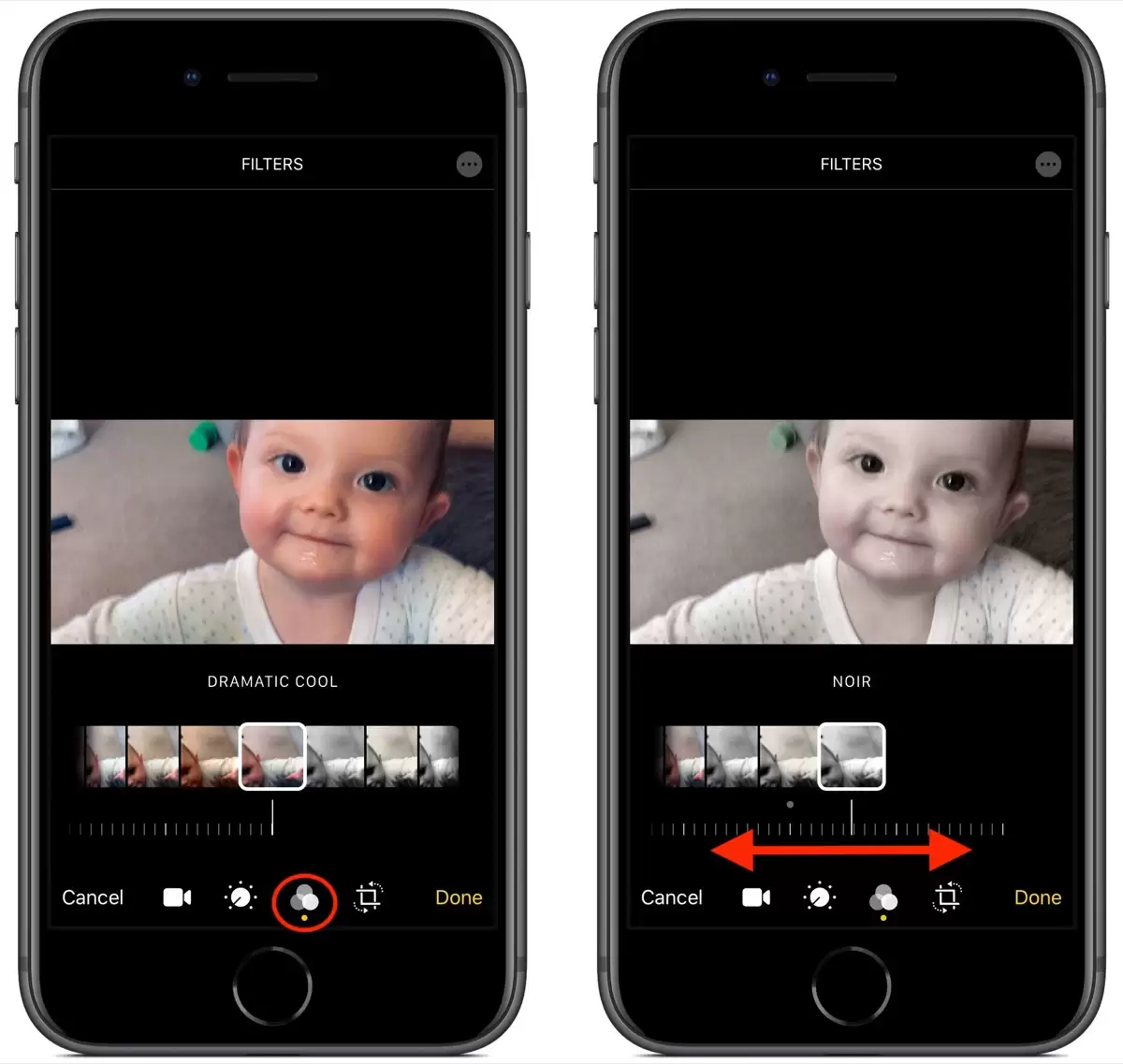
裁剪工具
最后一个选项是裁剪。进入后,屏幕上会显示一个网格覆盖层,你可以直接拖动边角来裁剪画面。下方还隐藏着三个附加调整工具:拉直、调整垂直对齐和水平对齐。不要小看这几个功能,很多时候只需稍微拉直水平线,整段视频的观感就会立刻专业很多。
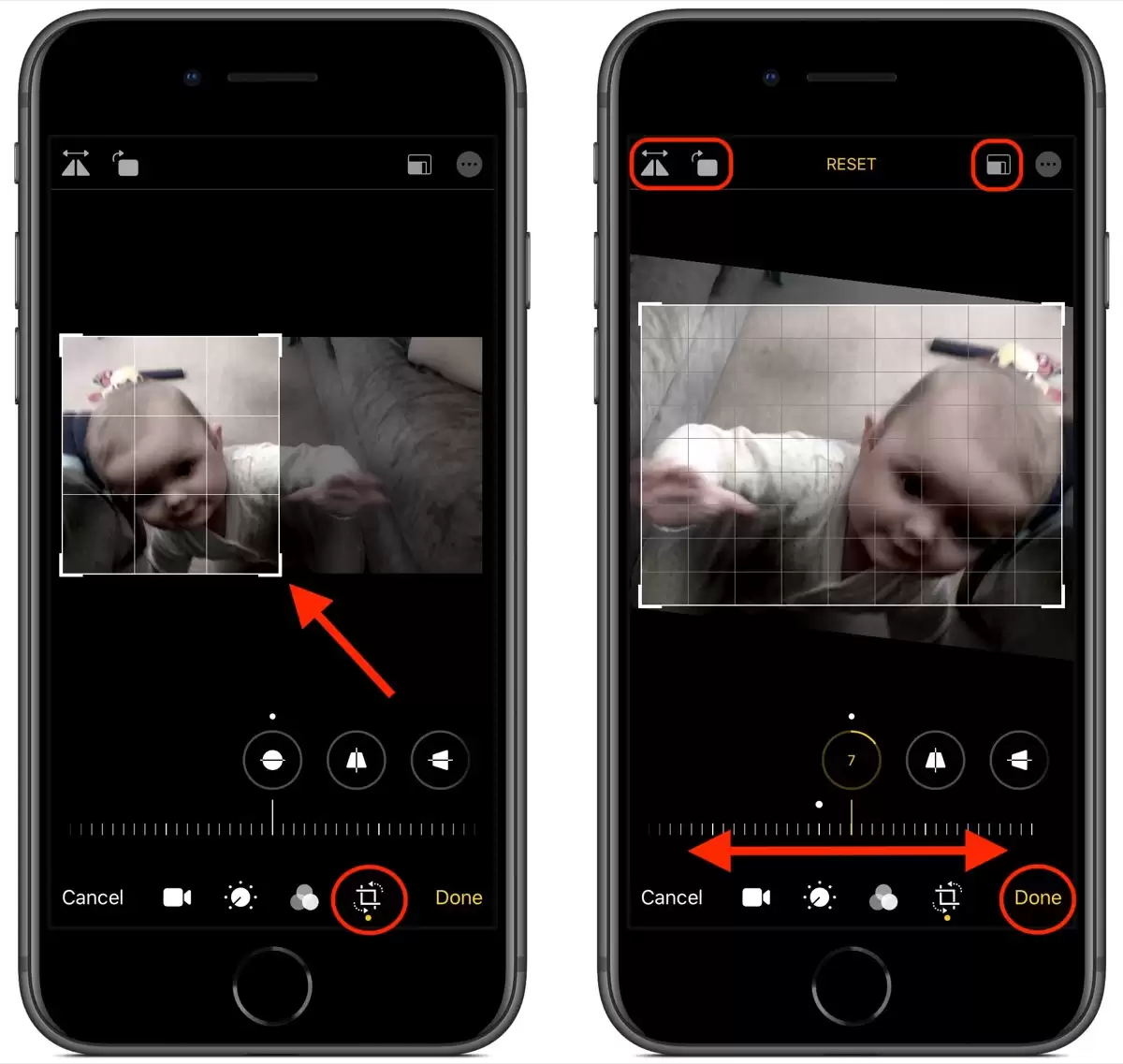
整体体验下来,你会发现苹果大幅降低了视频编辑的门槛。无需第三方应用,无需学习复杂软件,直接在相册中就能完成大部分基础的后期处理。对于普通用户来说,这已经足够满足日常需求。


