
iPhone存储空间告急的时候,很多人第一反应就是长按桌面图标、点那个“×”把软件删掉。这个操作确实简单粗暴,但有个问题——软件删了,里面的聊天记录、登录信息、游戏存档这些数据也跟着一起消失了。如果只是想临时腾点空间,回头还要把这软件装回来继续用,那数据全没了可就麻烦了。
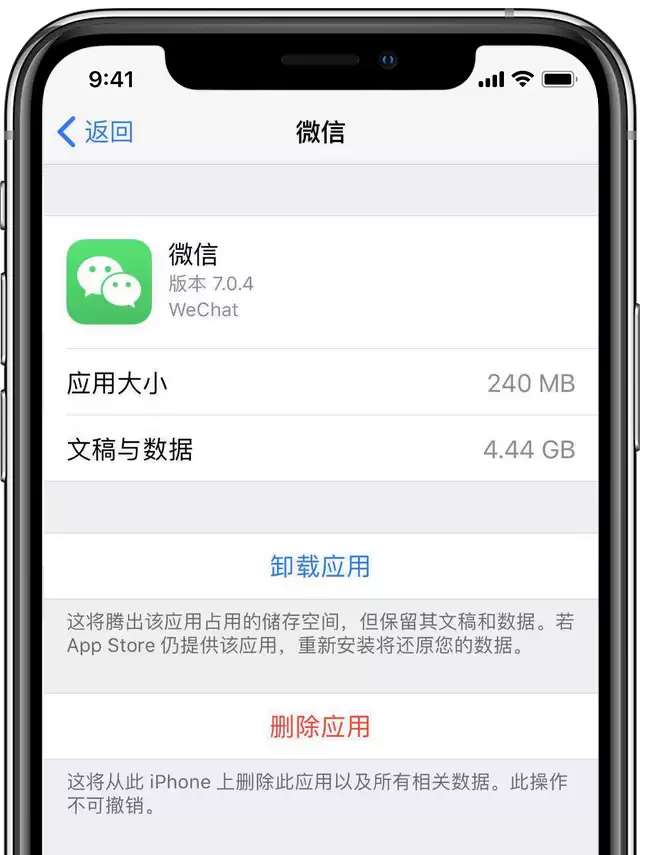
其实苹果提供了一个两全其美的方案:把软件“卸掉”,但把数据“留下”。操作路径也不复杂,打开“设置”,找到“通用”,点进“iPhone储存空间”。等系统把每个软件占用的空间都加载出来之后,找到你想处理的那个应用,点进去,你会看到两个选项——“删除App”和“卸载应用”。这时候选“卸载应用”就行。
拿微信举个例子:选择“卸载应用”之后,程序本身占用的那个安装包会从手机里移除,但你的聊天记录、缓存的文件这些“文稿与数据”都会被原封不动地保留下来。等哪天你想重新用微信了,去App Store再装回来,打开之后数据自动恢复,就跟没卸载过一样。
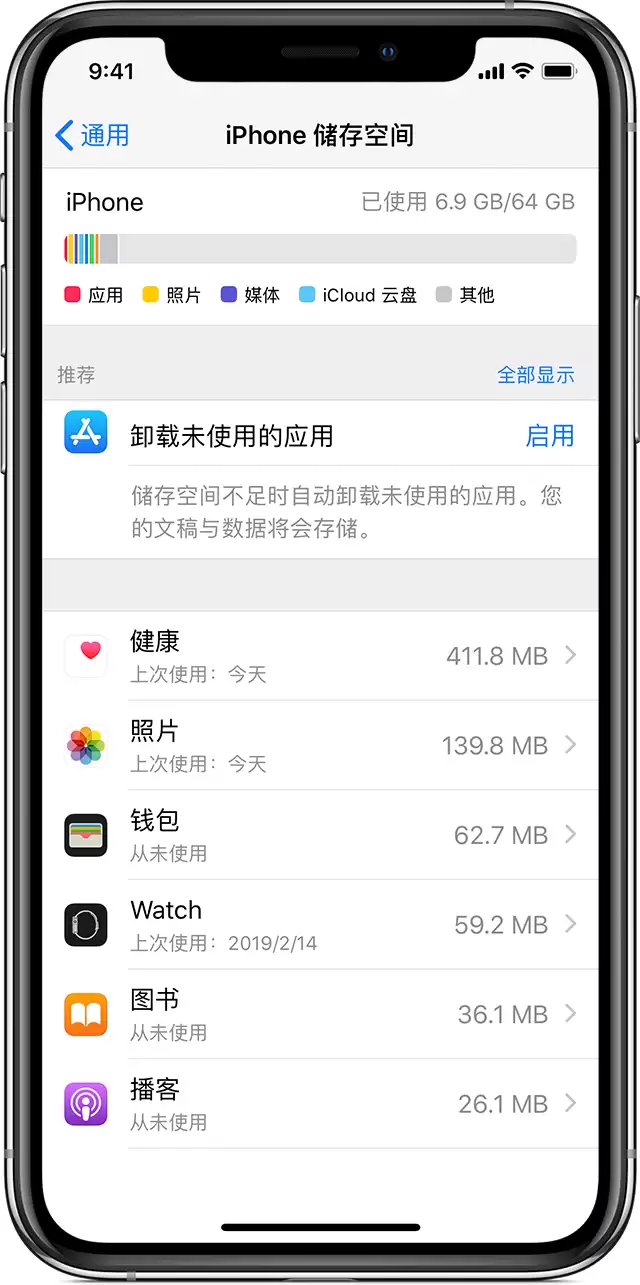
除了手动操作,iPhone还提供了一个自动化的选项。在“iPhone储存空间”页面里,可以开启“卸载未使用的应用”这个开关。开启之后,当手机储存空间不够用了,系统会自动把那些你很久没打开过的应用卸载掉,同样只清除程序本体、保留文稿数据。以后哪天你再点桌面上的那个应用图标,iPhone就会自动下载最新版本并恢复数据,整个过程几乎无感。
所以下次清理空间的时候不妨多留个心眼:你是真打算跟这个软件彻底告别,还是只想暂时把它“请出去”透透气?选对了操作,能省下不少重新折腾数据的功夫。


