
开机后屏幕上快速闪过一串字符,紧接着出现“按Delete进入BIOS”的提示——这个熟悉的画面,相信不少老玩家早已烂熟于心。然而,对于初次接触电脑的新手来说,想要自行配置光驱启动,常常会愣在屏幕前,不知从何下手。别担心,今天我们就来详细拆解BIOS设置光驱启动的完整步骤,帮你轻松搞定。
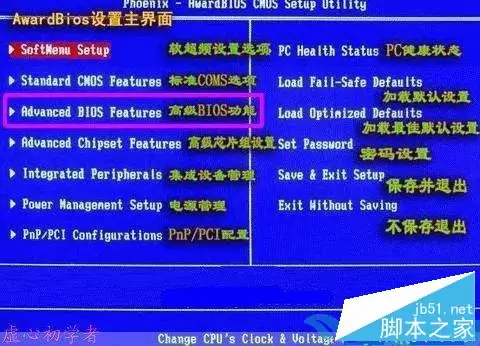
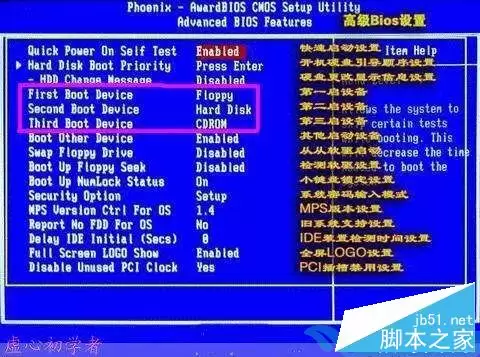
目前市面上最常见的有三种BIOS类型,每种的操作路径各有不同。首先从AWARD BIOS说起,这也是国内DIY装机中使用频率最高的版本。开机后按Del键进入蓝底白字的主界面,利用键盘方向键移动到第二项——Advanced BIOS Features(高级BIOS功能),然后回车。进入后找到First Boot Device(第一启动设备),默认设置通常是硬盘或软驱。使用Page Up或Page Down键将其切换为CDROM,即完成配置。如果设置后无法保存CDROM选项,排除按键操作失误后,最简单的排查方法是:打开机箱,检查主板上纽扣电池的电压是否充足。电池电量耗尽时,BIOS设置会频繁复位,更换一颗新电池即可解决问题。
①AWARD BIOS设置光驱启动方法:
开机按Del进入该界面,选择第二项后回车。注意,BIOS界面版本并非完全统一(但整体逻辑大同小异),因此以下截图可能与您实际机器略有差异,仅供参考!
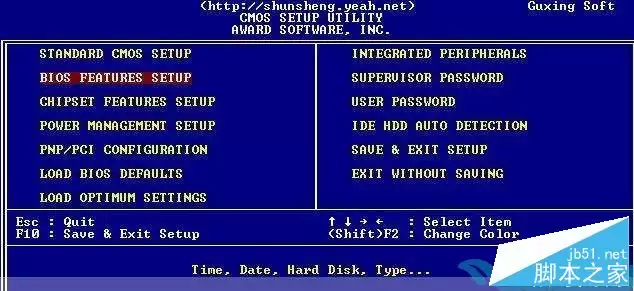
1、选中此项后,通过PAGEUP或PAGEDOWN键进行选择,
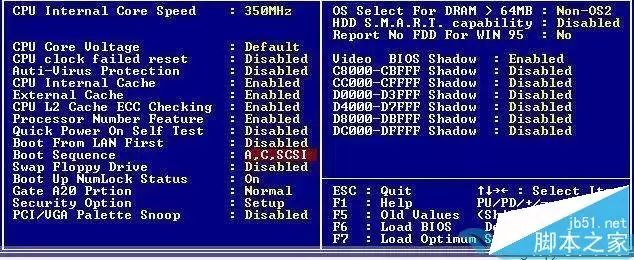
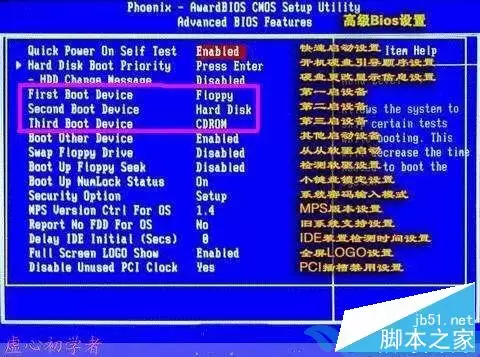
2、设置为CDROM,C,A即表示光驱优先启动。
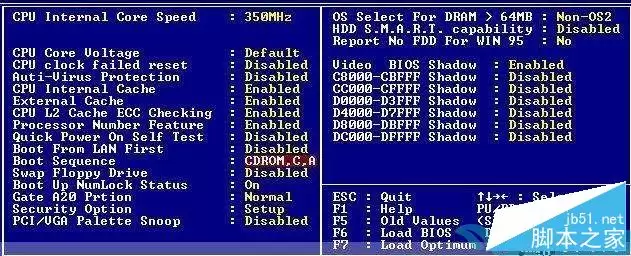
3、按ESC键退出,然后按F10保存,选择YES并回车。
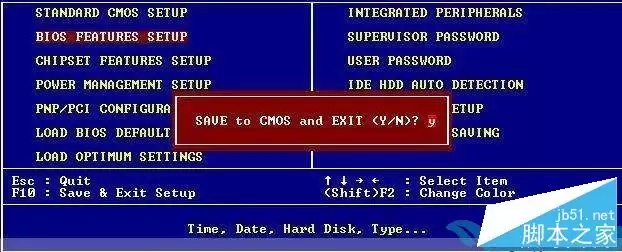
AWARD BIOS(另一种版本)设置光驱启动方法:
还有一种AWARD BIOS的操作路径,入口在主界面选择第三项——同样名为Advanced BIOS Features。进入后找到First Boot Device,操作方式一致,将其更改为CDROM。接着按F10键,选择Y确认,重启后即可生效。
②PHOENIX BIOS设置光驱启动方法:
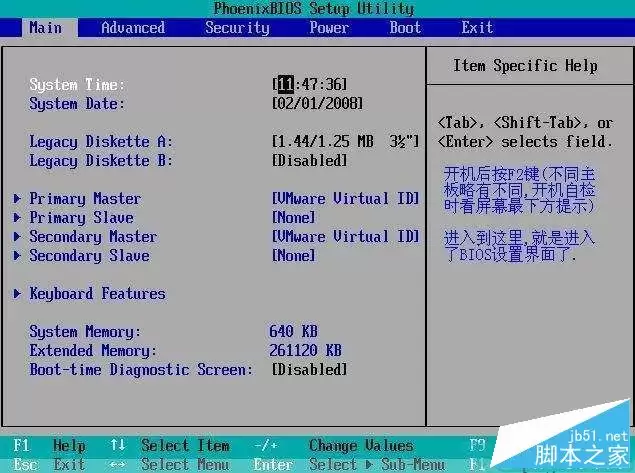
接下来介绍Phoenix BIOS。这种BIOS常见于品牌台式机和笔记本电脑,界面以灰白为主,操作逻辑与AWARD略有不同。进入后不必慌张,先按左右方向键切换到Boot选项卡(或称为Boot菜单),接着用上下方向键选中CD-ROM Drive(或光驱的具体型号),再按加号键将其移动到列表最上方。这里有一个细节:当光驱被提到最顶部后,第一启动项就变成了光驱。最后按F10保存退出。如果Boot菜单中只有Hard Drive和Removable Devices两个选项,请务必先检查光驱是否已被系统正确识别。
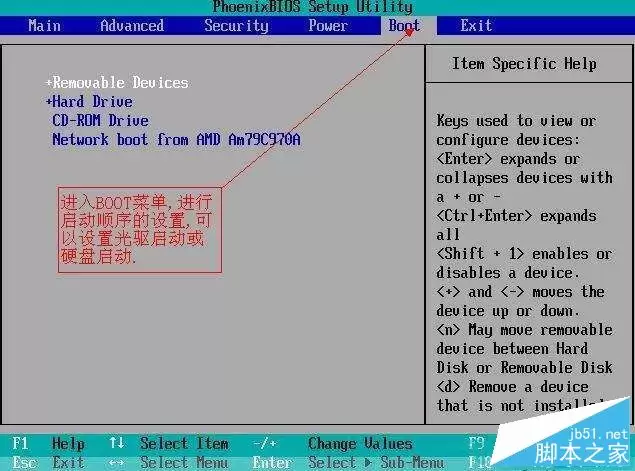
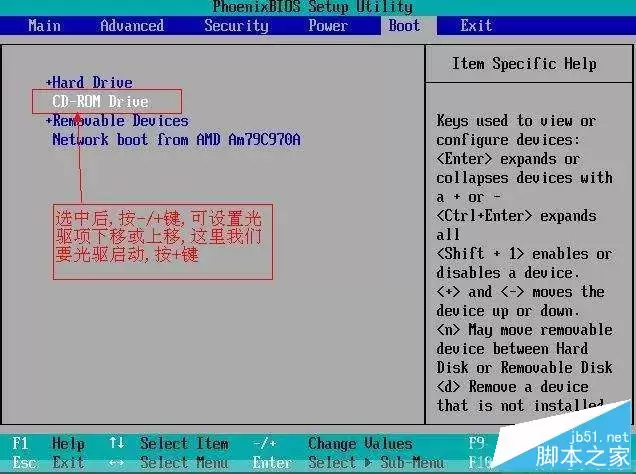
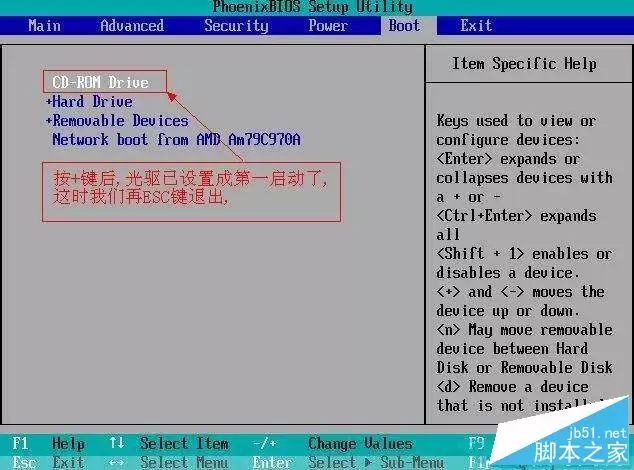
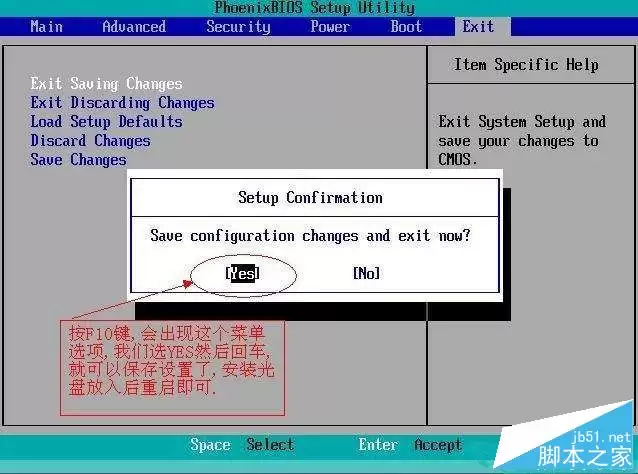
以上就是三种常见BIOS设置光驱启动的完整操作流程。实际动手时只需牢记两个关键步骤:第一,开机按Del键(部分主板为F2或F10)进入BIOS界面;第二,在Boot或Advanced菜单中找到First Boot Device并改为CDROM。设置完成后务必按F10保存。如果尝试多次仍无法生效,建议先检查硬盘和光驱的数据线连接是否松动,再排查主板纽扣电池电压是否正常。希望这篇图解能帮助到仍与BIOS“较劲”的你。


