
为电脑设置BIOS密码本是保护系统安全的好习惯,但久而久之,许多用户都会忘记密码,导致无法进入BIOS设置界面。那么,忘记BIOS密码后该如何解决?别着急,下面将介绍几种清除BIOS密码的高效方法,总有一种适合你当前的情况。
清除BIOS密码的方法与步骤
1. 系统可正常进入?先用命令提示符尝试清除
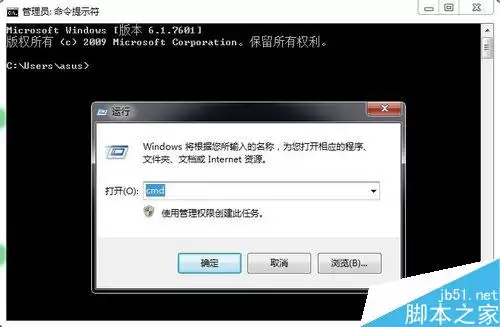
若电脑仍能正常进入操作系统,操作相对简便。依次点击“开始”菜单,在搜索框中输入“CMD”并按回车,即可打开命令提示符窗口。
2. 64位系统需借助额外工具
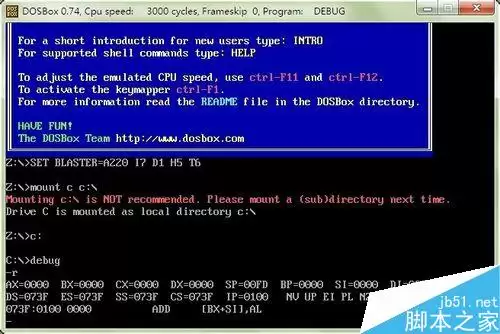
特别注意,64位操作系统可能无法在命令提示符中直接运行debug命令。此时可借助DOSBox软件,并下载对应的debug.exe程序。具体操作细节可参考相关教程,此处不再展开说明。
3. 核心命令行操作:仅需三行指令
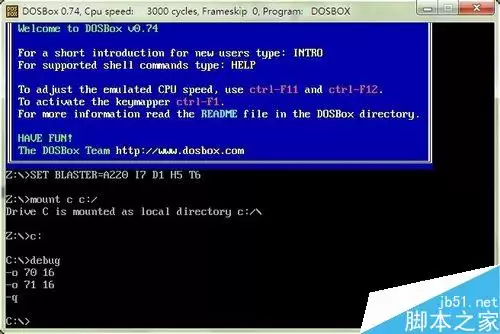
打开调试环境后,依次输入以下指令(注意:下划线为默认提示符,无需输入;仔细区分字母o与数字0,以及空格和回车键的位置):
_ o 70 16
_ o 71 16
_ q
4. 不同BIOS版本对应不同指令
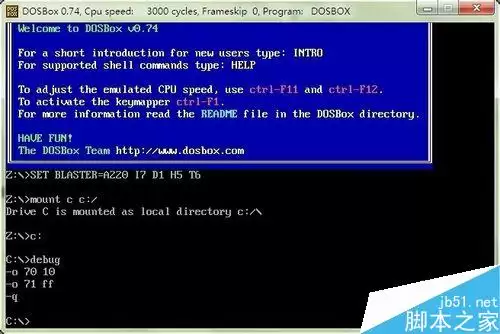
由于主板BIOS版本繁多,部分情况下需使用另一套破解命令:
- O 70 10
- O 71 ff
-q
5. 使用软件工具:图形化操作更便捷
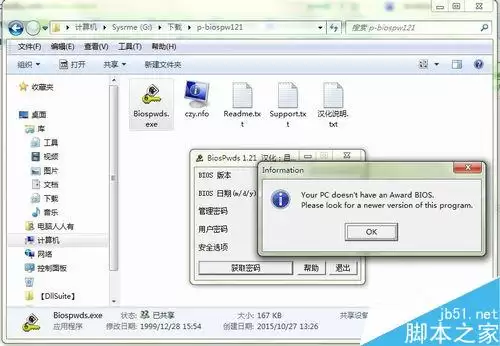
如果不习惯命令行操作,市面上也存在许多图形界面软件,可在Windows环境下直接查看、清除或修改BIOS密码。这些工具通常操作简单,按提示步骤即可完成。
6. 命令行专用工具Cmospwd
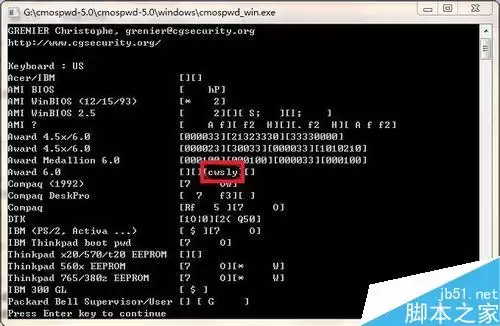
另外有一个轻量级工具Cmospwd,可在DOS或命令提示符环境下直接读取当前BIOS密码。它兼容Acer、AMI、AWARD、COMPAQ、DELL、IBM、PACKARD BELL、PHOENIX、ZENITH AMI等多种主板BIOS型号。使用方法简便:在DOS环境中运行该程序,密码即会自动显示。
7. 无法进入系统?采用物理法:取下CMOS电池
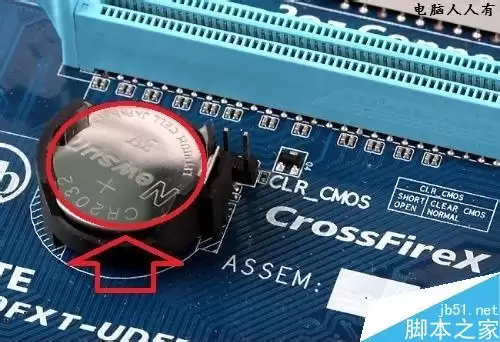
如果系统也无法启动,则需采用硬件方法。关机后,主板上的纽扣电池仍在维持CMOS数据。只需将其取下,等待几十秒,主板因断电将丢失所有用户设置(包含BIOS密码),自动恢复出厂默认无密码状态。随后重新装回电池即可。
8. 特殊情形:电池焊接固定?采用跳线清零
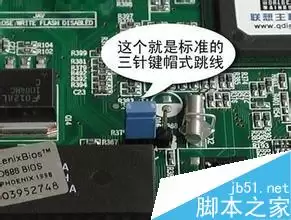
部分主板的电池直接焊接在主板上,无法拆卸。此时可拔掉电源,找到主板上的CMOS跳线(通常为三根针),根据主板说明书短接第二和第三针,同样可清除BIOS设置。不同主板跳线定义有别,务必参照说明书操作。
最后提醒:部分高端商务电脑具备硬件级加密保护,常规方法无法破解BIOS密码。因此设置密码时务必谨慎,并牢记备份。
以上方法基本涵盖大部分场景,操作步骤简单易懂。希望你能成功解除BIOS密码困扰,顺利使用电脑。


